AI для финансиста
Microsoft 365 Copilot: 10 промптов для финансового отдела

Microsoft 365 Copilot это AI-слой внутри Word, Excel, PowerPoint, Outlook и Teams, который по текстовому запросу делает сводку, анализ таблицы, черновик договора или протокол встречи, опираясь на почту и файлы компании. В 2026 году это самый быстрый способ вернуть финансовому отделу несколько часов в неделю, если задавать правильные промпты. Я Натали Васильева, эксперт по нейросетям и продюсер онлайн-школы «Финансовый директор | Мастер CFO». В этой статье даю 10 готовых промптов для финотдела, разбираю, из чего они собираются, как проверять результат и где Copilot ошибается.
Главная мысль простая: Copilot экономит время не сам по себе, а через промпт. Один и тот же сотрудник с плохим запросом получает общий текст, с хорошим, готовую таблицу с отклонениями и причинами. Разница между этими двумя сценариями и есть вся ценность этой статьи.
Что такое Microsoft 365 Copilot и что он умеет
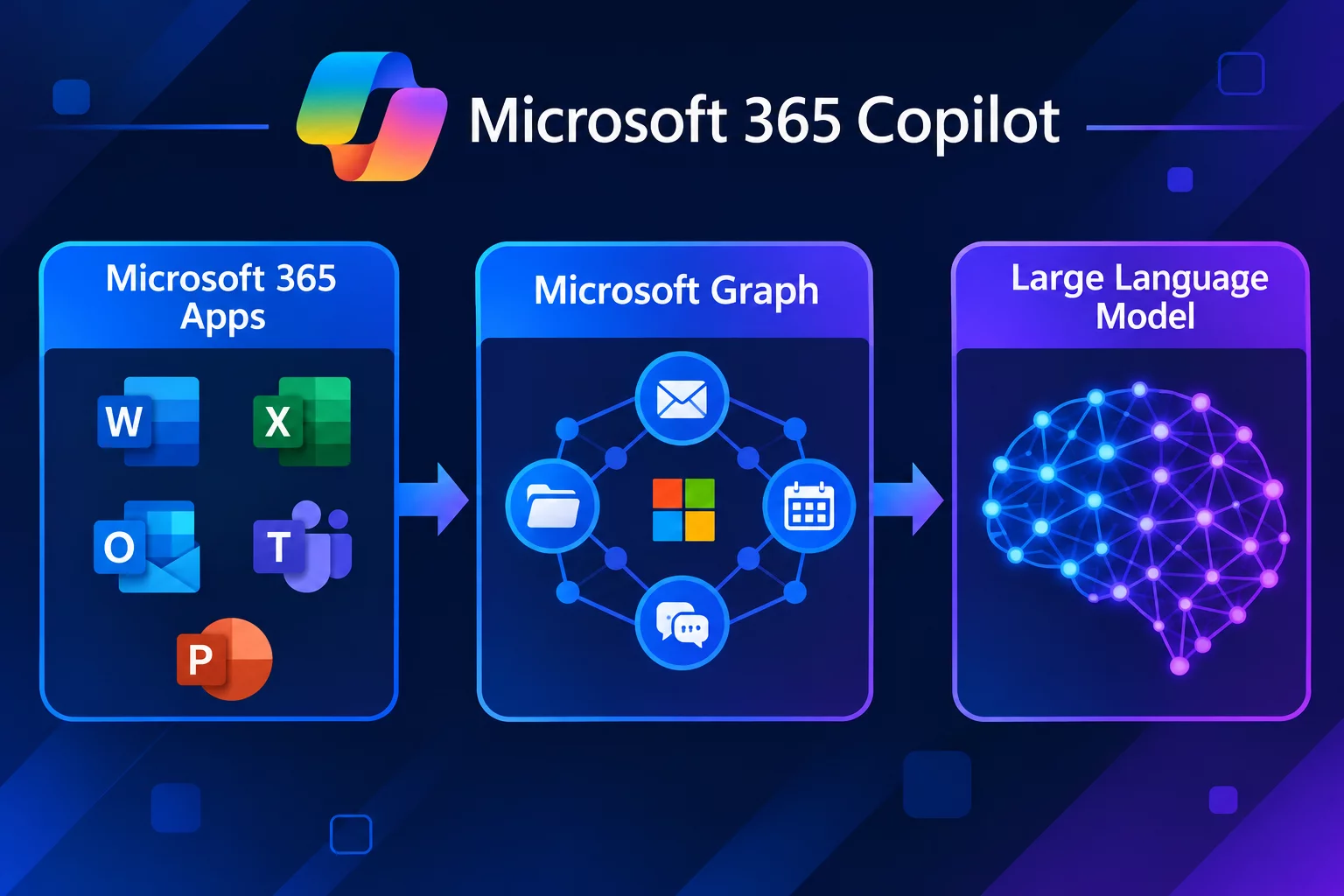
Microsoft 365 Copilot это надстройка над приложениями Microsoft 365. Он соединяет три вещи: языковую модель, поиск по данным компании через Microsoft Graph и интерфейс внутри Word, Excel, Outlook, Teams и PowerPoint. Сотрудник пишет задачу обычным языком, а Copilot возвращает результат в том же документе, где идёт работа.
Ключевое отличие от публичных нейросетей в том, что Copilot видит корпоративный контекст. В ChatGPT файл нужно выгрузить и обезличить, а после правок загрузить заново. Copilot открывает таблицу, письмо или договор на месте и понимает, откуда взялись данные. Для финотдела это меньше копирования между окнами и меньше ручных ошибок при переносе цифр.
Что Copilot делает для финансового отдела:
- собирает сводку треда из десятков писем и находит обещание контрагенту в архиве за минуты;
- разбивает дебиторку по срокам и подсвечивает просрочку;
- сравнивает план и факт по статьям бюджета и пишет вероятные причины отклонений;
- выдёргивает из договора обязательства, сроки и штрафы в таблицу;
- превращает расшифровку встречи в протокол с ответственными и сроками;
- собирает структуру презентации для совета директоров.
Copilot не принимает решения и не заменяет аналитика. Он готовит черновик, находит фрагменты и предлагает формулировки. Проверка цифр, налоговая логика и ответственность перед собственником остаются за человеком.
Что Copilot делает в каждом приложении
Чтобы промпты из этой статьи ложились на правильное место, коротко по каждому приложению.
| Приложение | Что делает Copilot | Типичный промпт |
|---|---|---|
| Excel | Формулы, анализ таблиц, поиск отклонений | план-факт, дебиторка, сверка |
| Word | Черновики, сокращение, разбор документов | договор, записка |
| Outlook | Сводки переписки, поиск писем, черновики ответов | сводка обещаний |
| Teams | Протоколы, итоги встреч, поиск по чатам | протокол, подготовка к встрече |
| PowerPoint | Структура слайдов, переработка текста в слайды | презентация для совета директоров |
Это не значит, что в Excel нельзя писать тексты: можно. Но каждый промпт работает лучше в приложении, где лежат его данные. План-факт считают в Excel, договор читают в Word, переписку собирают в Outlook.
Чего Copilot пока не умеет в финансах
Чтобы не строить ложных ожиданий, честно про ограничения. Copilot не ведёт бухгалтерский учёт и не знает российского налогового законодательства на уровне консультанта: подскажет логику, но не заменит сверку с актуальными нормами. С 1С прямой интеграции нет, данные приходят через выгрузки в Excel. Курсовые разницы и валютные операции он посчитает по формуле, но корректность проводок проверяет человек. И главное, Copilot не несёт ответственности за результат: подпись и риск ошибки остаются за финансистом, который подписал документ.
Словарь: термины, которые понадобятся
- Тенант это изолированная среда организации в облаке Microsoft, где живут её пользователи, лицензии и данные. Все промпты работают внутри тенанта, поэтому вне его Copilot недоступен.
- Microsoft Graph это слой доступа к почте, файлам и чатам Microsoft 365, через который Copilot находит данные по запросу.
- DLP это политики предотвращения утечек данных, которые ограничивают отправку конфиденциальной информации за пределы контура.
- Кредиты Copilot Cowork это единицы, в которых тарифицируются агентные задачи. Потребление зависит от сложности сценария, поэтому на агентов ставят лимиты.
- Промпт-инъекция это атака, когда в документ или письмо прячут инструкцию, которую модель воспринимает как часть запроса. Для финотдела это значит, что чужой файл перед загрузкой проверяют.
- Галлюцинация это правдоподобный, но неверный ответ модели, например выдуманная сумма или ссылка на несуществующий пункт.
Какие модели работают внутри Copilot
Copilot не привязан к одной модели. Архитектура использует модели OpenAI, Microsoft и партнёрские модели, а конкретный набор зависит от приложения, тарифа и настроек тенанта. В июле 2026 года OpenAI сообщила, что GPT-5.6 стала предпочтительной моделью для Microsoft 365 Copilot в Word, Excel, PowerPoint, Chat и Cowork. В части тенантов доступны и модели Anthropic, например Claude Sonnet 5.
Финансисту не нужно запоминать названия моделей. Важнее класс задачи: сводка переписки, работа с таблицей, длинный договор, сборка отчёта. Под каждый класс Copilot подбирает инструмент, а сотрудник проверяет результат.
Что такое Microsoft Graph и почему от него зависит качество ответа
Microsoft Graph это слой доступа к данным Microsoft 365: почте, календарю, файлам SharePoint и OneDrive, чатам Teams. Когда сотрудник спрашивает Copilot, что обсуждали с контрагентом за квартал, ассистент ищет в тех документах и сообщениях, к которым у сотрудника есть права.
Практический вывод: качество ответа зависит от порядка в файлах и названиях. Если договоры лежат в папке «Разное» и называются «doc1», Copilot найдёт их хуже, чем при нормальной структуре. Поэтому перед пилотом приводят в порядок имена и папки, а лишние каталоги закрывают правами.
Что такое Copilot Cowork и зачем он финотделу
Copilot Cowork это агентный режим, который вышел на общий рынок 16 июня 2026 года. В отличие от панели в Word или Excel, он разбивает задачу на шаги, сам ищет данные в почте и файлах, готовит документ и возвращает готовый результат. Для финотдела это сценарий «собери еженедельный отчёт по дебиторке и положи его в папку», который запускается одним запросом без участия сотрудника.
Cowork тарифицируется отдельно от лицензии, кредитами, поэтому его подключают не на весь отдел, а под две-три повторяемые задачи, где эффект понятен заранее. Прежде чем запускать агента, в админ-центре ставят жёсткий лимит кредитов, иначе агентные задачи съедают бюджет быстрее, чем ожидает компания.
С агентным режимом связан отдельный риск: агент действует автономнее панели и может отправить письмо или сформировать ссылку на файл без явного подтверждения человеком. Известны случаи, когда агент в рамках своей задачи рассылал сообщения с внешними элементами, и через них можно было получить доступ к данным. Для финансовых документов это значит одно: агентные сценарии запускают только по обезличенным или служебным данным и проверяют, куда уходит результат. Что закрыть до запуска агентов, разобрано в статье про защиту данных в Microsoft 365 Copilot.
Чем Microsoft 365 Copilot отличается от ChatGPT и Copilot Chat
Это два разных класса инструментов, и их часто путают. ChatGPT это публичная нейросеть: вы открываете чат, загружаете файл, получаете ответ. Copilot живёт внутри Microsoft 365 и достаёт данные из почты, файлов и чатов компании сам.
Разница важна для выбора. Если нужно разобрать один обезличенный договор, ChatGPT закроет задачу не хуже. Если нужен ответ по внутренней переписке с контрагентом, по истории файлов и по календарю, это территория Copilot, потому что только у него есть доступ к Microsoft Graph.
Отдельно стоит различать Copilot Chat и лицензированный Copilot. Copilot Chat это бесплатная веб-версия с рабочей учётной записью: она даёт защиту корпоративных данных, но не открывает полный поиск по почте, календарю и файлам организации. Полноценный доступ к данным компании появляется только с платной лицензией. Вся линейка компонентов и режимов разобрана в статье про то, что такое Microsoft 365 Copilot.
| Инструмент | Что видит | Когда выбирать |
|---|---|---|
| Microsoft 365 Copilot | Почту, файлы и чаты компании через Microsoft Graph | Ответ по внутренним данным, работа в Word, Excel, Outlook, Teams |
| Copilot Chat | Загруженные файлы и интернет | Быстрые вопросы без доступа к полному тенанту |
| ChatGPT | То, что вы загрузили в чат | Обезличенный документ, расчёт, текст без корпоративного контекста |
Copilot 365, 365 Copilot и Майкрософт 365 Копилот: это одно и то же
Продукт называют по-разному: Microsoft 365 Copilot, M365 Copilot, Copilot 365, 365 Copilot и Майкрософт 365 Копилот. Всё это один инструмент. M365 Copilot это сокращение от Microsoft 365 Copilot, Майкрософт 365 Копилот это русское написание названия, а Copilot 365 и 365 Copilot просто перестановка слов. Путаница возникает, когда под словом Copilot понимают разные вещи: бесплатный чат на сайте, встроенный помощник в Windows или лицензированный AI в Microsoft 365. В этой статье и во всех промптах речь только про лицензированный Microsoft 365 Copilot внутри Word, Excel, Outlook, Teams и PowerPoint.
Одна задача в двух инструментах: Copilot против ChatGPT
Возьму задачу «что мы обещали контрагенту за квартал». В ChatGPT вы выгружаете переписку, обезличиваете её, загружаете файлом и просите сделать сводку. В Copilot вы просто спрашиваете, и он сам ищет письма в почте по адресату. Результат похож, разница в подготовке: в первом случае 15-20 минут на выгрузку и обезличивание, во втором минута. Если такая задача повторяется каждую неделю, Copilot экономит час-полтора в месяц только на подготовке. Если задача разовая, разница не стоит цены лицензии.
Для статей и расчётов вне корпоративного контура я разбирала отдельно ChatGPT для финансиста и бухгалтера и Claude для финансиста и бухгалтера. Здесь же фокус на Copilot, потому что он закрывает самый болезненный сценарий: ответ по данным, которые уже лежат в Microsoft 365.
С чего начать: лицензия, права доступа, подготовка данных
Промпты работают только после того, как настроен доступ. Порядок такой: сначала лицензия и тенант, потом аудит прав, потом данные, и только в конце промпты. Если пропустить права доступа, Copilot ответит по папкам, которые сотрудник видеть не должен, и пилот закончится скандалом.
Первый шаг: понять, есть ли у компании действующая подписка Microsoft 365 и кто администрирует тенант. В России напрямую у Microsoft новую лицензию не купить, поэтому решение начинается с вопроса о легальном контуре. Цены и схемы я разбирала в статье про тарифы и лицензии Microsoft 365 Copilot, здесь цифр не повторяю, потому что прайс меняется.
Второй шаг: аудит прав. Copilot видит всё, что видит сотрудник, включая зарплатные, кадровые и архивные папки. Перед пилотом закрывают лишние каталоги, проверяют сайты SharePoint и включают метки конфиденциальности. Полный чек-лист по защите данных есть в статье про безопасность данных в Microsoft 365 Copilot.
Третий шаг: навести порядок в файлах. Договоры, реестры и выписки должны лежать в понятных папках с нормальными именами. Это скучная работа на один день, но именно она определяет, найдёт ли Copilot нужный документ за секунды или не найдёт вообще.
Кто что делает: роли в запуске
Запуск Copilot это не задача одного финансиста. Администратор тенанта выдаёт лицензии и настраивает права, IT-служба отвечает за политики и DLP, юрист проверяет обработку персональных данных, финансист готовит данные и промпты. Если этих ролей нет, пилот зависнет. В малой компании все четыре роли может совмещать один человек, но тогда запуск занимает дольше, потому что решения по правам и данным принимает тот же, кто пишет промпты. Порядок запуска и типичные провалы я разбирала в статье про ошибки внедрения Microsoft 365 Copilot в финотделе.
Безопасность: что проверить до загрузки данных
Перед первым промптом с реальными файлами проверяют четыре вещи. Первое: права доступа сотрудника, чтобы Copilot не достал папки, которые сотрудник видеть не должен. Второе: включены ли политики DLP и метки конфиденциальности. Третье: какие данные попадают в контур, есть ли среди них персональные. Четвёртое: согласована ли с юристом трансграничная передача, если данные уходят на зарубежные серверы. Реальные ИНН, паспорта и зарплаты без необходимости не загружают. Полный чек-лист есть в статье про защиту данных в Microsoft 365 Copilot.
Как обезличить данные за пять минут
Если работаете в публичной нейросети вместо Copilot, данные обезличивают до загрузки. Минимальный набор: убрать названия компаний и контрагентов, заменить ИНН и номера счетов на «Компания А», суммы оставить, потому что без них расчёт бессмыслен. Для быстрого обезличивания подойдёт сам помощник: загрузите файл с просьбой заменить реквизиты на условные и вернуть таблицу. Подробный разбор, что и как обезличивать, есть в статье про обезличивание данных для нейросетей.
Как Copilot работает с русскими документами и 1С
Русские документы в Word и Excel Copilot читает нормально, если файлы лежат в SharePoint или OneDrive. Сложности начинаются с 1С: прямой интеграции нет, поэтому данные переносят через выгрузки в Excel, а анализ делает Copilot или другая нейросеть. Российскую налоговую специфику модель знает в общих чертах, поэтому трактовку норм и проводки проверяет человек. Подробнее про связку с 1С я писала в статье про Microsoft 365 Copilot для финансиста.
Отдельно про Россию: напрямую у Microsoft новую лицензию российскому юрлицу не купить, продажи приостановлены с 2022 года. Работают ранее оплаченные подписки до конца срока, зарубежная дочерняя структура или посредники с наценкой. Если в данных есть персональные данные сотрудников или клиентов, до пилота подключают юриста и ответственного за 152-ФЗ. Правовая оценка трансграничной передачи обязательна, когда данные уходят на зарубежные серверы.
Что входит в лицензию, а что оплачивается отдельно
Цену в рублях я здесь не называю, потому что прайс меняется, а схема важнее цифр. Лицензия Copilot открывает панель в Word, Excel, PowerPoint, Outlook и Teams плюс чат по данным компании. Отдельной строкой бюджета идёт Copilot Cowork: агентные задачи тарифицируются кредитами, и потребление зависит от сложности задач. Базовые агенты Researcher и Analyst входят в лицензию, отдельно за них не платят. Если покупаете через посредника, запросите у него раскладку: лицензия, кредиты, наценка. Полный разбор с ориентирами в рублях есть в статье про тарифы и лицензии Microsoft 365 Copilot.
Карта задач финотдела и типичная экономия
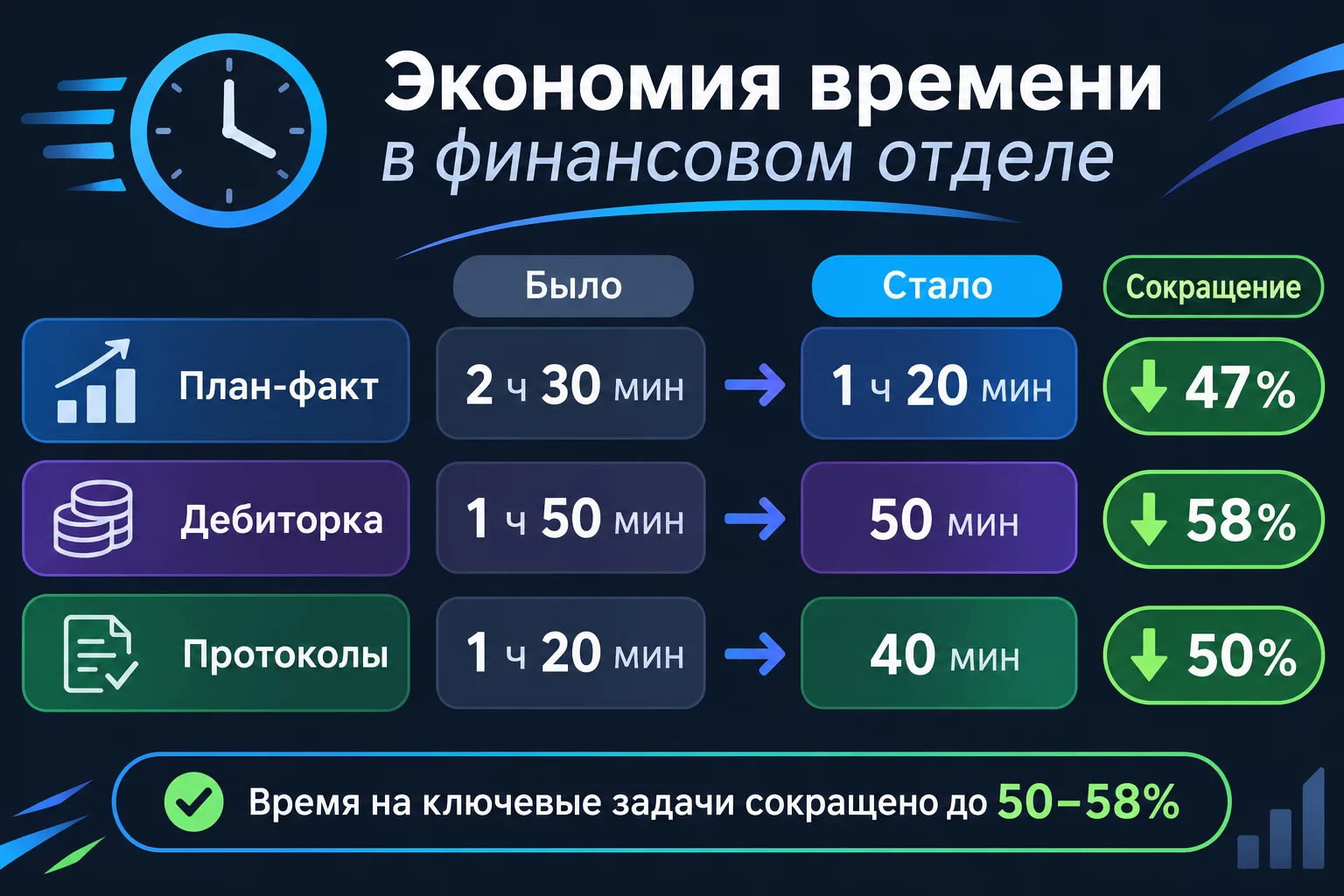
Прежде чем писать первый промпт, полезно понять, какие задачи вообще дают экономию. Я свела в таблицу десять задач финансового отдела, подходящий промпт из этой статьи и типичное время в моей практике.
| Задача | Промпт | Было | Стало |
|---|---|---|---|
| План-факт по статьям бюджета | Промпт 1 | 6-8 часов | 1,5-2 часа с проверкой |
| Старение дебиторской задолженности | Промпт 2 | 2-3 часа | 20-30 минут |
| Сверка выписки с реестром | Промпт 3 | 3-4 часа | 30-40 минут |
| Разбор договора | Промпт 4 | 2-3 часа | 30 минут |
| Записка собственнику | Промпт 5 | 1-2 часа | 20 минут |
| Сводка переписки с контрагентом | Промпт 6 | 1-2 часа | 10-15 минут |
| Протокол встречи | Промпт 7 | 40 минут | 10-15 минут |
| Подготовка к встрече | Промпт 8 | 1-1,5 часа | 20 минут |
| Структура презентации | Промпт 9 | 3-4 часа | 40 минут |
| Слайд для собственника | Промпт 10 | 30-40 минут | 5-10 минут |
Колонки «было» и «стало» это диапазоны из моей практики и практики учеников. У каждой команды свой формат данных и своя скорость, поэтому замеряйте свои цифры до запуска. Это единственный честный способ понять, окупается ли Copilot.
Что делать в первый день после включения
В первый день не запускайте сразу десять промптов. Откройте один файл, с которым хорошо знакомы, и задайте три простых вопроса: «о чём этот документ», «какие суммы в таблице», «какие даты в договоре». Сверьте ответы с документом. Так вы за 20 минут поймёте, насколько Copilot понимает именно ваши файлы, где он путается и какие колонки ему стоит называть явно. Эти наблюдения станут первыми строчками в блоке ограничений вашего промпта.
Только после этих трёх шагов имеет смысл открывать панель Copilot и писать первый промпт. Иначе вы получите красивый ответ по грязным данным и разочарование от инструмента.
Как собрать рабочий промпт: четыре части
Промпт для финотдела собирается из четырёх частей: роль, данные, задача, формат результата. Плюс блок ограничений, который запрещает модели выдумывать.
Разберу на примере. Слабый запрос: «Проанализируй дебиторку». Copilot выдаст общий абзац без чисел, потому что не знает, что считать, по каким колонкам и в каком виде ответить.
Сильный запрос содержит всё:
[РОЛЬ] Ты финансовый аналитик, работаешь с управленческой отчётностью.
[ДАННЫЕ] В этой таблице колонки: контрагент, сумма, дата счёта, дата оплаты.
[ЗАДАЧА] Разбей долг по срокам: до 30, 31-60, 61-90 и свыше 90 дней.
[ФОРМАТ] Выведи таблицей: контрагент, сумма, срок просрочки, риск.
[ОГРАНИЧЕНИЯ] Не выдумывай суммы и контрагентов. Если колонки не хватает,
скажи, что нужно уточнить.
Четыре части решают четыре проблемы:
- роль задаёт уровень языка и глубину: «финансовый аналитик» отвечает иначе, чем «помощник»;
- данные фиксируют, с чем работать, и отсекают выдуманные вводные;
- задача формулирует одно действие, потому что Copilot плохо делает два действия сразу;
- формат определяет вид результата: таблица, список, письмо, текст на одну страницу.
Блок ограничений я добавляю в каждый промпт, где есть цифры. Он не гарантирует отсутствие ошибок, но заставляет модель говорить, чего не хватает, вместо того чтобы придумать недостающее.
Слабый и сильный промпт: разница на одном примере
Покажу на задаче «подготовить CFO к встрече с банком». Слабый запрос: «Подготовься к встрече с банком». Модель либо уточняет, что за встреча, либо выдаёт общий список тем. Сильный запрос содержит все четыре части:
[РОЛЬ] Ты финансовый аналитик, готовишь CFO к встрече с банком.
[ДАННЫЕ] В файлах: оборотно-сальдовая ведомость, отчёт о движении
денежных средств за квартал, кредитный договор.
[ЗАДАЧА] Собери справку: обороты по счетам, остаток денег на конец
периода, график платежей по кредиту, три вопроса, которые задаст банк.
[ФОРМАТ] Одна страница: таблица плюс список вопросов.
[ОГРАНИЧЕНИЯ] Цифры бери только из файлов. Если какого-то отчёта нет,
напиши, что нужно запросить.
Разница в результате видна сразу: в первом случае вы получаете список тем для встречи, во втором рабочий документ, который остаётся только проверить.
Сколько текста класть в промпт
Работает правило: пишите столько, сколько нужно, чтобы снять неоднозначность. Короткий промпт годится, когда задача стандартная и модель понимает контекст из файла. Длинный нужен, когда есть риск неверного толкования: сложная структура отчёта, нестандартные названия колонок, строгие требования к формату. Лишние слова не вредят, когда несут данные. Общие пожелания без конкретики пользы не дают. Фраза «сделай хорошо» не помогает. Зато «выведи таблицей, округли до тысяч рублей» работает.
Как не надо: шесть слабых формулировок и их замена
| Слабая формулировка | Почему не работает | Замена |
|---|---|---|
| «проанализируй отчётность» | непонятно, что и в каком виде | «сравни план и факт по статьям и выведи таблицу отклонений» |
| «сделай хорошо» | нет критерия качества | «округли до тысяч рублей, выдели отклонения больше 10%» |
| «напиши про дебиторку» | нет данных и формата | «разбей долг по срокам из этой таблицы, выведи список пяти контрагентов» |
| «проверь документ» | непонятно, что искать | «найди противоречия между суммами в разделах» |
| «помоги с договором» | нет роли и задачи | «выпиши обязательства и штрафы в таблицу» |
| «сделай презентацию» | нет структуры и данных | «сделай структуру из десяти слайдов по приложенным файлам» |
Правило одно: если в промпте нет хотя бы одной цифры, названия колонки или формата, его стоит дописать. Общие слова модель трактует по-своему, и результат получается общий.
Промпты для Excel: план-факт, дебиторка, сверка
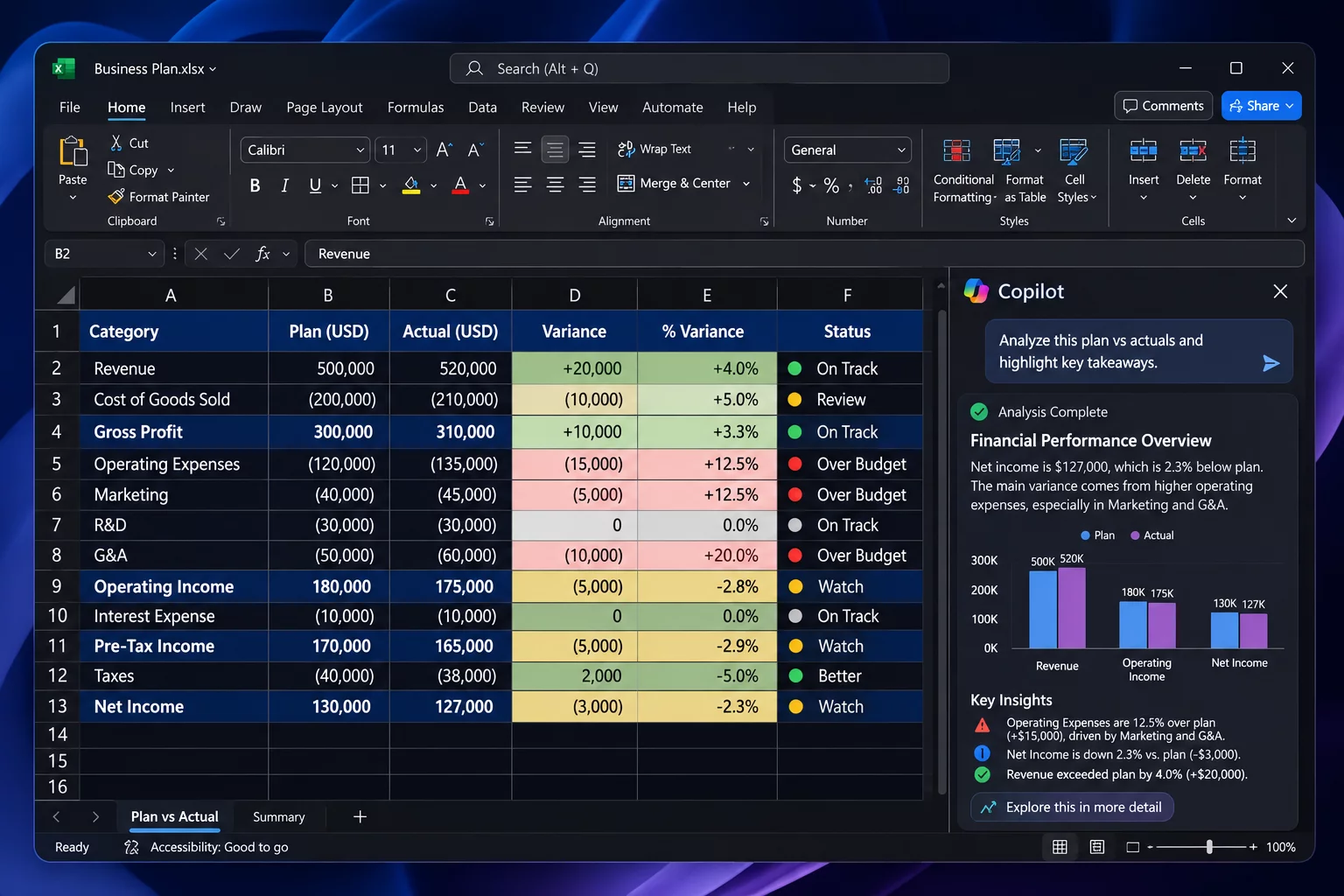
Excel это место, где Copilot даёт самый быстрый и измеримый эффект для финотдела. Три промпта ниже закрывают три самые частые задачи: анализ отклонений, старение дебиторки и сверку двух таблиц.
Промпт 1. План-факт по статьям бюджета
Ты финансовый аналитик. В этой книге лист «План» и лист «Факт» по статьям
бюджета за [месяц]. Сравни суммы по каждой статье, посчитай отклонение
в рублях и процентах, выдели строки с отклонением больше [N]%.
По каждой такой строке напиши вероятную причину и один вопрос, который
стоит задать владельцу статьи. Выведи таблицей: статья, план, факт,
отклонение, вероятная причина. Не выдумывай суммы, бери их из листов.
Что подставить: месяц, порог отклонения в процентах. Что проверить: совпадают ли суммы с исходными листами, потому что Copilot при переносе чисел иногда меняет разряды.
Правильный ответ на этот промпт выглядит так: таблица, где в каждой строке статья бюджета, план, факт, отклонение в рублях и процентах, а напротив строк с отклонением больше порога стоит короткая причина и вопрос владельцу. Если вместо таблицы вы получили абзац, значит, в промпте не хватило слова «таблицей». Если причины пустые или одинаковые у всех строк, значит, не хватило данных или порог не указан числом.
Промпт 2. Старение дебиторской задолженности
Ты финансовый аналитик. В таблице колонки: контрагент, сумма, дата счёта,
дата оплаты. Разбей задолженность по срокам: до 30, 31-60, 61-90 и свыше
90 дней. Составь список из пяти контрагентов с наибольшей просрочкой
и предложи текст напоминания для каждого. Выведи таблицей: контрагент,
сумма, срок просрочки, группа риска. Не выдумывай контрагентов и суммы.
Что проверить: группы риска Copilot расставляет по собственным правилам, поэтому критерий группы лучше задать явно, например «высокий риск, если просрочка больше 60 дней».
Промпт 3. Сверка банковской выписки с реестром платежей
Ты финансовый аналитик. Сверь две таблицы: банковскую выписку и реестр
платежей. Найди расхождения: суммы, которых нет в одной из таблиц, и случаи,
когда суммы совпадают, а назначение платежа разное. Выведи список
расхождений в формате: дата, сумма, в чём отличие. Не выдумывай проводки
и назначения, бери их из таблиц.
Что проверить: сопоставление по сумме может дать ложные совпадения, если платежей с одинаковой суммой несколько. Для точной сверки просите сопоставлять по сумме и дате вместе.
Подробнее про работу с таблицами через Copilot я писала в статье про Excel Copilot и Claude for Excel. Если лицензии Copilot нет, те же три промпта работают в ChatGPT или DeepSeek при загрузке обезличенной таблицы.
Что подготовить перед запуском промпта в Excel
Три промпта выше работают на чистых данных. Перед первым запуском потратьте час на подготовку: сведите выгрузки в один формат, уберите служебные строки и промежуточные итоги из середины таблицы, назовите колонки одинаково из месяца в месяц. Copilot понимает таблицы по заголовкам колонок, поэтому колонка «Дата счёта» в одном файле и «Дата счёта» в другом это разница между точной сверкой и ложными расхождениями.
Проверьте, что в таблице нет скрытых листов и включённых фильтров. Copilot читает то, что видит, поэтому скрытые строки с суммами он может пропустить, и итоговая цифра окажется меньше настоящей.
Как автоматизировать еженедельный отчёт через Copilot Cowork
Если план-факт или дебиторку вы собираете каждую неделю, панель в Excel это полумера: вы всё равно открываете файл и запускаете промпт вручную. Copilot Cowork делает это без вас: агент по расписанию берёт файлы, прогоняет промпт и кладёт готовый отчёт в чат или папку. Подход оправдан, когда задача повторяется по чёткому графику и формат данных стабилен. Если формат меняется каждую неделю, агент будет ошибаться, и проще оставить ручной запуск промпта.
Пошагово: сборка план-факта от выгрузки до записки
Соберу весь процесс в одну цепочку, чтобы было видно, как промпты стыкуются. Шаг первый: выгружаете план и факт из учётной системы в один Excel, формат колонок одинаковый. Шаг второй: запускаете промпт 1, получаете таблицу отклонений с причинами. Шаг третий: проверяете суммы, правите причины. Шаг четвёртый: запускаете промпт 5, модель пишет записку по проверенной таблице. Шаг пятый: запускаете промпт 10, получаете слайд для собственника. Вся цепочка укладывается в полтора-два часа, при этом вручную вы писали только выгрузку и проверку.
Промпты для Word: договор и записка собственнику
В Word Copilot полезен двумя сценариями: разобрать длинный документ и собрать короткий. Оба ниже с измеримым результатом.
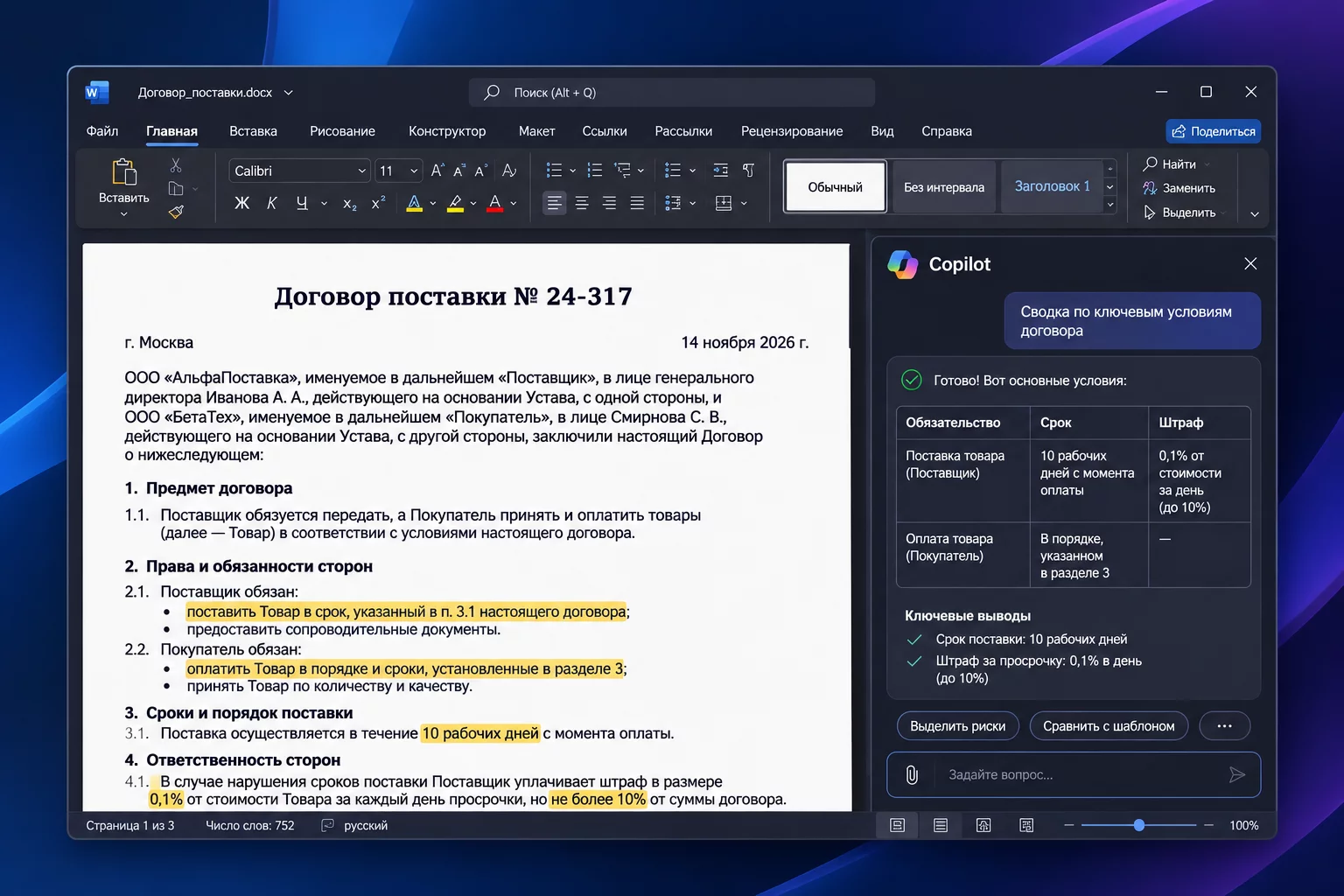
Промпт 4. Разбор договора по обязательствам и рискам
Ты юрист по договорной работе. Прочитай договор [тип договора] и составь
таблицу: пункт, обязательство нашей стороны, срок, штраф или ответственность.
Отдельно выпиши условия, которые выгодны контрагенту, и пункты
с неопределёнными формулировками. Предложи три правки, которые снизят
риск для нашей стороны. Не выдумывай пункты, ссылайся на номера.
Что проверить: ссылки на пункты. Copilot иногда переставляет номера или приписывает условие не тому разделу, поэтому каждую строку сверяйте с текстом договора.
Промпт 5. Служебная записка собственнику
Ты финансовый директор. Напиши служебную записку собственнику по итогам
[месяц]: выручка, EBITDA, отклонение от плана, главная причина отклонения
и два решения. Объём одна страница, без канцелярита. В конце три цифры,
которые собственник должен запомнить. Данные возьми из приложенных файлов,
не выдумывай.
Что подставить: месяц и файлы с отчётностью. Что проверить: тон. Первая версия обычно звучит формально, поэтому просите переписать конкретнее, с цифрами вместо общих слов.
Что ещё можно отдавать в Word
Кроме договоров и записок, Copilot в Word закрывает три задачи, которые я рекомендую отдавать ему в первую очередь. Первая: переписать сложный абзац из отчёта для нефинансового читателя, например для менеджера по продажам. Вторая: сократить длинный документ до одной страницы, оставив выводы и цифры. Третья: проверить черновик на противоречия между разделами, когда в начале документа одна сумма, а в конце другая. Для каждой работает тот же шаблон: роль, данные, задача, формат. Например: «Ты редактор, сократи этот отчёт до одной страницы, оставь только выводы и цифры, не добавляй свои факты».
Промпты для Outlook и Teams: сводки, протоколы, подготовка к встрече
Почта и встречи это то, что съедает время финдиректора незаметно. Три промпта ниже возвращают это время.
Промпт 6. Сводка переписки и обещаний контрагента
Собери из переписки с [контрагент] за [период] все обещания
и договорённости: кто что обещал, в каком письме, на какую дату.
Выведи таблицей: обещание, письмо, дата, статус. Отметь, что уже выполнено,
а что нет. Не выдумывай письма и даты.
Что проверить: Copilot ищет по теме и адресату, поэтому в поле контрагента указывайте точное имя из адресной книги. Письма из вложенных тредов иногда выпадают.
Промпт 7. Протокол встречи
На основе этой расшифровки встречи составь протокол: участники, решения,
ответственные, сроки. Решения формулируй глаголами: сделать, подготовить,
согласовать. В конце список открытых вопросов. Не добавляй пункты, которых
не было в разговоре.
Что проверить: решения с глаголами Copilot составляет сам из реплик, поэтому сверяйте, действительно ли договорились.
Промпт 8. Подготовка к встрече с контрагентом
Я встречаюсь с [контрагент] по теме [тема]. Собери из почты и файлов всё,
что мы обсуждали за последние [период]: обязательства, споры, суммы.
Подготовь справку на одну страницу и список из пяти вопросов, которые
стоит поднять. Данные бери только из доступных документов.
Что проверить: справка опирается на те документы, к которым у вас есть права, поэтому если переписки с контрагентом велась с другого ящика, Copilot её не увидит.
Что Copilot умеет в Teams помимо протокола
Панель Copilot в Teams закрывает не только протокол. После встречи она собирает список договорённостей и ответственных, находит в ленте канала предыдущие обсуждения той же темы и отвечает на вопрос «что мы решали по этому вопросу в прошлый раз». Для финдиректора это полезно перед повторной встречей с контрагентом: вместо того чтобы листать историю чата, спрашиваете Copilot и получаете сводку за минуту. Отдельно в Teams есть итоги встреч: расшифровка собирается автоматически, если встреча записывается, и черновик протокола готов сразу после окончания звонка.
Промпты для PowerPoint: отчёт для совета директоров
Презентация для совета директоров собирается из тех же данных, что записка и план-факт, поэтому Copilot экономит здесь вдвойне: цифры уже проверены, остаётся структура.
Промпт 9. Структура презентации для совета директоров
Сделай структуру презентации на десять слайдов для совета директоров
по итогам [квартал]: ключевые цифры, отклонения, риски, решения.
Для каждого слайда: заголовок, три буллета, какие данные взять.
Цифры бери из приложенных файлов, не выдумывай.
Что проверить: Copilot соберёт структуру, а цифры на слайды придётся переносить из проверенной отчётности. Не просите его генерировать готовые слайды с числами сразу, если числа ещё не сверены.
Промпт 10. Один слайд с выводом для занятого собственника
Сожми итоги [месяц] в один слайд: три цифры, один вывод, одно решение.
Формулируй так, чтобы слайд можно было показать без пояснений.
Данные возьми из приложенных файлов.
Что проверить: один слайд с тремя цифрами выглядит просто, но именно здесь Copilot любит округлить сумму не в ту сторону. Сверяйте каждую цифру с источником.
Это десять промптов. Все они собраны по одному принципу из четырёх частей, поэтому вы можете пересобирать их под свою задачу: меняете роль, данные, задачу и формат, а блок ограничений оставляете.
Как усилить любой из десяти промптов
Промпты выше это базовые версии. Под конкретные данные и задачи их усиливают пятью приёмами. Первый: добавить пример правильного результата, чтобы модель копировала формат. Второй: указать порог отклонения числом. Третий: попросить выделять неподтверждённые данные и оставлять поля для ручного заполнения. Четвёртый: задать тон и адресата, например «для финансового директора, без канцелярита». Пятый: попросить в конце вывести, чего не хватило для полного ответа. Эти пять приёмов работают поверх любого из десяти промптов и не требуют переписывания с нуля.
Частые проблемы по каждому промпту
Собрала в одну таблицу, что чаще всего идёт не так по каждому промпту и как это чинить.
| Промпт | Частая проблема | Как решить |
|---|---|---|
| 1. План-факт | Перепутаны разряды сумм | Сверить три суммы с листами, в блок ограничений дописать «не меняй разряды» |
| 2. Дебиторка | Сроки разнесены по своим правилам | Задать критерий групп числом, например «просрочка больше 60 дней это высокий риск» |
| 3. Сверка выписки | Ложные совпадения по сумме | Сопоставлять по сумме и дате вместе |
| 4. Договор | Ссылки на неверные пункты | Просить номер пункта и сверять с текстом |
| 5. Записка | Слишком формальный тон | Дописать «без канцелярита, короче» |
| 6. Сводка переписки | Пропущены письма из тредов | Указать точного адресата и период |
| 7. Протокол | «Решения», которых не было | Сверить с расшифровкой, отбросить лишнее |
| 8. Подготовка к встрече | Не видит переписку с другого ящика | Проверить права доступа к ящику |
| 9. Структура презентации | Цифры на слайдах не сверены | Переносить только проверенные числа |
| 10. Слайд для собственника | Сумма округлена не туда | Сверить каждую цифру с источником |
Эту таблицу удобно держать рядом с библиотекой промптов: на каждую задачу уже есть готовый промпт и список типичных сбоев.
Почему презентация это финальный шаг
Промпты для PowerPoint я ставлю последними намеренно. Слайды собираются из цифр, которые должны быть уже проверены. Если запустить промпт на сырых данных, Copilot построит красивую презентацию с неверными числами, и её придётся переделывать целиком. Правильная последовательность: сначала план-факт в Excel, потом записка в Word, и только потом структура презентации в PowerPoint. Тогда все три документа говорят об одних и тех же числах, и собственник видит согласованную картину.
Как проверять результат и ловить галлюцинации
Copilot умеет красиво отвечать и при этом ошибаться в цифрах. Модель не считает как калькулятор, она предсказывает текст, поэтому сумма может оказаться правдоподобной, но неверной. Для финотдела это главный риск, потому что ошибка в отчёте стоит дороже ошибки в черновике письма.
Правило, которое я даю всем ученикам: любую цифру, которая пойдёт дальше черновика, сверяем с источником. План-факт сверяем с листами Excel, договор с текстом договора, протокол с расшифровкой. Проверка занимает меньше времени, чем исправление ошибки после того, как документ ушёл собственнику.
Как снизить риск галлюцинаций:
- пишите «не выдумывай» и «если не хватает данных, скажи» в каждом промпте с цифрами;
- просите ссылаться на номер пункта, письмо или ячейку, чтобы было что проверять;
- загружайте обезличенные данные, реальные ИНН и суммы только при необходимости;
- не просите Copilot дать налоговую трактовку как окончательную: он готовит черновик, решение за человеком.
Что проверять в каждом типе задачи
Проверка зависит от того, что считал Copilot. Я свела в таблицу, что сверять в первую очередь по каждому классу задач.
| Задача | Что проверять в первую очередь |
|---|---|
| План-факт | Совпадают ли суммы с исходными листами, не перепутаны ли разряды |
| Дебиторка | Правильно ли разнесены сроки, не потеряны ли контрагенты |
| Сверка выписки | Нет ли ложных совпадений по сумме без даты |
| Договор | Ссылки на пункты и суммы штрафов |
| Протокол | Действительно ли договорились |
| Сводка переписки | Не пропущены ли письма из вложенных тредов |
Общее правило: проверяем цифры и факты. Стиль Copilot держит сам, а вот сумму округлить не в ту сторону он может легко.
Проверка на живом примере: план-факт
Покажу, как я проверяю результат промпта 1. Первое: открываю лист «Факт» и сравниваю три суммы, которые Copilot вынес в таблицу, с исходником. Второе: смотрю на процент отклонения у строки, где он выделен как значительный, и пересчитываю его в Excel. Третье: читаю вероятные причины и отбрасываю те, которые модель придумала. Четвёртое: если причина спорная, возвращаю промпт с правкой «причину бери из колонки комментариев, если её нет, напиши, что данных не хватает». Такая проверка занимает 10-15 минут и отлавливает почти все ошибки, которые Copilot делает в числах.
Что делать, когда Copilot ошибся
Ошибку не игнорируют и не бросают инструмент. Порядок такой: верните Copilot правку с точным указанием, что не так, например «в строке три сумма факта 1 240 тысяч, а не 1 204». Если модель снова ошиблась, переформулируйте задачу проще или разбейте на два шага. Если ошибка повторяется на одних и тех же данных, добавьте её в блок ограничений библиотеки промптов. Разбор ошибок это способ накопить свои правила, которые со временем перестают требовать ручной проверки по каждому пункту.
Про то, почему нейросети ошибаются в числах, я писала отдельно в статье про галлюцинации нейросетей на финансовых данных.
Ошибки, из-за которых Copilot выдаёт чушь
Большинство плохих результатов это слабый промпт. Разбираю пять ошибок, которые я вижу у финансистов чаще всего.
Ошибки кажутся мелочью, но стоят дорого: сотрудник тратит время на переделку черновика, теряет доверие к инструменту и возвращается к ручной работе. Поэтому первые две недели я прошу выписывать каждую неудачную формулировку и её замену, это быстрее всего учит.
Ошибка 1: нет роли. Запрос «помоги с бюджетом» без роли даёт общий текст. Роль «ты финансовый аналитик» меняет глубину и язык ответа. Это первая строка промпта, её пропускать нельзя.
Ошибка 2: два действия в одном запросе. «Проанализируй дебиторку и подготовь письма контрагентам» это две задачи. Copilot сделает обе плохо. Разбейте на два промпта: сначала анализ, потом письма по готовому списку.
Ошибка 3: нет формата. Если не указать «выведи таблицей», Copilot выдаст абзац. Формат нужно называть явно: таблица, список из пяти пунктов, текст на одну страницу.
Ошибка 4: реальные персональные данные. Загружать реальные ИНН, зарплаты и паспортные данные в любой внешний сервис рискованно. В корпоративном тенанте Copilot данные не использует для обучения, но при работе с публичными нейросетями данные обезличивают. Подробнее про это я писала в статье про обезличивание данных для нейросетей.
Ошибка 5: один промпт на все случаи. Задачи финотдела разные, и промпт для план-факта не подходит для договора. Заведите библиотеку промптов: по одному на каждую повторяемую задачу, с примером результата рядом.
Как выглядит каждая ошибка на практике
Короткая шпаргалка, чтобы узнавать ошибки в своих промптах и править их за минуту.
| Ошибка | Слабый вариант | Сильный вариант |
|---|---|---|
| Нет роли | «помоги с бюджетом» | «Ты финансовый аналитик, сравни план и факт по статьям» |
| Два действия | «проанализируй дебиторку и напиши письма» | два отдельных промпта: сначала анализ, потом письма |
| Нет формата | «разбери долг» | «выведи таблицей: контрагент, сумма, срок» |
| Реальные данные | загрузка выписки с ИНН и паспортами | обезличенная таблица с суммами без персональных данных |
| Один промпт на всё | один шаблон для договора и отчёта | библиотека промптов по одной задаче на каждый |
Правило простое: если ответ Copilot вы переделываете больше чем наполовину, проблема в промпте. Перепишите запрос по четырём частям и сравните результат.
Кроме ошибок в промптах, есть три ошибки на уровне компании. Первая: выдать лицензии всем и ждать чуда, вместо пилота на пять человек. Вторая: не закрыть права доступа и потом разбираться, почему Copilot показал сотруднику чужие папки. Третья: не назначить человека, который отвечает за качество ответов, и пустить проверку на самотёк. Каждая из них отменяет эффект от хороших промптов, поэтому их закрывают до запуска.
Как измерить эффект от Copilot
Прежде чем смотреть на кейсы, договоримся о методике замера, иначе цифры будут лукавыми. Считаем не экономию времени на одной операции, а полный цикл задачи: подготовка данных, запуск промпта, проверка результата и исправление ошибок. Если промпт сэкономил час, но проверка съела сорок минут, честная экономия двадцать минут. Отдельно фиксируем разовые затраты: настройка выгрузок, аудит прав, обучение сотрудника. Окупаемость считают в горизонте месяца, вместе с разовыми затратами, а не только по лицензиям. Подробно экономику я разбирала в статье про Microsoft 365 Copilot для финансиста.
Как Copilot вписывается в неделю финдиректора
Чтобы промпты не стали разовой акцией, привяжите их к календарю недели. Понедельник: сводка переписки за неделю и план-факт по закрытию. Среда: старение дебиторки и напоминания контрагентам. Пятница: протоколы встреч и подготовка слайда для собственника. Когда у каждой задачи есть день и готовый промпт, Copilot перестаёт быть «ещё одним окном» и становится частью процесса. Начните с одной привязки, например со сводки переписки по понедельникам, и через месяц добавьте следующую.
Кейс: закрытие месяца за полдня вместо двух дней
Собрала этот кейс из практики учеников, которые работают в финкомандах среднего бизнеса. Исходная точка: аналитик каждый месяц вручную собирал план-факт по 40-60 статьям бюджета из выгрузок ERP и Excel. На это уходило шесть-восемь часов, плюс ещё час на проверку и оформление записки.
Что сделали: настроили выгрузки в один формат, собрали промпт по шаблону из этой статьи и запустили Copilot в Excel. Модель за 30-40 минут готовила первую версию таблицы с отклонениями и вероятными причинами, аналитик час проверял цифры и правил причины.
Результат: задача сократилась с шести-восьми часов до полутора-двух часов с учётом проверки. В месяц это четыре-шесть часов экономии на одном сотруднике. Деньги здесь вторичны, потому что закрытие месяца это процесс с жёстким дедлайном: быстрее готов отчёт, раньше видит цифры собственник.
Оговорка, чтобы не было иллюзий: первые два месяца экономия меньше, потому что уходит время на настройку выгрузок и отладку промпта. В моей практике обычно эффект виден на третий цикл, когда шаблон отлажен и аналитик перестаёт переписывать промпт с нуля.
Ещё одна честная деталь: в первый месяц Copilot дважды неправильно разнёс строки, где названия статей совпадали частично, и аналитик потратил лишний час на поиск расхождения. Проблему решили тем, что в промпт добавили требование сверять по коду статьи. Это типичная история: первые ошибки учат быстрее, чем инструкции.
Кейс: дебиторка и протоколы, два-три часа в неделю
Второй кейс про рутину, которую никто не считает. Финансовый менеджер раз в неделю разносил 300-500 строк дебиторки по срокам и писал напоминания контрагентам. На разнесение уходило два-три часа, на письма ещё час.
Что сделали: промпт на старение дебиторки собирает таблицу с группами риска за минуты, а тексты напоминаний модель пишет по списку из пяти самых проблемных контрагентов. Менеджер проверяет суммы и отправляет письма.
Результат: два-три часа ручного разнесения сократились до 20-30 минут на проверку и отправку. На протоколах отдельная экономия: расшифровка часовой встречи в протокол раньше занимала 40 минут, Copilot в Teams собирает черновик сразу после встречи, остаётся правка на 10-15 минут. При пяти встречах в неделю это ещё два часа.
Оба кейса объединяет одно: экономия появляется только после того, как промпт отлажен и сотрудник обучен проверять результат. Без этого Copilot даёт черновик, который всё равно переделывают вручную, и времени не становится меньше.
Третий сценарий: записка собственнику за 20 минут
Руководитель финслужбы каждый месяц писал записку собственнику по итогам месяца: выручка, EBITDA, отклонение, два решения. На это уходило полтора-два часа, потому что текст переписывался трижды. С промптом 5 первая версия записки готова за 15-20 минут, руководитель правит тон и цифры ещё 15 минут. Экономия час-полтора в месяц, а главное, записка стала выходить в день закрытия месяца.
Microsoft 365 Copilot против ChatGPT, Claude и DeepSeek
Частый вопрос: зачем платить за Copilot, если есть ChatGPT. Ответ зависит от того, где лежат данные. Если работа идёт в Microsoft 365 и нужен ответ по внутренней переписке, Copilot выигрывает за счёт Microsoft Graph. Если нужно разобрать обезличенный документ, справятся и остальные.
| Инструмент | Где работает | Доступ к данным компании | Сильные задачи финотдела | Главное ограничение |
|---|---|---|---|---|
| Microsoft 365 Copilot | Word, Excel, Outlook, Teams, PowerPoint | Через Microsoft Graph, на правах сотрудника | Сводки переписки, план-факт, договоры, протоколы | Нужна лицензия и настроенный тенант, в России сложно купить |
| ChatGPT | Отдельный чат, файлы загружаются вручную | Нет, только загруженное | Расчёты, тексты, анализ таблиц, агенты | Данные нужно обезличивать, доступ из России с оговорками |
| Claude | Отдельный чат, надстройки для Office | Нет, только загруженное | Длинные документы, договоры, финансовые модели | Требует настройки надстроек, доступ из России с оговорками |
| DeepSeek | Отдельный чат | Нет, только загруженное | Таблицы, формулы, тексты, низкая цена | Данные обрабатываются в КНР, нужна правовая оценка |
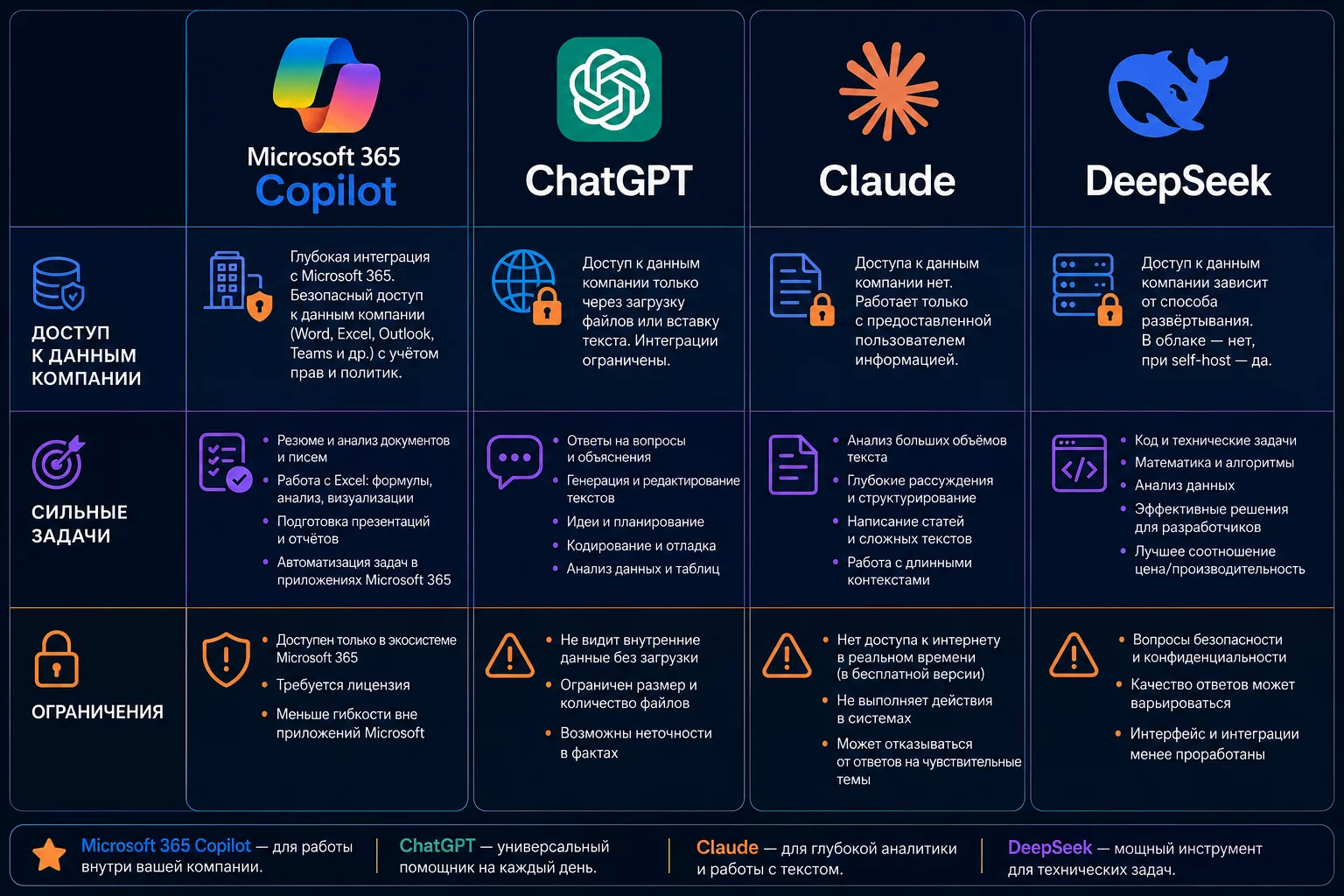
Как выбрать: три вопроса для решения
Выбор между Copilot, ChatGPT и Claude сводится к трём вопросам. Первый: где лежат данные, в Microsoft 365 или в отдельных файлах. Второй: нужен ли ответ по внутренней переписке и календарю. Третий: какие ограничения по доступу и обезличиванию накладывает юрист. Если данные в Microsoft 365 и нужен корпоративный контекст, берут Copilot. Если работа с отдельными обезличенными документами, хватает ChatGPT или Claude. Если персональные данные и российский контур, смотрят на отечественные сервисы. Решение принимают по задаче.
Практическое правило: если лицензии нет, большинство промптов из этой статьи работают в ChatGPT, Claude или DeepSeek при обезличенных данных. Разница в том, что корпоративный контекст придётся подгружать вручную: выгрузки, переписку, договоры. Для разовых задач это нормально, для ежедневной работы внутри Microsoft 365 проще Copilot. Сравнение моделей по балансу задач я делала в статье про ChatGPT, Claude и другие нейросети.
Отдельно отмечу: для статей, где важна скорость проверки длинных документов, удобнее Claude с длинным контекстом, для массовых табличных расчётов без корпоративного контекста хватает DeepSeek. Copilot выигрывает тем, что данные уже лежат в Microsoft 365 и их не нужно переносить. Это и есть его главное преимущество перед остальными.
Когда Copilot не нужен
Бывают ситуации, где Copilot лишний. Если данных мало и задача разовая, быстрее сделать вручную или в обычном чате, чем настраивать доступ и писать промпт. Если в компании нет Microsoft 365 и тенант не планируется, Copilot покупать не на что. Если данные чувствительные и юрист не допустил их размещение в облаке, сначала решают правовой вопрос. И если сотрудник не готов проверять результат, Copilot даст черновик, который всё равно переделывают, и экономии не будет. В этих случаях начинают с бесплатного Copilot Chat или с ChatGPT и DeepSeek на обезличенных данных.
Чек-лист внедрения промптов в финотделе
Семь шагов, которые я собираю для запуска в любой финкоманде. Порядок важен: сначала доступ и данные, потом промпты, потом замер.
- Возьмите одну повторяемую задачу с понятным объёмом: план-факт, дебиторка или протокол.
- Зафиксируйте время до: засеките фактически.
- Проверьте права доступа и закройте лишние папки.
- Соберите промпт по шаблону из четырёх частей.
- Проверьте первые три ответа вручную, сверяя суммы и ссылки.
- Замерьте время после, включая часы на правки.
- Масштабируйте на следующую задачу или смените задачу, если экономии нет.
План на первые 30 дней
Разбиваю запуск по неделям, чтобы не утонуть. Неделя первая: аудит прав, наведение порядка в файлах, выбор одной задачи. Неделя вторая: сборка промпта, первые три запуска, ручная проверка всех цифр. Неделя третья: замер времени до и после, правка промпта по ошибкам. Неделя четвёртая: решение о масштабировании и перенос на соседнюю задачу. К концу месяца у вас есть отлаженный промпт, честная цифра экономии и понимание, стоит ли покупать больше лицензий.
Если хотя бы один из первых трёх пунктов не закрыт, пилот откладывается. Без тенанта, IT-владельца и юридического контура Copilot не запускают. Типичные провалы внедрения я разбирала в статье про ошибки внедрения Microsoft 365 Copilot в финотделе.
Как научить команду писать промпты
Один обученный сотрудник не меняет отдел. Чтобы промпты заработали на всю команду, нужны три вещи: общая библиотека промптов, правило проверки цифр и разбор ошибок на общих встречах. Библиотека это таблица или документ, где на каждую задачу лежит проверенный промпт и пример правильного результата. Новый сотрудник берёт готовый промпт и не изобретает его заново. Правило проверки простое: любая цифра, которая уходит из черновика, сверяется с источником. Разбор ошибок раз в две недели за 20 минут показывает, где Copilot ошибается у вас именно, и эти случаи добавляются в блок ограничений.
Что класть в библиотеку промптов
Минимальный набор на одну задачу: готовый промпт, пример правильного результата, список типичных ошибок и дата последнего обновления. Промпт без примера результата работает хуже, потому что новому сотруднику не с чем сравнить. Ошибки копятся из практики: столкнулись с неверной суммой, добавили в блок ограничений фразу, которая это лечит. Библиотеку ведут в общем документе или таблице, доступной всей команде, и обновляют раз в месяц.
Проверка, что промпты прижились, простая: загляните в последние пять черновиков, которые Copilot вернул сотрудникам. Если в них есть исправленные цифры и дописанные причины, значит, проверка работает. Если черновики уходят без правок, это повод пересмотреть процесс: либо сотрудник не проверяет, либо доверяет модели там, где нельзя. Раз в месяц спрашивайте, какие формулировки команда дописала в блок ограничений, по этим правкам видно, что люди реально пользуются инструментом.
Три вывода, которые стоит унести
Первый: Copilot экономит время через промпт из четырёх частей. Второй: любую цифру, которая уходит из черновика, сверяют с источником, иначе отчёт с ошибкой стоит дороже инструмента. Третий: начинайте с одной задачи и замера времени до и после. Эти три правила определяют, получите вы экономию или дорогой черновик, который всё равно переделывают вручную.
Начните прямо сегодня с одной задачи: выберите её из таблицы выше, скопируйте готовый промпт, подставьте свои данные и замерьте время до и после. Это занимает час и даёт первую честную цифру, от которой можно отталкиваться.
Где брать разборы, промпты и шаблоны
Онлайн-школа «Финансовый директор | Мастер CFO» публикует практические материалы по AI в финансах на трёх площадках. Школу основала Софья Бурцева, я эксперт по нейросетям и продюсер школы.
@findir_pro это основной Telegram-канал, 45 000 подписчиков. Разборы инструментов, промпты и кейсы финансистов каждый день.
«АИ с Софьей и Натали» это канал про AI-инструменты: живые эфиры, тесты моделей и обзоры новинок. 13 000 подписчиков.
MAX это сообщество выпускников и студентов, 5 000+ участников. Разборы реальных задач, шаблоны и общение с кураторами.
Курс «AI-навыки финансиста»: практика на своих файлах: fin-academy.pro/ai