AI для финансиста
Excel Copilot vs Claude for Excel: сравниваем AI-надстройки на реальных финансовых задачах

В 2026 году у финансистов и бухгалтеров впервые появился реальный выбор между двумя AI-надстройками прямо внутри Excel — Copilot от Microsoft и Claude for Excel от Anthropic. Раньше единственным способом подключить нейросеть к финансовой таблице было копирование данных в отдельный чат в браузере, потеря форматирования и постоянное переключение между окнами. Сейчас обе надстройки работают прямо в файле, видят структуру листов и формул, и разница между ними — не «есть AI или нет», а «какой из двух инструментов быстрее и точнее решает вашу конкретную задачу».
Я Натали Васильева, эксперт по нейросетям и продюсер онлайн-школы «Финансовый директор | Мастер CFO» (@findir_pro, 45 000 подписчиков). Чтобы дать честный ответ, какая надстройка реально экономит время на финансовых задачах, я вместе с командой прогнала обе через 25 живых кейсов: план-факт анализ, сверку выписок, построение модели с нуля и типовые формулы, с которыми ежедневно работает финотдел. Ни один кейс не подбирался под конкретный инструмент заранее — задачи взяты из реальной практики учеников курса и моей собственной работы с финмоделями.
В статье — таблица результатов по трём категориям сложности, конкретные ошибки каждого инструмента с разбором, что пошло не так, три кейса с цифрами по времени и деньгам, 12 готовых промптов, которые можно скопировать и адаптировать под свои данные, и честный вывод о том, где AI в Excel уже экономит часы работы, а где пока замедляет вас больше, чем помогает. Отдельно разбираю типовые ошибки при работе с обеими надстройками и как обезопасить себя от них при работе с реальными корпоративными данными. Актуально по состоянию на июль 2026 года.
Что такое Copilot в Excel и чем он отличается от обычного ChatGPT?
Прямой ответ: Copilot в Excel — это AI-функция Microsoft, встроенная прямо в приложение как часть подписки Microsoft 365 Copilot, которая видит содержимое открытой книги и отвечает на вопросы или строит формулы без переключения в отдельное окно браузера.
Ключевое отличие от обычного диалога с ChatGPT или Claude через сайт — Copilot работает внутри самого файла. Он видит структуру листов, названия столбцов, типы данных в ячейках и может ссылаться на конкретные диапазоны без того, чтобы вы копировали данные вручную в чат.
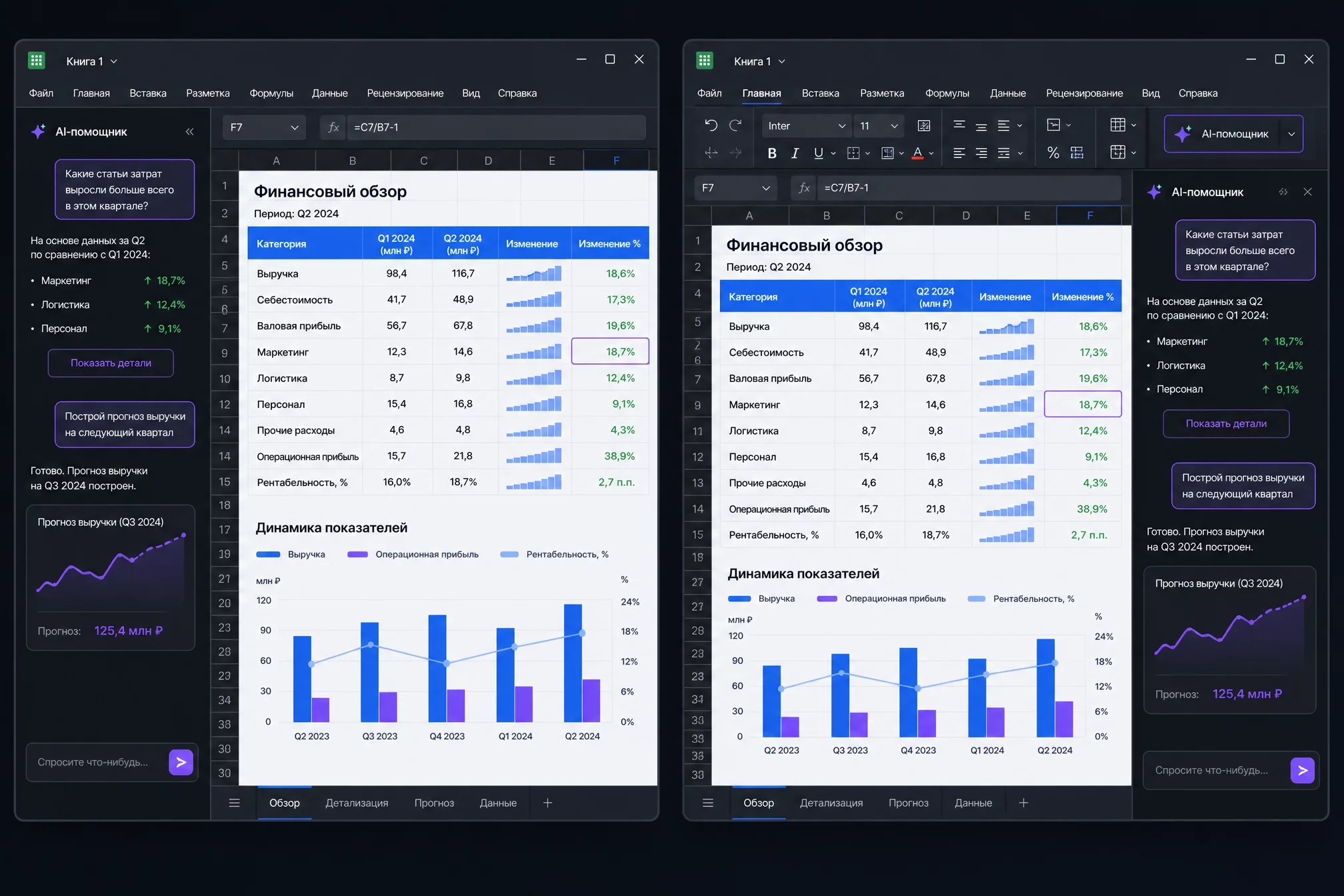
Боковая панель Copilot открывается прямо в Excel, и запросы формулируются на естественном языке: «покажи топ-5 клиентов по выручке» или «посчитай отклонение факта от плана в процентах». Модель отвечает текстом, предлагает формулу или сразу вставляет результат в таблицу — в зависимости от типа запроса.
Важно понимать ограничение: Copilot видит только то, что открыто в текущей книге. Если данные разбросаны по нескольким файлам, придётся либо свести их в один, либо переключаться между запросами вручную.
Ещё одна деталь, которую стоит знать заранее: Copilot умеет не только отвечать текстом, но и напрямую редактировать содержимое ячеек по запросу — вставлять формулы, менять форматирование, создавать новые листы. Это удобно для скорости, но одновременно повышает цену ошибки: если модель неверно поняла задачу, правки уже внесены в файл, и их нужно заметить и откатить, а не просто перечитать текстовый ответ в чате.
В моей практике Copilot чаще всего используют для трёх типов запросов: быстрый расчёт по условию, объяснение содержимого незнакомой таблицы (когда вы открываете чужой файл и хотите понять логику без чтения всех формул вручную) и генерация базовой визуализации — графика или сводной таблицы по нескольким кликам вместо ручной настройки через меню.
Что такое Claude for Excel и как он устроен по-другому?
Прямой ответ: Claude for Excel — это надстройка Anthropic, которая подключает модель Claude к открытой книге через похожую боковую панель, но с более развитой логикой многошаговых задач и объяснения формул.
Технически принцип похож на Copilot: надстройка встраивается в Excel, видит структуру таблицы и позволяет работать на естественном языке без экспорта данных наружу. Но в моём тесте разница проявилась именно на задачах, где нужно несколько шагов рассуждения подряд — например, сначала посчитать промежуточный показатель, потом построить на его основе итоговую формулу с условием.
Claude for Excel доступен в рамках подписки на Claude с включённым доступом к функциям для работы с таблицами. Функциональность и список поддерживаемых версий Excel могут отличаться в зависимости от платформы — актуальные детали стоит уточнять в официальной документации Anthropic перед началом работы, поскольку доступность бета-функций периодически меняется.
Ещё одно практическое отличие: Claude for Excel в моих тестах чаще объяснял логику предложенной формулы простым языком без дополнительного запроса — что полезно, если вы хотите не просто получить готовый результат, а понять, как он посчитан, прежде чем доверить формулу отчётности.
Есть и разница в стиле работы с многошаговыми задачами. Когда я просила построить структуру, которая требует сначала промежуточного расчёта, а потом финальной формулы поверх него, Claude for Excel чаще предлагал план из нескольких шагов текстом перед тем, как вносить изменения в таблицу — по сути, показывал логику до того, как что-то менялось в файле. Это удобно для контроля, но добавляет один лишний клик подтверждения на каждую задачу, если вы торопитесь.
Отдельно стоит отметить: Claude for Excel опирается на ту же линейку моделей, что используется в чат-версии Claude — актуальная модель на момент теста была Claude Sonnet 4.6. Это значит, что качество рассуждений в Excel-надстройке напрямую наследует общие сильные и слабые стороны модели: аккуратность в пошаговой логике и одновременно случаи, когда модель добавляет больше деталей в ответ, чем было нужно по запросу.
Как я тестировала обе надстройки: методология и правила честной проверки
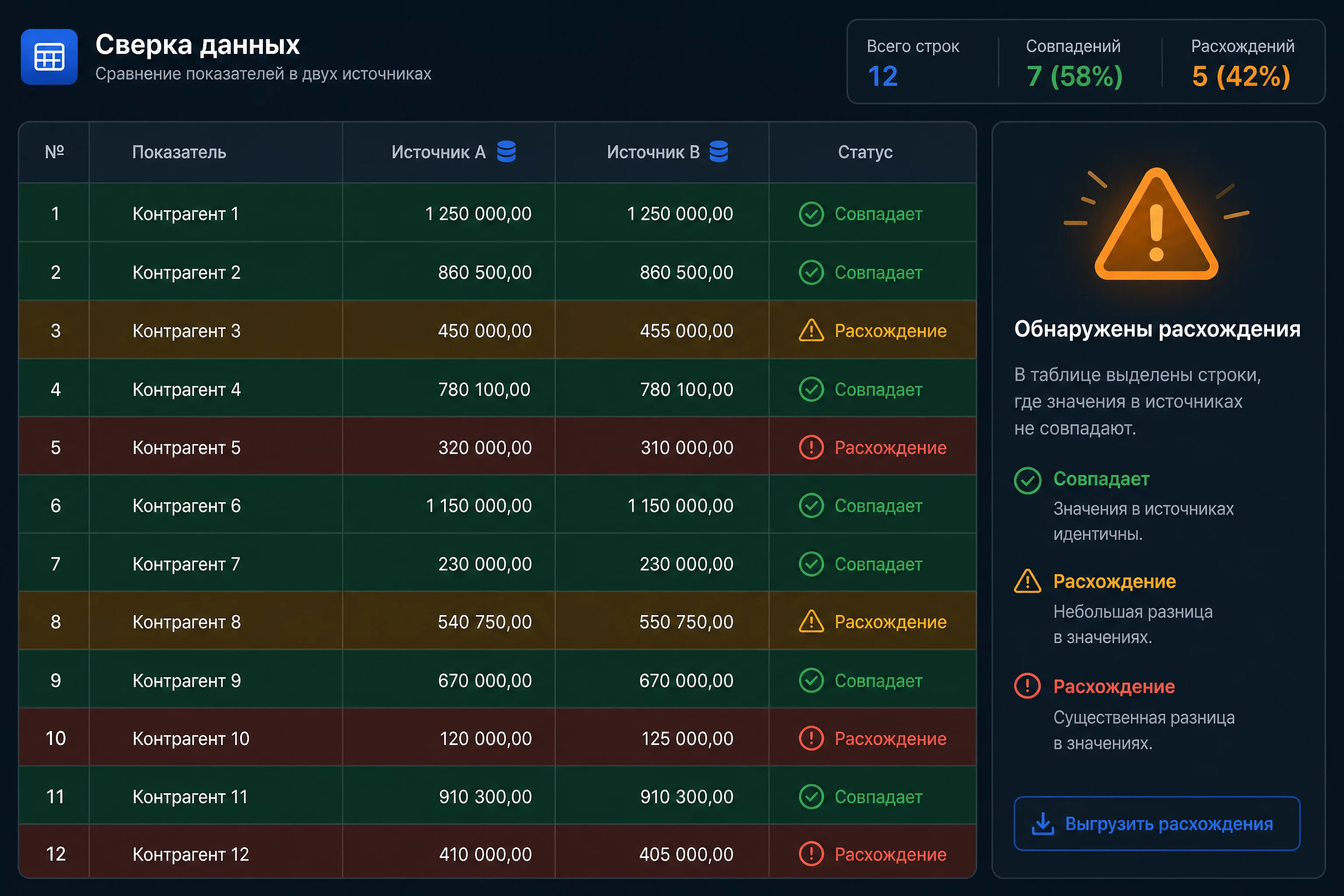
Прямой ответ: 25 задач трёх категорий — точечные формулы, план-факт анализ и построение модели с нуля — прогонялись идентичными промптами в обеих надстройках на одинаковых копиях таблиц.
Для честного сравнения я придерживалась тех же принципов, что и в прошлых тестах нейросетей для финансистов.
Реальные рабочие таблицы, а не выдуманные учебные примеры — часть из практики учеников курса (обезличенно и с разрешения), часть — типовые файлы, с которыми работает любой финотдел: реестр операций, бюджет, план-факт по статьям.
Идентичные промпты в обе надстройки без подгонки формулировки под конкретный инструмент.
Секундомер на каждую задачу — от момента ввода запроса до получения корректного результата, включая время на ручную правку, если модель ошиблась с первого раза.
Проверка формулы, а не только результата — я открывала каждую сгенерированную формулу и сверяла логику построчно, потому что визуально похожий ответ в ячейке иногда скрывает неверную логику внутри.
Три категории задач:
Категория 1. Точечные формулы (10 кейсов). От простых («сумма по условию») до формул со вложенными функциями («ЕСЛИ с несколькими условиями и поиском по двум таблицам»).
Категория 2. План-факт и сверка (8 кейсов). Построение отклонений в процентах, подсветка критичных строк, сверка двух выписок на предмет расхождений.
Категория 3. Построение модели с нуля (7 кейсов). От чистого листа до готовой структуры — например, простая модель движения денежных средств на 12 месяцев с формулами, а не просто текстом.
Отдельно поясню, почему я не включила в тест сравнение по скорости ответа как главный критерий. В первых прогонах разница в секундах между надстройками казалась значимой, но как только я начала считать не время ответа модели, а полное время до получения рабочего результата — включая правки после ошибок — картина изменилась. Быстрый, но неверный ответ, который приходится переделывать, в итоге медленнее, чем чуть более долгий, но сразу корректный. Поэтому в таблице результатов ниже акцент на точность, а не на секунды отклика.
Ещё один нюанс методологии: часть задач я формулировала осознанно неточно — без указания конкретного диапазона или с неоднозначной формулировкой — чтобы проверить, как каждая надстройка ведёт себя с реалистичным, не идеально сформулированным запросом. В реальной работе финансист редко пишет промпт с академической точностью с первого раза, и инструмент, который переспрашивает в спорных местах вместо того, чтобы гадать, для практики ценнее.

Результаты теста: сравнительная таблица Copilot vs Claude for Excel
Прямой ответ: Claude for Excel дал 21 верный результат из 25 (84%), Copilot в Excel — 16 из 25 (64%). Разрыв растёт вместе со сложностью задачи и почти исчезает на простых точечных формулах.
| Категория теста | Claude for Excel | Copilot в Excel |
|---|---|---|
| Всего верных результатов (из 25) | 21 (84%) | 16 (64%) |
| Точечные формулы (10 кейсов) | 9 (90%) | 9 (90%) |
| План-факт и сверка (8 кейсов) | 7 (87,5%) | 5 (62,5%) |
| Модель с нуля (7 кейсов) | 5 (71%) | 2 (28,5%) |
| Среднее время на задачу | 3-6 минут | 2-4 минуты |
| Объяснение логики формулы без доп. запроса | Чаще | Реже |
| Работа внутри интерфейса без переключений | Да | Да |
Таблица актуальна на июль 2026 года. Результаты получены на конкретном наборе из 25 кейсов и не претендуют на статистическую репрезентативность для всех сценариев финансового моделирования.
Что бросается в глаза сразу: на простых точечных формулах разрыва почти нет — обе надстройки одинаково хорошо справляются с базовыми задачами вроде СУММЕСЛИ или ВПР с условием. Пропасть открывается на многошаговых задачах, где нужно удержать логику нескольких формул одновременно.
Где Copilot в Excel показал себя сильнее всего?
Прямой ответ: Copilot быстрее на точечных формулах и удобнее, если вы уже работаете в экосистеме Microsoft 365 и не хотите переключаться между инструментами.
В категории простых формул Copilot в среднем отвечал на 30-60 секунд быстрее Claude for Excel. Для рутинных задач вроде «посчитай средний чек по месяцам» это ощутимая экономия, если таких запросов у вас десятки в день.
Ещё одна сильная сторона — интеграция с остальным пакетом Microsoft 365. Если ваша финансовая отчётность уже живёт в связке Excel, Outlook и Teams, Copilot логично встраивается в этот рабочий контур без дополнительной настройки.
Слабое место Copilot в тесте — построение модели с нуля. Из 7 кейсов на построение структуры модели верно отработано только 2. В остальных случаях Copilot либо предлагал упрощённую структуру без части нужных формул, либо путал ссылки на диапазоны при масштабировании таблицы на 12 месяцев вперёд.
Промпт, который я использовала для план-факт анализа в Copilot:
Посчитай отклонение факта от плана в процентах для каждой строки
таблицы (столбцы B — план, C — факт). Результат выведи в столбец D.

Подсвети красным строки, где отклонение больше 15% в любую сторону.
Не меняй исходные данные в столбцах B и C.

Если в какой-то строке план равен нулю — отметь это отдельно
как "н/д", не выдавай ошибку деления на ноль.
Где Claude for Excel показал себя сильнее всего?
Прямой ответ: Claude for Excel сильнее на многошаговых задачах, где нужно построить несколько связанных формул подряд, и лучше объясняет логику расчёта без дополнительного запроса.
В кейсе с моделью движения денежных средств на 12 месяцев Claude for Excel корректно выстроил каскад формул: начальный остаток, поступления, платежи, конечный остаток каждого месяца автоматически становился начальным остатком следующего. Copilot в этом же кейсе разорвал цепочку — конечные остатки не подтягивались автоматически в следующий месяц, пришлось достраивать вручную.
Ещё одно наблюдение: Claude for Excel заметно реже путался в диапазонах при копировании формулы на большую таблицу. Из 8 кейсов план-факт анализа модель верно отработала 7, включая случай с неравномерным числом строк в разных статьях бюджета.
Слабое место Claude for Excel — скорость на самых простых задачах. На точечных формулах разница минимальна, но Claude иногда «додумывал» дополнительную логику там, где нужен был буквальный короткий ответ, что требовало уточняющего промпта.
Промпт, который я использовала для построения модели ДДС в Claude for Excel:
Построй в текущем листе простую модель движения денежных средств
на 12 месяцев начиная с января.

Структура:
- Строка "Начальный остаток" — для января возьми значение из ячейки B1,
  для остальных месяцев начальный остаток = конечный остаток
  предыдущего месяца
- Строка "Поступления" — оставь пустые ячейки для ручного ввода
- Строка "Платежи" — оставь пустые ячейки для ручного ввода
- Строка "Конечный остаток" = начальный остаток + поступления - платежи

Все формулы должны быть настоящими Excel-формулами, а не
статичными значениями, чтобы модель пересчитывалась при изменении
поступлений или платежей.
Кейс 1: план-факт анализ по 40 статьям бюджета — сколько времени сэкономили
В компании-клиенте курса ежемесячный план-факт анализ по 40 статьям бюджета делался вручную — расчёт отклонений, поиск критичных статей, форматирование для презентации руководству. На это уходило в среднем 40 минут каждый месяц.
Было. Финансист копировал план и факт в одну таблицу, вручную считал отклонение по каждой из 40 строк, вручную же подсвечивал строки с отклонением больше 15% и оформлял таблицу для отправки руководителю. Регулярно случались опечатки в формулах при копировании на новые строки.
Что сделали. Прогнали ту же задачу через Claude for Excel с промптом из раздела выше, адаптированным под 40 строк вместо тестовых 15. Модель построила формулы отклонения, применила условное форматирование по порогу 15% и добавила текстовый комментарий с перечнем самых критичных статей.
Стало. Задача заняла 9 минут вместе с проверкой формул построчно. Экономия — 31 минута в месяц на одном отчёте, или чуть больше 6 часов в год только на этой задаче. При масштабировании на несколько похожих отчётов в месяц экономия для финотдела кратно выше.
Кейс 2: сверка банковской выписки с реестром платежей на расхождения
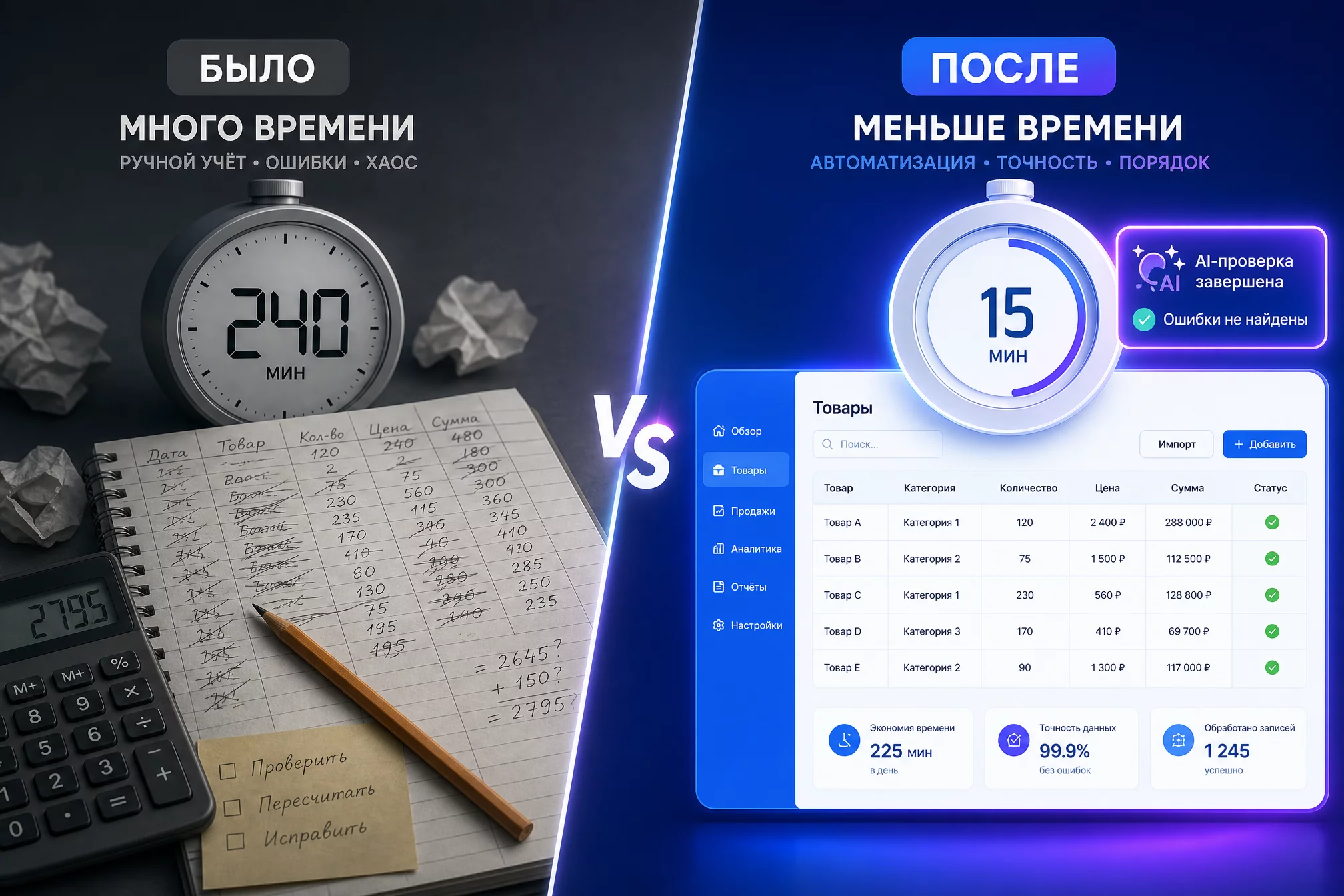
Второй кейс — сверка банковской выписки за месяц с внутренним реестром платежей, задача, которая раньше делалась построчным сопоставлением сумм и дат вручную.
Было. Бухгалтер сверял 180 строк выписки с реестром вручную, отмечая цветом совпадения и выписывая расхождения в отдельный список. На полную сверку уходило около полутора часов, регулярно пропускались расхождения в один день из-за банковской задержки зачисления.
Что сделали. Загрузили обе таблицы в одну книгу и попросили Claude for Excel сопоставить строки по сумме с допуском в 3 дня по дате, чтобы учесть банковскую задержку, и вывести список несовпадений отдельным списком.
Стало. Сверка заняла 18 минут, включая ручную проверку каждого расхождения из итогового списка. Модель нашла на 2 расхождения больше, чем находил бухгалтер вручную в предыдущих месяцах — оба оказались реальными пропущенными платежами. Экономия времени — больше часа на одну сверку.
Промпт для сверки выписки с реестром:
В листе "Выписка" данные банковской выписки: дата (столбец A),
сумма (столбец B), назначение платежа (столбец C).
В листе "Реестр" — внутренний реестр: дата (столбец A),
сумма (столбец B), контрагент (столбец C).

Сопоставь строки по сумме с точным совпадением. Дату сопоставляй
с допуском плюс-минус 3 календарных дня — банк иногда зачисляет
платёж с задержкой.

Выведи на новом листе "Расхождения" все строки из обеих таблиц,
для которых не нашлось пары. Укажи, из какого листа строка
и почему не сопоставилась (по твоей оценке).
Кейс 3: построение помесячной модели выручки для питч-дека на 800 000 рублей ошибки
Третий кейс показывает цену ошибки, если результат AI не проверить перед использованием в важном документе.
Было. Стартап готовил финмодель для инвесторов с прогнозом выручки на 12 месяцев. Финансист попросил Copilot построить модель с ростом выручки на фиксированный процент в месяц от базового значения.
Что произошло. Copilot построил формулы, но взял процент роста от значения предыдущего месяца не во всех строках — в трёх месяцах формула случайно ссылалась на базовое значение первого месяца вместо предыдущего, из-за чего итоговый прогноз годовой выручки оказался занижен примерно на 800 000 рублей относительно корректного расчёта.
Что сделали. Ошибку заметили на этапе финальной проверки формул перед отправкой инвесторам — именно она спасла ситуацию. Пересчитали модель вручную построчно, нашли три сбойные ячейки, исправили ссылки.
Вывод. Ни одна формула, влияющая на цифры, которые увидят инвесторы, налоговая или совет директоров, не должна уходить дальше без построчной проверки логики — вне зависимости от того, каким инструментом она построена. Этот кейс подтверждает то же правило, что и в моих прошлых тестах AI для финансовых задач: экономия времени реальна, но ответственность за итоговую цифру всегда на человеке.
Какие типы задач в Excel обе надстройки делают плохо?
Прямой ответ: объединённые ячейки, скрытые строки и смешанные валюты в одном столбце ломают логику обеих надстроек примерно одинаково часто.
Объединённые ячейки. Если заголовки или итоговые строки сделаны через объединение ячеек, обе модели иногда неверно определяют границы диапазона для формулы — визуально объединённая ячейка выглядит как одна, а структурно занимает несколько.
Скрытые строки и столбцы. Обе надстройки в части кейсов включали скрытые строки в расчёт суммы, хотя пользователь ожидал, что скрытые данные исключены, — потому что скрытие визуальное, а не структурное, и не всегда считывается моделью как сигнал исключения.
Смешанные валюты в одном столбце. Если в столбце суммы вперемешку рубли и доллары без явного указания валюты в соседнем столбце, обе модели считают их как единую числовую величину без конвертации, что даёт неверный итог без предупреждения.
Слишком сложная вложенная логика без пояснений. На формулах с 4+ уровнями вложенности ЕСЛИ обе надстройки иногда упрощали логику, теряя один из промежуточных сценариев — здесь помогает разбить запрос на пошаговые промпты вместо одного сложного.
Что такое контекст надстройки и почему это решает на больших моделях
Прямой ответ: контекст — это объём таблицы, который надстройка удерживает «в голове» одновременно при работе над задачей, и чем больше листов и формул нужно связать, тем сильнее сказывается разница между инструментами.
Для текстового чата контекст — это в основном длина переписки. Для работы в Excel это ещё и содержимое листов книги: формулы, значения, структура зависимостей между ними. Когда модель отвечает на запрос по одной таблице из 10 строк, разница в объёме контекста незаметна — обе надстройки справляются одинаково хорошо. Когда речь о книге на 8-10 листов с десятками перекрёстных ссылок, разница становится ощутимой.
В моём тесте это подтвердилось на кейсе с моделью ДДС: Claude for Excel корректно выстроил каскад формул на 12 месяцев вперёд, потому что удерживал логику «конечный остаток текущего месяца равен начальному остатку следующего» на всей длине таблицы одновременно. Copilot в этом же кейсе разрывал цепочку в двух местах — видимо, терял связь между удалёнными друг от друга строками при генерации формулы.
Практический вывод для финансиста: если ваша обычная работа — это отдельные листы с несколькими формулами, разница в объёме контекста вам почти не важна. Если вы регулярно строите или проверяете модели на несколько листов с зависимостями между ними — бюджет с консолидацией по подразделениям, P&L с детализацией по продуктам, сценарный анализ — стоит протестировать именно эти задачи перед выбором основного инструмента, а не полагаться на разницу в простых кейсах.
Как масштабируется разница на очень больших книгах
Отдельный вопрос, который я проверила отдельно от основных 25 кейсов: что происходит, когда книга становится действительно большой — не 8-12 листов, а 30-40, как бывает в унаследованных моделях, которые вели несколько сотрудников за несколько лет.
Я взяла обезличенную версию реальной модели одного из учеников курса — 34 листа, часть формул на английском, часть на русском, местами захардкоженные значения вместо формул из-за ручных правок за годы. Задача была найти конкретную ячейку, где итоговая цифра EBITDA расходится с суммой компонентов на связанных листах, без подсказки, в каком именно листе искать.
Claude for Excel нашёл расхождение за 25 минут, дав список из трёх подозрительных ячеек с объяснением, почему каждая вызывает сомнение, включая ту самую — захардкоженное значение амортизации вместо ссылки на актуальный лист. Copilot на этой же задаче потребовал два уточняющих промпта с указанием, в каком примерно листе искать: без подсказки надстройка перебирала листы медленнее и предлагала проверить не то место.
Это не значит, что Copilot не справляется с большими книгами в принципе — после точного указания листа он находит ошибку быстро. Узкое место именно в самостоятельном поиске по всей книге без навигационной подсказки, а это ровно то, что нужно при аудите чужой унаследованной модели, где вы сами не знаете, где искать.
Как каждая надстройка ведёт себя с формулами на русском и английском языке
Прямой ответ: обе надстройки одинаково хорошо понимают запросы на русском, но результат может отличаться в зависимости от того, на каком языке изначально написаны названия функций в файле — русские названия формул (СУММЕСЛИ, ВПР) иногда обрабатываются чуть медленнее, чем их англоязычные аналоги (SUMIF, VLOOKUP).
Это специфика, с которой сталкивается почти каждый российский финансист: часть коллег работает в русской локализации Excel, часть — в английской, а модели изначально обучены на массиве данных, где преобладает английская версия синтаксиса формул.
В моём тесте разница проявлялась не в точности итогового результата, а в стиле промежуточных пояснений: если файл использует английские названия функций, обе надстройки чаще давали более развёрнутое объяснение логики без дополнительного запроса. На русской локализации иногда приходилось уточнять: «объясни эту формулу подробнее» или «покажи промежуточный расчёт».
Практический вывод: если вы регулярно переключаетесь между русской и английской локализацией Excel (например, получаете модели от иностранных партнёров или аудиторов), стоит сразу указывать в промпте, на каком языке должны быть итоговые формулы — «выведи результат в виде формулы СУММЕСЛИМН» или «используй английский синтаксис SUMIFS» — чтобы не тратить время на конвертацию вручную после генерации.
Роль: ты финансовый аналитик, который работает с интернациональной
командой.

Задача: перепиши формулы в диапазоне A1:F30 с русского синтаксиса
(СУММЕСЛИ, ВПР, ЕСЛИ) на английский (SUMIF, VLOOKUP, IF), сохранив
точную логику каждой формулы без изменений в расчёте.

Формат: не меняй структуру листа, только синтаксис формул.
Подпись: полезно, если модель нужно отправить иностранным инвесторам или партнёрам, где принят английский синтаксис формул.
Куда развиваются оба инструмента дальше
Прямой ответ: у обоих вендоров уже есть интеграции с внешними источниками данных, и оба продолжают их расширять, но конкретные даты новых обновлений раскрывают только в момент релиза.
У Claude for Excel уже есть подключение к внешним финансовым базам данных через протокол MCP — это позволяет запрашивать котировки, финансовую отчётность публичных компаний и рыночные данные прямо из панели надстройки, не выходя в браузер за каждой цифрой. Для финансового аналитика, который регулярно сверяет модель с рыночными бенчмарками, такая интеграция закрывает целый класс рутинных задач одним запросом вместо десятка вкладок в браузере. Набор доступных источников данных постепенно расширяется — актуальный список стоит смотреть в официальной документации Anthropic перед началом работы.
Microsoft, в свою очередь, делает ставку на более глубокую связку Copilot с остальными инструментами Microsoft 365 — Power BI, Teams, Outlook — так, чтобы результат анализа в Excel мог сразу превращаться в презентацию или письмо без ручного переноса. Отдельное направление — расширение поддержки Python внутри Excel через функцию PY(), которая пока доступна не на всех тарифах, но постепенно расширяется на более широкий круг подписчиков.
Я слежу за обновлениями обоих продуктов и разбираю значимые релизы в канале «АИ с Софьей и Натали» — если функциональность заметно изменится после публикации этой статьи, я обновлю материал и укажу дату последнего пересмотра в начале текста.
Сравнение с работой через обычный чат-интерфейс без надстройки
Отдельный вопрос, который мне регулярно задают: а что, если надстройки нет и работать приходится через обычный chatgpt.com или веб-версию Claude, копируя данные вручную?
Это рабочий, но заметно более медленный вариант. Я прогнала три задачи из категории план-факт через веб-чат Claude, скопировав фрагмент таблицы как текст. Модель дала корректную логику формулы, но результат пришлось вручную вставлять обратно в Excel и следить, чтобы ссылки на ячейки совпадали со структурой оригинальной таблицы — сама модель не видела реальные адреса ячеек, только скопированный текст.
На той же задаче, что заняла 9 минут в Claude for Excel, через веб-чат ушло 22 минуты — почти в два с половиной раза больше, в основном из-за ручного переноса результата и проверки соответствия адресов ячеек.
Вывод: если у вас нет доступа к надстройке, веб-чат — рабочий запасной вариант для разовых задач, особенно для объяснения логики формулы или мозгового штурма структуры модели. Но для регулярной работы с формулами внутри реальной таблицы прямая интеграция в Excel экономит заметное время за счёт того, что не нужно вручную сверять адреса ячеек и переносить результат.
Сравнение по цене, доступу и интеграции
Прямой ответ: обе надстройки требуют платной подписки, доступ из России возможен через официальные каналы провайдеров с уточнением актуальных условий на их сайтах.
| Параметр | Copilot в Excel | Claude for Excel |
|---|---|---|
| Модель доступа | В составе Microsoft 365 Copilot | В составе подписки Claude с доступом к функциям для таблиц |
| Интеграция | Родная, внутри Microsoft 365 | Надстройка, встраивается в Excel |
| Работа с большими таблицами | Хорошо на простых операциях | Увереннее на многошаговых расчётах |
| Формат ответа | Формула + краткий комментарий | Формула + развёрнутое объяснение логики |
| Экосистема | Тесная связка с Outlook, Teams, Word | Отдельный продукт, фокус на данные и код |
Актуальные тарифы, лимиты и региональная доступность меняются — проверяйте официальные страницы Microsoft 365 Copilot и Anthropic перед оформлением подписки.
Как внедрить AI-надстройку в финотделе, а не только для себя лично?
Прямой ответ: внедрение на уровне отдела требует единого регламента по данным, общего набора проверенных промптов и одного ответственного за актуальность подписки — иначе каждый сотрудник изобретает правила заново.
Тестировать инструмент в одиночку и внедрять его на весь финотдел — разные по сложности задачи. Когда я помогала выстраивать этот процесс ученицам курса, которые занимают позицию финансового директора или руководителя учётного центра, всплывали одни и те же проблемы, если пропустить подготовительный этап.
Проблема 1. Разные сотрудники по-разному обезличивают данные. Один прогоняет через автозамену полное досье реквизитов, другой копирует данные как есть, потому что «это же просто формула, а не отчёт». Решение — единый регламент, который фиксирует: какие поля обезличивать всегда, какие документы вообще не грузить в облачные инструменты (NDA, банковская тайна), кто утверждает исключения.
Проблема 2. Промпты не переиспользуются. Каждый сотрудник формулирует запрос заново, хотя задача типовая — например, ежемесячная сверка выписки. Решение — общая база рабочих промптов, куда каждый добавляет то, что сработало на реальной задаче, а не только теоретически удачную формулировку.
Проблема 3. Никто не следит за обновлениями функций. Обе надстройки меняются быстрее, чем успевает устояться внутренняя инструкция: появляются новые возможности, меняются лимиты, иногда меняется поведение модели на привычных запросах. Нужен один человек в отделе, который раз в месяц проверяет, не изменилось ли что-то критичное, и обновляет внутренний регламент.
Проблема 4. Расчёт экономии времени никто не ведёт системно. Без фиксации до/после сложно обосновать перед руководством продление платной подписки на весь отдел. Простой способ — таблица из трёх колонок: задача, время до внедрения, время после, которую заполняет каждый сотрудник хотя бы раз в месяц на пару типовых операций.
Роль: ты руководитель финотдела, который готовит регламент работы
с AI-надстройками в Excel для команды.

Задача: на основе списка типовых задач отдела (план-факт, сверка
выписок, подготовка отчётности для руководства) составь короткий
регламент из 5-7 пунктов: что можно загружать в надстройку без
обезличивания, что требует обезличивания, что запрещено к загрузке
полностью, кто отвечает за проверку формул перед отправкой наружу.

Формат: нумерованный список, каждый пункт — 1-2 предложения.
Подпись: используйте как черновик регламента, который затем адаптируете под специфику вашей компании и отрасли.

Что меняется в работе финансиста через полгода использования обеих надстроек
Прямой ответ: главный эффект не в скорости выполнения отдельной задачи, а в том, что финансист начинает иначе формулировать запрос заранее — думает о структуре данных до того, как садится считать вручную.
По моим наблюдениям за учениками курса, которые системно используют Copilot и Claude for Excel больше полугода, происходит одна и та же трансформация. В первый месяц AI используют как замену горячей клавиши — быстрее набрать формулу, которую и так знаешь. Экономия есть, но небольшая, потому что человек продолжает думать «сначала я решу задачу в голове, потом попрошу AI её оформить».
Через два-три месяца происходит сдвиг: сотрудник начинает формулировать задачу для AI до того, как решает её сам — то есть делегирует не только набор текста формулы, но и часть логики. Здесь экономия времени растёт заметнее, потому что задействуется реальная сила инструмента — держать в голове многошаговую логику.
К шестому месяцу типичная картина — сотрудник выстраивает библиотеку личных промптов под свои повторяющиеся задачи и тратит на их адаптацию под новую ситуацию считаные минуты вместо построения запроса с нуля. Это и есть тот эффект, который в моих кейсах курса переводит экономию из «часы в неделю» в «пересмотр того, чем вообще занимается финансист» — меньше механического набора формул, больше анализа отклонений и подготовки решений для руководства.
Обратная сторона этой трансформации — риск избыточного доверия. Чем привычнее становится получать готовую формулу за минуту, тем легче пропустить шаг построчной проверки, особенно под дедлайн. Я вижу это регулярно у учениц курса на позднем этапе освоения инструмента: первые недели проверяют каждую формулу подряд, через полгода проверяют выборочно — и именно в этот период чаще всего проскакивают ошибки вроде кейса на 800 000 рублей выше. Финансовая функция редко прощает такую забывчивость, поэтому построчная проверка формул, которые уходят в отчётность, должна оставаться привычкой, а не факультативным шагом, каким бы удобным ни стал инструмент.
Как безопасно работать с финансовыми данными в обеих надстройках?
Прямой ответ: обезличивайте чувствительные данные перед загрузкой и используйте корпоративные тарифы с отключённым обучением на пользовательских данных для регулярной работы с реальными таблицами компании.
Что обязательно убирать перед работой:
Названия компаний-контрагентов — заменяйте на условные коды.
ИНН, ОГРН и другие идентификаторы, по которым легко узнать реальную компанию.
ФИО сотрудников, клиентов и подписантов документов.
Номера расчётных счетов и банковских карт полностью.
Что можно оставлять без изменений: структуру таблицы, формулы, суммы, даты и типы операций — всё, что нужно для корректного расчёта, но не идентифицирует конкретных людей и компании напрямую.
Для регулярной работы с корпоративной отчётностью разумнее оформлять тариф для бизнеса с явным отключением использования данных для обучения моделей — уточняйте эту опцию в официальной документации перед началом работы, поскольку условия периодически меняются у обоих провайдеров.
12 готовых промптов для финансовых задач в Excel-надстройках
Ниже — промпты, которые я использовала в тесте, адаптированные под типовые задачи финотдела. Подставляйте свои названия столбцов и диапазонов.
1. Сумма по нескольким условиям:
Посчитай сумму по столбцу "Сумма" только для строк, где статья
(столбец "Статья") равна "Аренда" и месяц (столбец "Месяц")
находится в диапазоне с января по июнь текущего года.
Выведи результат в ячейку с подписью "Итого аренда 1П".
2. Поиск дублей в реестре операций:
Найди в таблице строки-дубли — где совпадают дата, сумма
и контрагент одновременно. Выведи список дублей на отдельном
листе с указанием номера исходной строки для каждой пары.
3. Расчёт отклонения план-факт с подсветкой:
Для каждой строки посчитай отклонение факта от плана в процентах
и в абсолютном значении. Подсвети зелёным перевыполнение больше
10%, красным недовыполнение больше 10%, оставь без подсветки
отклонения в пределах 10%.
4. Классификация транзакций по типу:
Проанализируй столбец "Назначение платежа" и определи для каждой
строки тип операции: поступление от клиента, оплата поставщику,
зарплата, налог, прочее. Если однозначно определить нельзя —
отметь как "требует уточнения". Не угадывай без достаточных
оснований.
5. Построение сводной таблицы по нескольким разрезам:
Построй сводную таблицу с суммой по столбцу "Сумма",
сгруппированную по строкам "Статья" и столбцам "Месяц".
Добавь итоговую строку и итоговый столбец.
6. Проверка формулы на ошибки перед отправкой:
Проверь все формулы в диапазоне A1:F50 на предмет: ссылок на
пустые ячейки, циклических ссылок, несоответствия типа данных
(текст вместо числа), отклонения от логики соседних формул
в том же столбце. Выведи список найденных проблем с номером
ячейки и описанием.
7. Приведение разных валют к единой:
В столбце "Сумма" есть значения в рублях и долларах, валюта
указана в столбце "Валюта". Посчитай итоговую сумму в рублях,
используя курс из ячейки B1 для долларовых строк. Не меняй
исходные данные, результат выведи в новый столбец "Сумма в руб".
8. Объяснение логики существующей сложной формулы:
Объясни простым языком, что делает формула в ячейке D15, по шагам:
что каждая часть формулы вычисляет и почему использована именно
эта функция. Если видишь потенциальную ошибку в логике — укажи её
отдельно.
9. Построение сценария отклонения выручки без порчи базовых данных:
На основе данных этого листа построй сценарий "минус 10% к выручке"
в отдельном новом столбце, не изменяя исходные данные в столбцах
A-C. Учти, что переменные затраты в столбце D зависят от объёма
продаж пропорционально, а постоянные затраты в столбце E не
меняются при изменении выручки.
10. Поиск сломанных ссылок после вставки или удаления строк:
Проверь все формулы на этом листе на предмет ссылок на диапазон,
который не покрывает все строки таблицы (например, СУММ по
диапазону, который заканчивается раньше последней строки данных).
Это частая ошибка после ручной вставки или удаления строк.
Перечисли адреса подозрительных ячеек.
11. Сверка двух версий одного отчёта на расхождения:
Сравни значения на листе "Версия 1" и листе "Версия 2" по
одинаковым позициям в столбце A. Выведи таблицу отклонений в
абсолютном значении и в процентах, отсортируй по убыванию
величины отклонения, подсвети строки с расхождением больше 5%.
12. Чек-лист самопроверки модели перед отправкой руководству:
Составь чек-лист проверки этой финансовой модели перед отправкой
руководству: какие итоговые цифры сверить с исходными данными
вручную, где чаще всего бывают ошибки округления, есть ли ячейки
с захардкоженными значениями там, где должна быть формула.
Как обучить команду пользоваться AI-надстройками без потери качества
Прямой ответ: обучение работает лучше всего через разбор реальных задач отдела, а не через универсальные видео-туториалы вендора, потому что типовые ошибки у команды всегда специфичны для конкретной отрасли и структуры данных.
Когда я готовила программу обучения нейросетям для учениц курса, стало ясно: просто показать интерфейс Copilot или Claude for Excel недостаточно. Люди быстро осваивают кнопки, но продолжают формулировать промпты слишком общо — «посчитай это», «сделай нормально» — и получают такой же общий, бесполезный результат.
Формат, который у меня сработал лучше остальных: беру одну реальную таблицу отдела (обезличенную), формулирую перед группой три-четыре задачи разной сложности и вместе с сотрудниками разбираем, чем хороший промпт отличается от плохого на конкретном примере. Не абстрактная теория про «структуру промпта», а живой пример: вот так спросили — получили не то, вот что добавили в запрос — получили нужный результат.
Второй элемент, который экономит недели самостоятельных проб: с самого начала показывать не только успешные кейсы, но и типовые ошибки. Когда сотрудник видит на живом примере, как надстройка неверно определила диапазон при объединённых ячейках, он запоминает этот паттерн риска быстрее, чем из десяти абзацев инструкции.
Третий элемент — короткая практика с обратной связью в первую неделю. Люди, которые сразу после знакомства с инструментом решают на нём одну свою реальную задачу и получают комментарий более опытного коллеги по итоговому промпту, закрепляют навык заметно быстрее тех, кто просто посмотрел демонстрацию и вернулся к прежним привычкам.
Роль: ты наставник по внедрению AI-инструментов в финансовой команде.

Задача: возьми промпт, который написал сотрудник (вставь его текст
ниже), и укажи, чего в нём не хватает по каркасу роль-задача-контекст-
ограничения-формат. Предложи улучшенную версию с сохранением сути
исходного запроса.

Промпт сотрудника: [вставьте сюда реальный промпт]
Подпись: используйте как инструмент внутреннего код-ревью промптов на этапе обучения команды — быстро подтягивает качество запросов у новичков.
Как соотносится выбор надстройки с размером компании и отрасли
Прямой ответ: для небольшой компании с 1-2 финансистами разница между надстройками менее критична, чем экономия на одной лишней подписке, а для крупной компании с несколькими системами учёта важнее интеграция с существующим стеком инструментов.
В компаниях до 50 человек, где финансовую функцию часто ведёт один-два специалиста, я обычно советую не покупать сразу обе подписки, а начать с той экосистемы, в которой уже работает компания. Если основной инструмент коммуникации и документооборота — Microsoft 365, логичнее начать с Copilot, чтобы не плодить лишние точки входа. Если компания уже пользуется Claude для других задач — переписки, анализа документов — расширение на Excel через Claude for Excel не требует отдельного привыкания к новому вендору.
В компаниях с отдельным финансовым департаментом, где есть несколько систем учёта (1С, банк-клиент, CRM, отдельная BI-система), решение усложняется. Здесь чаще оправдано тестировать оба инструмента параллельно на конкретных типах задач, потому что объём рутины настолько велик, что даже небольшая разница в точности на сложных кейсах выливается в часы экономии в масштабе месяца.
Отраслевая специфика тоже влияет на выбор. Компании с обширным аналитическим блоком — инвестиционные фонды, консалтинг, финансовое планирование в производстве — чаще выигрывают от сильной стороны Claude for Excel: построения многошаговых моделей и трассировки зависимостей. Компании с большим объёмом рутинной, но простой отчётности — розница с однотипными точками продаж, сервисные компании с похожими договорами — получают достаточную пользу и от более простого, но быстрого Copilot.
Что не заменяет ни одна из надстроек
Важно закрыть иллюзию идеального инструмента, прежде чем переходить к чек-листу выбора. Обе надстройки ускоряют черновую работу, но три вещи остаются полностью на финансисте.
Проверка бизнес-логики модели. Ни Copilot, ни Claude for Excel не знают, какой процент роста реалистичен для вашей отрасли в текущих экономических условиях, какая ставка дисконтирования уместна для вашего проекта или какое допущение по инфляции стоит заложить в прогноз на следующий год. Модель выполняет то, что вы попросили, технически корректно — но не проверяет, разумна ли сама постановка задачи.
Ответственность за итоговую цифру. Кейс с ошибкой на 800 000 рублей в разделе выше — не случайность, а закономерность: обе надстройки иногда путают ссылки в масштабируемых формулах, и ни одна не несёт ответственности за то, что цифра ушла в питч-дек инвесторам или в отчётность. Ответственность всегда на человеке, который подписывает документ.
Понимание контекста организации. Ни одна надстройка не знает, что в вашей компании принято округлять НДС в большую сторону, что конкретный контрагент традиционно платит с задержкой в неделю, или что определённая статья бюджета в этом квартале временно не учитывается из-за реструктуризации. Это контекст, который вы держите в голове, а не то, что можно извлечь из структуры таблицы.
Чек-лист: как выбрать между Copilot и Claude for Excel под свою задачу
- Определите тип задачи — точечная формула или многошаговая модель. Для первого типа разница между надстройками минимальна.
- Проверьте вашу текущую подписку — если у вас уже есть Microsoft 365 с Copilot, начните с него для простых задач, прежде чем оформлять отдельную подписку.
- Протестируйте обе на одной своей таблице, а не на демо-примерах из документации — реальные данные с их особенностями форматирования дают честную картину.
- Зафиксируйте зоны риска — объединённые ячейки, скрытые строки, смешанные валюты — и держите их под ручным контролем вне зависимости от выбора.
- Всегда проверяйте формулу построчно перед использованием результата в отчётности, которую увидит руководство или проверяющие органы.
- Сохраните рабочие промпты, которые сработали на ваших типовых задачах, — это экономит время на повторяющихся запросах.
- Пересматривайте выбор раз в квартал — обе надстройки развиваются быстро, и разрыв в возможностях может измениться.
Часто задаваемые вопросы про Copilot и Claude for Excel
Можно ли использовать обе надстройки одновременно в одном файле? Технически да, если у вас есть подписки на оба продукта — но одновременная работа двух AI-надстроек в одной книге может создавать путаницу с формулами. Разумнее выбрать основной инструмент под большинство задач и держать второй для перепроверки сложных случаев.
Нужны ли навыки программирования, чтобы работать с этими надстройками? Нет, обе работают через диалог на естественном языке. Но базовое понимание логики Excel-формул помогает быстрее заметить ошибку в предложенном результате и точнее формулировать запрос.
Что делать, если надстройка недоступна в моей версии Excel? Проверьте требования к версии приложения и подписке в официальной документации провайдера — доступность функций зависит от платформы, региона и типа тарифа, и эти условия периодически обновляются.
Как проверить, что AI не испортил исходные данные в таблице? Работайте с копией файла, а не с оригиналом, особенно на первых порах. Сравнивайте контрольные суммы по ключевым столбцам до и после работы надстройки.
Стоит ли платить за обе подписки сразу? Начните с той надстройки, которая ближе к вашему основному инструменту — если вы уже в экосистеме Microsoft, начните с Copilot. Добавляйте вторую подписку, только если конкретный тип ваших задач (например, построение моделей с нуля) регулярно упирается в ограничения первой.
Итоги: какую надстройку выбрать финансисту в 2026 году
Тест на 25 живых кейсах показал: обе надстройки одинаково хорошо справляются с простыми точечными формулами, но расходятся на многошаговых задачах — построении моделей, план-факт анализе, сверках с нестандартной логикой сопоставления.
Copilot в Excel — сильный выбор, если вы уже работаете в экосистеме Microsoft 365 и большинство ваших задач — рутинные точечные формулы без глубокой каскадной логики.
Claude for Excel показал точность выше на сложных многошаговых кейсах в моём тесте — 84% против 64% — и чаще сопровождает результат понятным объяснением логики, что полезно, если вы хотите не просто получить формулу, а понимать, как она устроена, прежде чем поставить её в отчётность.
Общий знаменатель для обеих надстроек — зоны риска, где ошибаются одинаково часто: объединённые ячейки, скрытые строки, смешанные валюты. Именно здесь ручная проверка остаётся обязательной вне зависимости от выбранного инструмента, а кейс с ошибкой на 800 000 рублей в разделе выше — прямое напоминание, почему.
Если вы хотите не тратить недели на самостоятельные эксперименты с промптами, а сразу получить рабочую библиотеку под финансовые задачи в Excel — заберите бесплатный эфир-экскурсию для финансистов и бухгалтеров. На нём я показываю живые связки инструментов и разбираю типичные ошибки на реальных таблицах.
Если хотите выстроить системную работу с AI в финансовом моделировании — с проверенными промптами, чек-листами и пониманием, где именно AI ошибается в вашей специфике — приходите на курс «AI-навыки финансиста». За полтора года через него прошли 800+ выпускников, которые сегодня применяют AI-инструменты в ежедневной работе осознанно, а не вслепую.
Три канала, где я и Софья Бурцева, основатель школы «Финансовый директор | Мастер CFO», делимся разборами, кейсами и живыми тестами нейросетей для финансистов и бухгалтеров:
- @findir_pro — основной канал школы, 45 000 подписчиков. Разборы AI-инструментов, кейсы учеников, анонсы бесплатных эфиров.
- «АИ с Софьей и Натали» — 13 000 подписчиков. Канал специально про нейросети в финансах: тесты, промпты, живые эфиры с разбором реальных задач.
- MAX — 5 000+ подписчиков. Короткие практические разборы и быстрые ответы на вопросы про AI в финансовой работе.