AI для финансиста
Microsoft 365 Copilot: пошаговый план внедрения в финотделе за 30 дней

Microsoft 365 Copilot это встроенный AI-ассистент, который работает прямо в Word, Excel, PowerPoint, Outlook и Teams на нейросети GPT-5.6. Для финотдела это самый короткий путь к автоматизации рутины без перехода на сторонние сервисы: ассистент сам пишет письма, сводит отчёты, строит формулы и собирает презентации по данным компании. Внедрить его в финансовом отделе реально за 30 дней, если идти по плану из четырёх недель, который я разобрала в этой статье по шагам.
Я Натали Васильева, эксперт по нейросетям и продюсер онлайн-школы «Финансовый директор | Мастер CFO». С февраля 2023 года собираю и проверяю AI-инструменты для финансистов и веду практику в Telegram-канале @findir_pro. Microsoft 365 Copilot разбираю с нашими учениками с момента его выхода и в этой статье делюсь рабочим планом внедрения, который мы откатывали на реальных финотделах.
В статье: что такое Copilot и на какой нейросети он работает, 10 задач для финотдела, сравнительная таблица с ChatGPT и Claude, 10 готовых промптов, три кейса с цифрами экономии, план внедрения по неделям и чек-лист на 30 дней.
В поиске продукт ищут по-разному: microsoft 365 copilot, m365 copilot, copilot 365, 365 копилот, майкрософт 365 копилот. Всё это один продукт, и дальше я называю его единообразно: Microsoft 365 Copilot или просто Copilot.
Что такое Microsoft 365 Copilot и как он устроен
Microsoft 365 Copilot это слой искусственного интеллекта поверх привычных офисных программ. Он соединяет языковую модель с корпоративными данными компании и отвечает в контексте того, что вы уже открыли: письма, таблицы, документа, чата. Вы пишете задачу обычным языком, ассистент делает работу и кладёт результат прямо в тот же файл.
Технически это работает так. Copilot через Microsoft Graph читает почту Outlook, файлы SharePoint и OneDrive, чаты Teams и календарь. Права доступа он берёт из учётной записи сотрудника: если у человека нет доступа к папке, ассистент её не увидит. Это главное отличие от обычного чата с нейросетью, куда данные приходится копировать вручную и где ассистент не знает контекста вашей компании.
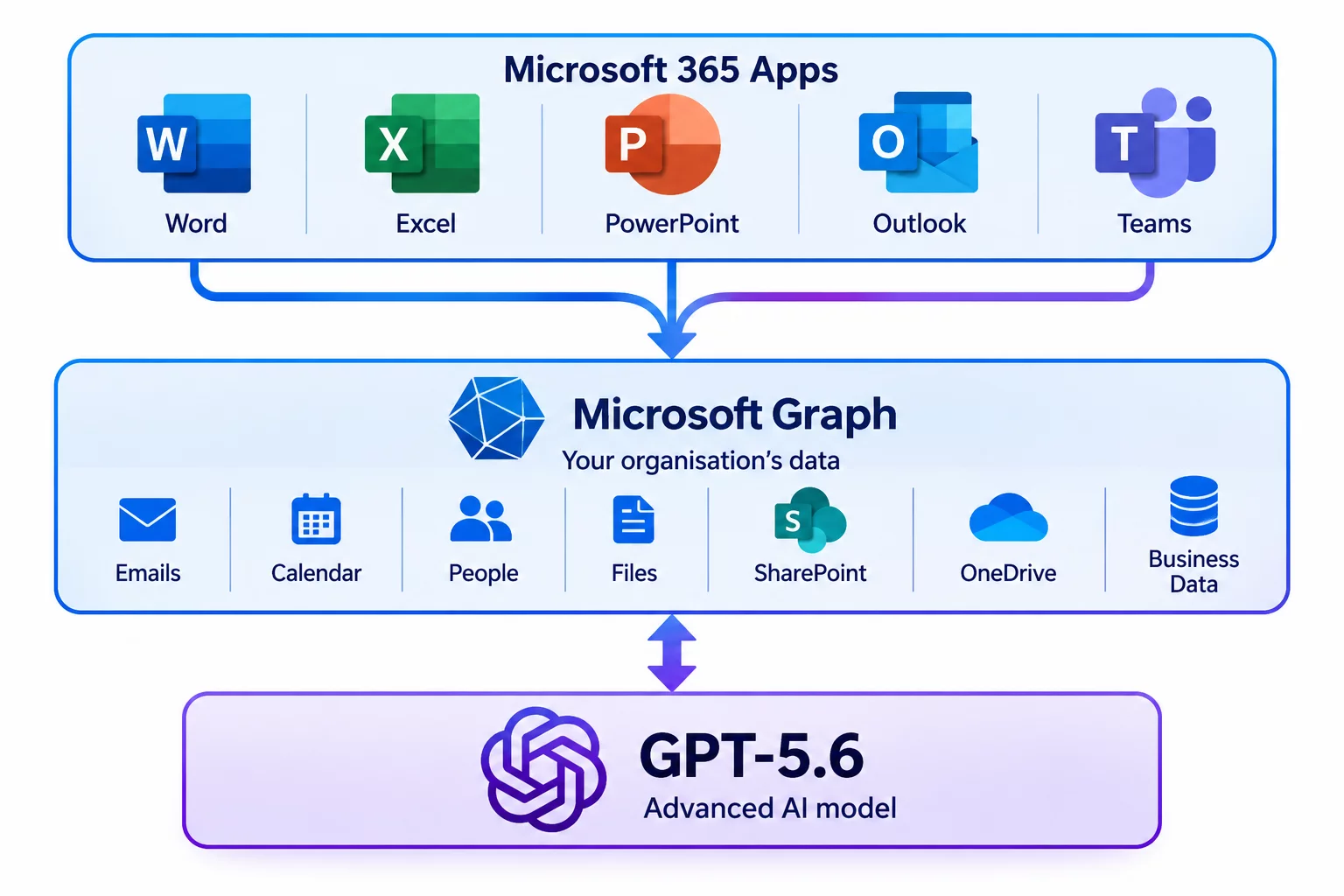
Устройство Copilot: приложения поверх Microsoft Graph, который даёт доступ к данным компании по правам сотрудника, и модель GPT-5.6 под капотом.
По данным OpenAI, с июля 2026 года основной моделью Microsoft 365 Copilot стала GPT-5.6. Это заметный скачок: ассистент стал лучше держать структуру длинных документов, точнее работать с таблицами и реже терять суть при сводке больших переписок. Для финансиста номер модели важен одним практическим следствием: сейчас Copilot справляется с теми задачами, на которых полгода назад ошибался.
Почему модель вообще стоит в центре разговора. Слабые языковые модели теряют нить на длинных документах и путаются в таблицах, поэтому раньше Copilot часто приходилось перепроверять по мелочам. GPT-5.6 эту проблему сильно сжала: на сводках переписки и план-факте ассистент теперь ошибается заметно реже. Для вас это означает одно: чем новее модель под капотом, тем больше задач можно доверить черновику и тем меньше времени уходит на правку.
Разберу, что ассистент делает в каждом приложении, потому что от этого зависит план внедрения. В Excel он работает с выделенным диапазоном или таблицей: находит отклонения, объясняет формулы, добавляет вычисляемые столбцы и строит черновики сводок. В Outlook сводит нити переписок и пишет черновики ответов. В Word собирает черновики документов из ваших заметок и файлов. В PowerPoint превращает отчёт или записку в набор слайдов. В Teams делает сводку совещания и вытаскивает задачи из чата. В чате Copilot отвечает по данным всей компании и работает как единая точка входа во всё перечисленное.
Приведу живой пример. Финдиректору перед встречей с собственником нужен сводный взгляд на дебиторку. Вместо того чтобы открывать три выгрузки и собирать таблицу вручную, она пишет в чат Copilot: «Собери по последним данным просроченную дебиторку по контрагентам и выдели тех, кто должен больше ста тысяч и просрочил дольше месяца». Ассистент находит нужные файлы в SharePoint, к которым у неё есть доступ, сводит данные и выдаёт список с суммами. Дальше она проверяет цифры по первичной выгрузке и идёт на встречу с готовой справкой. Вся работа заняла несколько минут вместо часа ручной сборки.
Полный разбор возможностей и ограничений продукта я давала в статье Microsoft 365 Copilot: что это за программа. Здесь сфокусируюсь на том, что нужно для внедрения: какие задачи закрывает инструмент, сколько стоит, как спланировать 30 дней и какие промпты дать людям в первый же день.
Ключевой момент для финдира: Copilot не заменяет ни учётную систему, ни человека. Он ускоряет подготовку документов и аналитики, а решение принимает и отвечает за него по-прежнему сотрудник. Это встроенный помощник, и план внедрения построен именно вокруг этой роли.
Кому Copilot подходит, а кому нет. Максимальный эффект получают те, у кого работа на две трети и больше состоит из Office: почта, Excel, Word, PowerPoint. Если финотдел работает в основном в 1С, Google Таблицах или специализированном софте, Copilot даёт меньше, и тогда смотреть стоит на другие инструменты, о которых есть материалы в блоге. Поэтому перед покупкой честно ответьте, где у вас лежат данные и где проходит рабочее время, и уже от этого решайте.
На какой нейросети работает Microsoft 365 Copilot и чем он отличается от ChatGPT
Copilot и ChatGPT сделаны на моделях одной семьи, но это разные продукты с разной работой. ChatGPT это отдельное приложение, куда вы приносите данные сами. Copilot живёт внутри Microsoft 365 и сам дотягивается до данных, к которым у вас есть доступ.
Таблица ниже показывает разницу на уровне задач финотдела.
| Признак | Microsoft 365 Copilot | ChatGPT |
|---|---|---|
| Где работает | Внутри Word, Excel, PowerPoint, Outlook, Teams | Отдельное приложение и веб-версия |
| Модель | GPT-5.6 | GPT-5.6 Sol на платных тарифах, GPT-6 Astra самая сильная |
| Доступ к данным компании | Через Microsoft Graph, без ручной загрузки | Только то, что вы вставили в окно |
| Результат | Сразу в вашем документе или письме | В окне чата, дальше копируете сами |
| Лучшие задачи | Почта, отчёты, презентации, протоколы | Финансовые модели, сценарии, свободная аналитика |
| Лицензия | Надстройка к Microsoft 365 на пользователя | Подписка на ChatGPT |
Практический вывод: если работа финансиста на 80 процентов состоит из почты, Excel, Word и PowerPoint, Copilot выигрывает тем, что не требует ручной сборки контекста. Если в центре сложная аналитика, сценарное моделирование и длинные рассуждения, там сильнее ChatGPT или Claude. Поэтому во многих финотделах инструменты делят задачи: Copilot на рутине внутри Office, ChatGPT и Claude на свободной аналитике.
Например, стресс-тест финансовой модели с прогоном нескольких сценариев и обоснованием каждого удобнее делать в ChatGPT с моделью GPT-6 Astra, которая рассуждает длинными цепочками. Copilot под такое подходит хуже, потому что он заточен под документы и данные компании. Поэтому границу между инструментами проводите по типу задачи.
Что умеет Microsoft 365 Copilot в финотделе: 10 задач с конкретикой
Ниже десять задач, на которых Copilot в финансовом отделе даёт эффект быстрее всего. Каждую я проверяла в работе с учениками школы, поэтому описания конкретные.
Задача 1. Сводка переписки по контрагенту. Ассистент собирает нить писем за период, выделяет обещания, сроки и невыполненные договорённости. Перед встречей с поставщиком или клиентом вы получаете справку на полстраницы вместо часа чтения почты.
Задача 2. Черновик ответа на входящее письмо. Copilot читает письмо и цепочку выше, предлагает ответ в вашем тоне, подставляет нужные суммы и даты из переписки. Остаётся проверить и отправить.
Задача 3. План-факт в Excel. Ассистент сравнивает плановые и фактические значения, находит крупные отклонения и предлагает первые гипотезы причин. Цифры сверяет человек, но первичную раскладку делает Copilot.
Задача 4. Пояснительная записка к отчёту. Вы даёте таблицу с отклонениями, ассистент собирает черновик записки: что случилось, по каким статьям, что предлагаем сделать. Формулировки правите под себя, структура готова.
Задача 5. Презентация для собственника или совета директоров. Copilot превращает отчёт или записку в черновик слайдов с ключевыми цифрами и выводами. Остаётся почистить дизайн и расставить акценты.
Задача 6. Протокол совещания. По записи или стенограмме встречи в Teams ассистент собирает повестку, решения и задачи с ответственными. Это тот же сценарий, что и отдельная AI-транскрибация, но встроенный в Teams.
Задача 7. Сверка двух таблиц. Copilot помогает найти расхождения между выгрузкой из банка и реестром в Excel: подсвечивает несовпадения по суммам и контрагентам. Для больших объёмов надёжнее отдельные сверочные инструменты, но быстрые проверки он закрывает.
Задача 8. Формулы и объяснение чужого файла. Ассистент объясняет, что делает формула в унаследованной таблице, и предлагает более простой вариант. Это спасает, когда досталась модель от ушедшего сотрудника.
Задача 9. Черновик письма в банк или контрагенту. Copilot пишет формальное письмо по шаблону: запрос выписки, уточнение реквизитов, просьба о пролонгации. Тон и реквизиты вы задаёте, структуру делает ассистент.
Задача 10. Подготовка пакета к совещанию. Ассистент сводит в один черновик материалы из разных файлов: последний отчёт, протокол прошлой встречи, таблицу отклонений. Участники получают единый документ вместо трёх вложений.
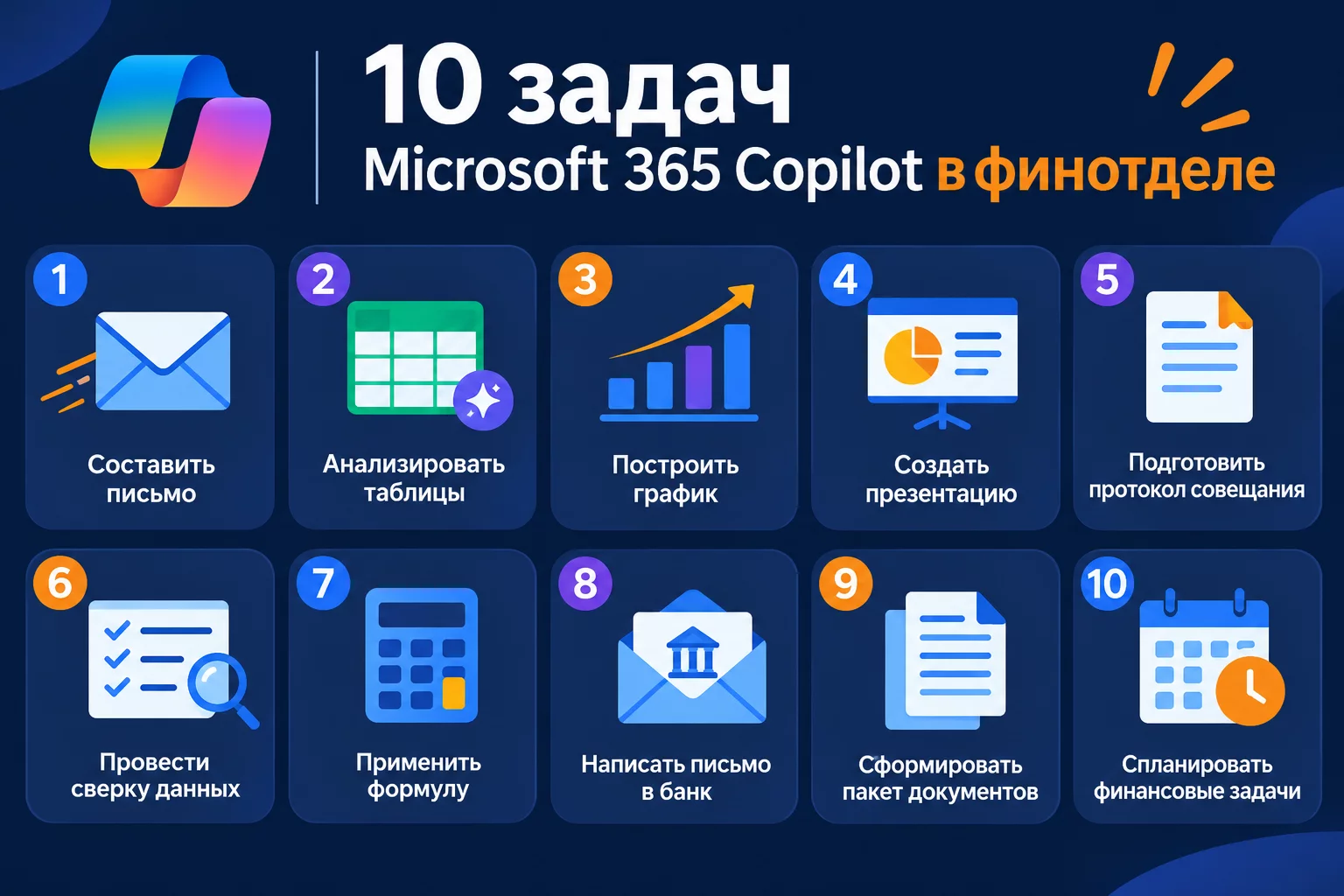
Десять задач, на которых Copilot в финотделе окупается быстрее всего. Первые шесть дают основную экономию времени.
По экономии времени задачи делятся на три группы. Быстрый эффект дают почта и совещания: сводка переписки и протокол экономят от получаса до полутора часов в день, если почта и встречи занимают заметную часть дня. Средний эффект у документов: записка или презентация ускоряются в два-три раза на механической части. Самый большой, но и самый требовательный к данным эффект у Excel: план-факт и сверки экономят часы, но только на чистой таблице, без скрытых строк и сложной консолидации. В моей практике обычно сводка переписки и протоколы окупаются первыми, а Excel требует аккуратной подготовки данных.
Граница применимости проходит там, где данные лежат в Microsoft 365 и задача повторяется. Сверку с 1С Copilot помогает подготовить через выгрузку в Excel, но прямой интеграции с учётной системой у него нет. Там, где нужна жёсткая сверка регистров и первички, работают отдельные агентные сценарии, о которых есть материалы про AI-агентов для финдира.
Чего не отдавайте ассистенту. Финальные решения по цифрам, которые уходят собственнику или в налоговую, подпись договоров и платежей, работу с данными, которые не должны покидать закрытый контур. Copilot готовит черновики и гипотезы, а решение и ответственность остаются на человеке, поэтому список задач для пилота всегда короче, чем список «всего, что хотелось бы автоматизировать».
Microsoft 365 Copilot в Excel: план-факт, формулы и сводные таблицы
Excel это главное поле боя финотдела, поэтому разберу его отдельно и подробнее остальных приложений. Copilot в Excel работает поверх выделенных данных: вы отмечаете таблицу или диапазон, пишете, что нужно, и ассистент возвращает результат прямо в лист.
Механика такая. Выделяете таблицу, открываете панель Copilot и пишете задачу обычным языком: «найди отклонения больше 10 процентов», «добавь столбец с долей в выручке», «объясни, что делает формула в ячейке D14». Ассистент анализирует данные, добавляет новые столбцы, строит формулы или даёт пояснение. Результат остаётся в книге, и его можно править как обычную формулу.
На чём Copilot в Excel силён:
- План-факт. Находит статьи с крупными отклонениями и подсвечивает их. Первичную раскладку делает сам, причины формулирует как гипотезы для проверки.
- Формулы из текста. Переводит запрос в рабочую формулу: «посчитай маржу по каждой строке и выдели всё, что ниже 20 процентов».
- Объяснение чужих файлов. Разбирает, что делает формула или сводная таблица в модели, которую оставил ушедший сотрудник.
- Вычисляемые столбцы. Добавляет колонки с расчётом на основе ваших данных без ручного написания формул.
- Чистка структуры. Подсказывает, как привести таблицу в вид, пригодный для сводных таблиц.
На чём ошибается и что проверять:
- Скрытые строки и фильтры. Ассистент иногда считает по видимой части данных. Перед ответом проверяйте, что фильтры сняты.
- Сложная консолидация. Несколько книг и листов со связанными данными он сводит хуже, чем одну чистую таблицу. Тяжёлые сверки отдавайте отдельным инструментам.
- Точность цифр. Copilot может неверно просуммировать при сложной структуре, поэтому итоговые цифры для отчёта пересчитывает человек.
Практический пример из пилота. Финансист каждый месяц строит план-факт по 40 статьям бюджета. Раньше вручную отмечал отклонения и писал к ним пояснения, на это уходило полдня. С Copilot выделяет таблицу, просит найти отклонения больше 15 процентов и сформулировать по каждой гипотезу причины. Черновик готов за пару минут, дальше час на проверку и уточнение формулировок. Экономия около трёх часов на одном отчёте.
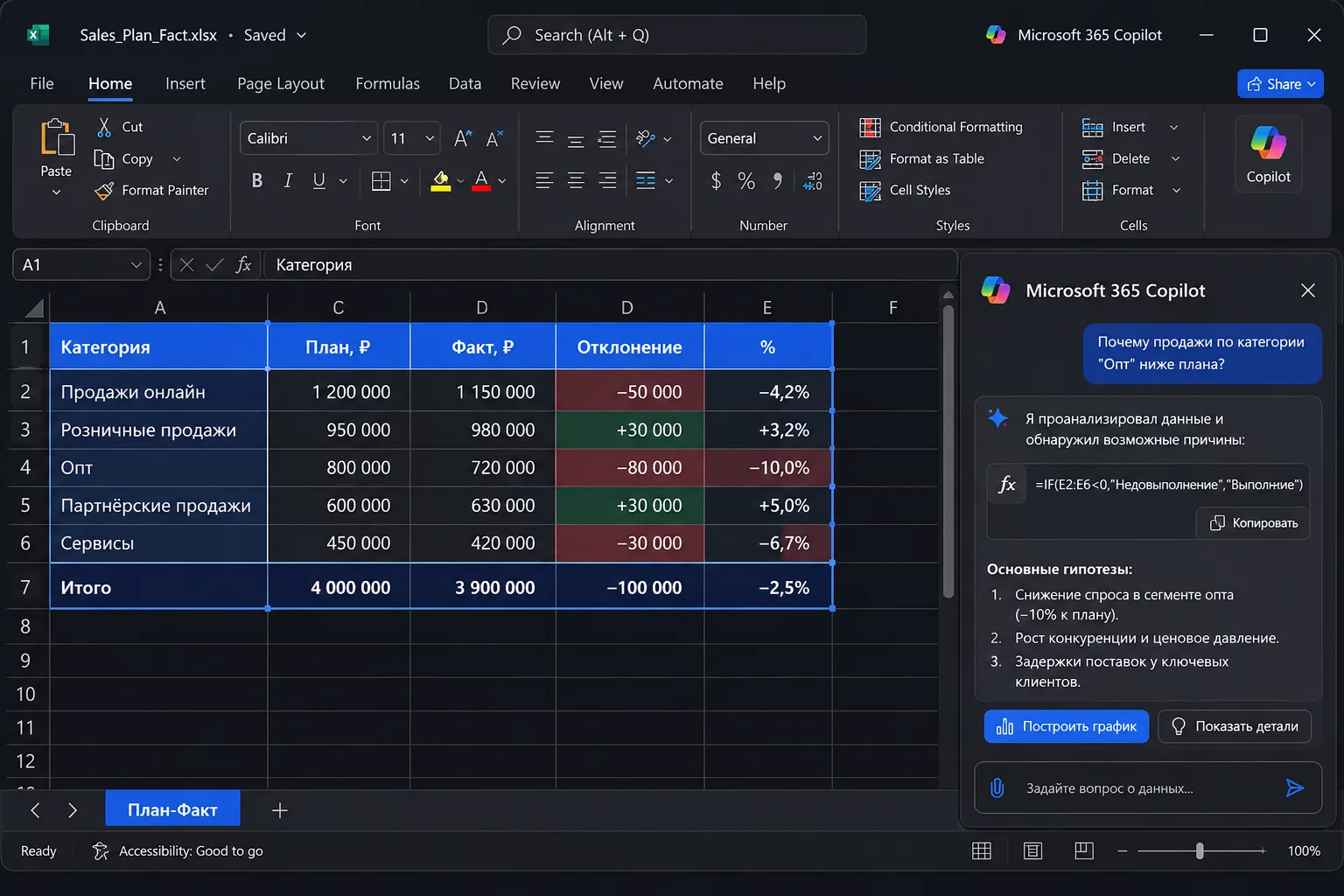
Copilot в Excel работает поверх выделенной таблицы: находит отклонения, добавляет столбцы и объясняет формулы. Итоговые цифры проверяет человек.
Если вы ещё не определились, чем закрывать ручные формулы, сравните Copilot с надстройкой Claude for Excel в статье про выбор Excel-ассистента. Для тех, кто работает в Google Таблицах, есть материал про Google Таблицы и нейросети.
Microsoft 365 Copilot в Outlook, Teams, Word и PowerPoint
Почта, совещания и документы это вторая половина работы финотдела после Excel. Разберу, что Copilot делает в каждом приложении и где даёт быстрый эффект.
Outlook. Здесь два рабочих сценария. Первый: сводка длинной переписки, когда вы входите в нить после долгого отсутствия или перед встречей с контрагентом. Второй: черновик ответа в вашем тоне с подставленными цифрами и датами из переписки. Экономия самая заметная у тех, кто тратит на почту больше часа в день.
Teams. Главное применение для финансиста это протоколы. По итогам совещания Copilot собирает сводку, решения и задачи с ответственными, если встреча записана. Второй сценарий: перед совещанием ассистент собирает контекст из чатов и файлов, чтобы вы вошли подготовленным. Третий: режим «догони меня» по чату, когда нужно быстро понять, что обсуждали без вас.
Word. Copilot пишет черновики по вашим заметкам и файлам: пояснительную записку из таблицы отклонений, служебную записку по шаблону, письмо в банк. Умеет переписывать текст в нужном тоне и сокращать длинные документы до выжимки. Для финотдела главный сценарий это превращение цифр в связный текст.
PowerPoint. Ассистент собирает черновик презентации из документа или отчёта: раскладывает текст по слайдам, подбирает структуру, вытаскивает ключевые цифры. Дизайн и акценты вы правите сами, но вёрстка с нуля уходит из процесса.
Общее ограничение по всем приложениям: ассистент работает с вашими файлами и данными, к которым у вас есть доступ, и результат всегда требует проверки человеком. Цифры для отчёта, тон письма и формулировки решения остаются зоной ответственности сотрудника.
Если почта и совещания отнимают больше времени, чем Excel, начните внедрение именно с Outlook и Teams, а Excel подключите вторым этапом. Порядок приложений в пилоте определяют задачи конкретного отдела.
Microsoft 365 Copilot против ChatGPT, Claude и Gemini: сравнительная таблица
Чтобы понять, где Copilot ставить, а где он проигрывает, собрала сравнение четырёх инструментов под задачи финотдела. Модели указаны актуальные на ноябрь 2026 года.
| Инструмент | Где живёт | Основная модель | Сильные стороны | Слабые стороны | Для чего в финотделе |
|---|---|---|---|---|---|
| Microsoft 365 Copilot | Word, Excel, PowerPoint, Outlook, Teams | GPT-5.6 | Доступ к корпоративным данным без ручной загрузки, работа в контексте документа | Привязан к экосистеме Microsoft, на свободной аналитике слабее | Почта, отчёты, презентации, протоколы |
| ChatGPT | Приложение и веб | GPT-5.6 Sol, GPT-6 Astra | Сильная аналитика и длинные рассуждения, гибкость | Данные загружаете вручную, нет доступа к корпоративной почте | Финансовые модели, сценарии, анализ |
| Claude | Приложение и веб | Claude Opus 5.5, Claude Sonnet 5, Claude Fable 5.1 | Контекст до 1M токенов, аккуратная работа с длинными документами | Ручная загрузка, нет встроенных связей с Office | Договоры, длинные документы, сверки |
| Gemini | Приложение и веб | Gemini 3.1 Pro, Gemini 3.8 Flash | Скорость, интеграция с Google Workspace | Меньше заточен под Excel-сценарии | Google Таблицы, быстрые справки |
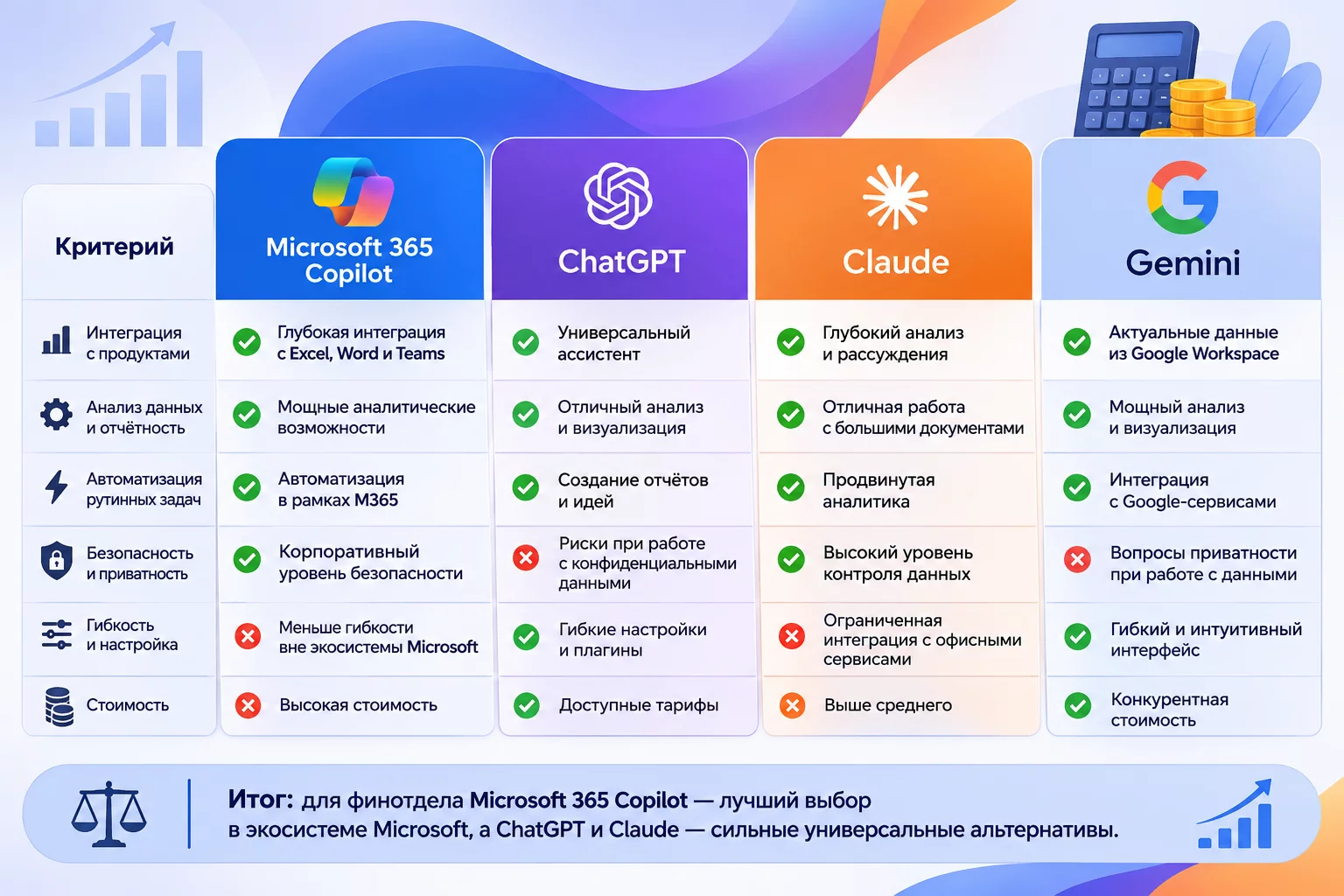
Четыре инструмента под задачи финотдела. Copilot силён внутри Office, ChatGPT и Claude на свободной аналитике, Gemini на скорости.
Из таблицы следует простое правило. Copilot покупают, когда основная рутина и данные живут в Microsoft 365. ChatGPT и Claude подключают как второй слой под аналитику и работу с длинными документами. В наших группах финотделов чаще всего стоит связка Copilot плюс один из чат-инструментов, и они не мешают друг другу.
По бюджету это тоже рационально. Лицензия Copilot на весь отдел это фиксированный годовой расход, а подписку на ChatGPT или Claude можно брать на одного-двух аналитиков, которым нужна глубокая аналитика. Так вы не платите за лишние места и получаете оба слоя: Copilot на рутине внутри Office, сильная модель на свободной аналитике.
Ещё одно различие, о котором редко говорят: у Microsoft есть бесплатный чат Copilot, который работает только с тем, что вы вставили в окно, и не видит данные компании. Для личного теста он подойдёт, но рабочий сценарий с корпоративной почтой и файлами даёт только платная надстройка Microsoft 365 Copilot.
Сколько стоит Microsoft 365 Copilot и как устроены лицензии
Цена это первый вопрос финдира, поэтому разберу её честно, без точных обещаний. По прайсу Microsoft на конец 2026 года надстройка Copilot стоит порядка 30 долларов США за пользователя в месяц при годовой оплате, при помесячной оплате чуть дороже. Отдельно есть Copilot Pro за 20 долларов для частных лиц и малого бизнеса, а также пакетные тарифы Business с Copilot для компаний до 300 мест.
Это надстройка к существующей подписке Microsoft 365 Business или Enterprise. Сначала у сотрудника должен быть базовый тариф, затем поверх него докупается лицензия Copilot. Полная стоимость на человека складывается из базы и надстройки, и считать её нужно именно так, а не только по цене Copilot.
Цены и состав пакетов Microsoft периодически меняет, поэтому перед покупкой сверяйтесь с официальной страницей Microsoft и с вашим лицензионным партнёром. На итоговую цену влияют регион, валюта оплаты и наценка посредника, поэтому рублёвую сумму считайте от полной стоимости базы и надстройки, а не от рекламной цифры. Перед покупкой убедитесь, что ваш тариф Microsoft 365 совместим с Copilot: надстройка работает на Business Standard и Premium, на E3, E5 и ряде других. Полный список совместимых тарифов смотрите в статье про лицензии. Подробный разбор тарифов и того, что входит в каждый, я давала в статье про лицензии и тарифы M365 Copilot.
Для пилота не обязательно покупать лицензии на весь отдел сразу. Достаточно 3-5 мест на пилотную группу, и уже на её результатах решать, масштабировать или нет. Это дешевле, чем годовая подписка на всех, и снимает главный риск внедрения: заплатить за инструмент, которым никто не пользуется.
Как не переплатить. Годовая оплата выгоднее помесячной примерно на цену одного-двух месяцев, поэтому для долгосрочного использования выбирают год. Для пилота помесячная оплата на пару мест разумнее: вы не связаны годовым обязательством, пока проверяете эффект. Copilot Pro за 20 долларов подходит частным специалистам и совсем маленьким компаниям, но в нём меньше корпоративных функций и настроек безопасности, чем в корпоративных тарифах. Для финотдела со строгими требованиями к данным смотрите на корпоративную линейку.
Посчитаю для отдела из пяти человек. Пять лицензий Copilot по 30 долларов это 150 долларов в месяц. Если каждый из пяти экономит хотя бы два часа в неделю, это 40 часов в месяц на отдел. При ставке часа финансиста 1 500 рублей это 60 тысяч рублей эффекта в месяц, что заметно выше стоимости лицензий. Но это при условии, что люди реально пользуются инструментом, поэтому пилот и замер важнее самой покупки.
Что подготовить до внедрения: аудит задач, данных и прав
До покупки лицензий сделайте три вещи, которые в моей практике экономят больше всего времени и денег на старте.
Первое: список задач и базовая линия. Выпишите повторяемые задачи финотдела и замерьте, сколько времени они занимают сейчас. Без базовой линии через месяц вы не сможете ответить собственнику, окупился инструмент или нет. Замер по календарю за две недели даёт точность лучше, чем оценки по памяти, которые завышают эффект в полтора-два раза. В списке у каждой задачи должны стоять: кто делает, как часто, сколько времени занимает сейчас и какой результат считается готовым. Без четвёртого пункта вы не сможете сказать, справился ассистент или нет.
Второе: порядок в правах доступа. Copilot наследует права сотрудника. Если в общих папках SharePoint лежат закрытые данные, ассистент сможет их прочитать, когда их спросит человек с доступом. Перед пилотом проверьте, что чувствительные папки действительно закрыты, а старые файлы с зарплатами и реквизитами убраны из общих каталогов. Это один день работы администратора и страховка от неприятных находок.
Третье: политика использования. Договоритесь в отделе, что можно и что нельзя поручать ассистенту: какие данные разрешено вставлять в промпты, кто проверяет итоговые цифры, куда складываются готовые документы. Один лист правил снимает споры в первые недели. Шаблон такой политики есть в отдельном материале про AI-политику финансового отдела.
На выходе подготовительной недели у вас должны лежать три документа: список задач с базовой линией времени, отчёт о проверке прав доступа и один лист политики использования. Эти три артефакта я называю стартовым набором внедрения. Без них пилот превращается в раздачу лицензий и гадание об эффекте.
Если пропустить эти три пункта и сразу раздать лицензии, вы получите то, что я регулярно вижу в аудитах: инструмент куплен, пользуются два человека из двадцати, эффект не замерен, и через квартал лицензии срезают как ненужные. Подготовка занимает неделю и закрывает этот сценарий.
План внедрения Microsoft 365 Copilot за 30 дней: по неделям
Это тот самый план, ради которого написана статья. Четыре недели, у каждой своя цель и результат на выходе.
Неделя 1. Аудит и пилотная группа
Цель: понять, на каких задачах Copilot даст эффект, и запустить пилот на 3-5 человек.
Понедельник и вторник уходят на аудит из предыдущего раздела: список задач, базовая линия, проверка прав. В среду покупаете лицензии на пилотную группу и назначаете администратора. В четверг и пятницу администратор настраивает доступы и показывает пилотной группе их собственные задачи. Типовой сбой первой недели: администратор откладывает настройку прав, потому что «там и так порядок». Не верьте на слово, проверьте одну-две закрытые папки руками, это полчаса и снятый риск.
На выходе первой недели: у вас есть замер времени до внедрения, закрытые от посторонних данные и пилотная группа, которая понимает, зачем ей Copilot.
Неделя 2. Первые рабочие сценарии
Цель: перевести пилотную группу с тестов на реальную работу по трём сценариям.
Выберите три задачи, которые повторяются чаще всего. В финотделе это почти всегда сводка переписки, план-факт и пояснительная записка или презентация. Каждый участник пилота отрабатывает эти задачи на своих реальных данных с промптами из следующего раздела.
В конце недели соберите группу и зафиксируйте, где Copilot сработал, а где ошибся. Ошибки это материал для уточнения промптов. Обычно за вторую неделю библиотека промптов вырастает с трёх до пяти-семи штук. Типовой сбой второй недели: люди пробуют Copilot на случайных задачах и получают случайный результат. Держите группу на трёх выбранных задачах, пока они не станут стабильными.
На выходе второй недели: у пилотной группы есть рабочие сценарии с готовыми промптами и понимание, где ассистент требует проверки человеком.
Неделя 3. Подключение отдела и библиотека промптов
Цель: распространить рабочие сценарии на остальных сотрудников, у которых такие же задачи.
Подключайте людей по совпадению задач. Если сценарий сводки переписки отработан, его получают все, кто много работает с почтой. Если план-факт работает, его получают аналитики. Каждый новый человек в первый день получает три готовых промпта под свою задачу и час наставничества от кого-то из пилотной группы.
Параллельно сложите промпты в общий документ отдела. Библиотека промптов это актив, который остаётся, даже если люди уходят. Типовой сбой третьей недели: промпты живут в личных заметках наставников, и при уходе человека библиотека теряется. Складывайте всё в общий документ с первого дня.
На выходе третьей недели: Copilot работает у большей части отдела на повторяемых задачах, библиотека промптов зафиксирована.
Неделя 4. Замер, деньги и решение
Цель: посчитать эффект в рублях и принять решение о масштабировании.
Повторите замер времени на тех же задачах, что и в первую неделю. Разницу часов умножьте на число людей и на полную ставку часа финансиста, включая налоги и накладные. Сравните с полной стоимостью лицензий за год.
Решение принимайте по нижней границе замера. Если эффект покрывает стоимость, масштабируйте на весь отдел. Если нет, оставьте инструмент на одной задаче или пересмотрите, какие задачи перенесены на Copilot. Подробный расчёт окупаемости с формулами я давала в статье про эффект и окупаемость Copilot. Типовой сбой четвёртой недели: замер проводят по памяти и получают красивую, но нечестную цифру. Берите время из календаря.
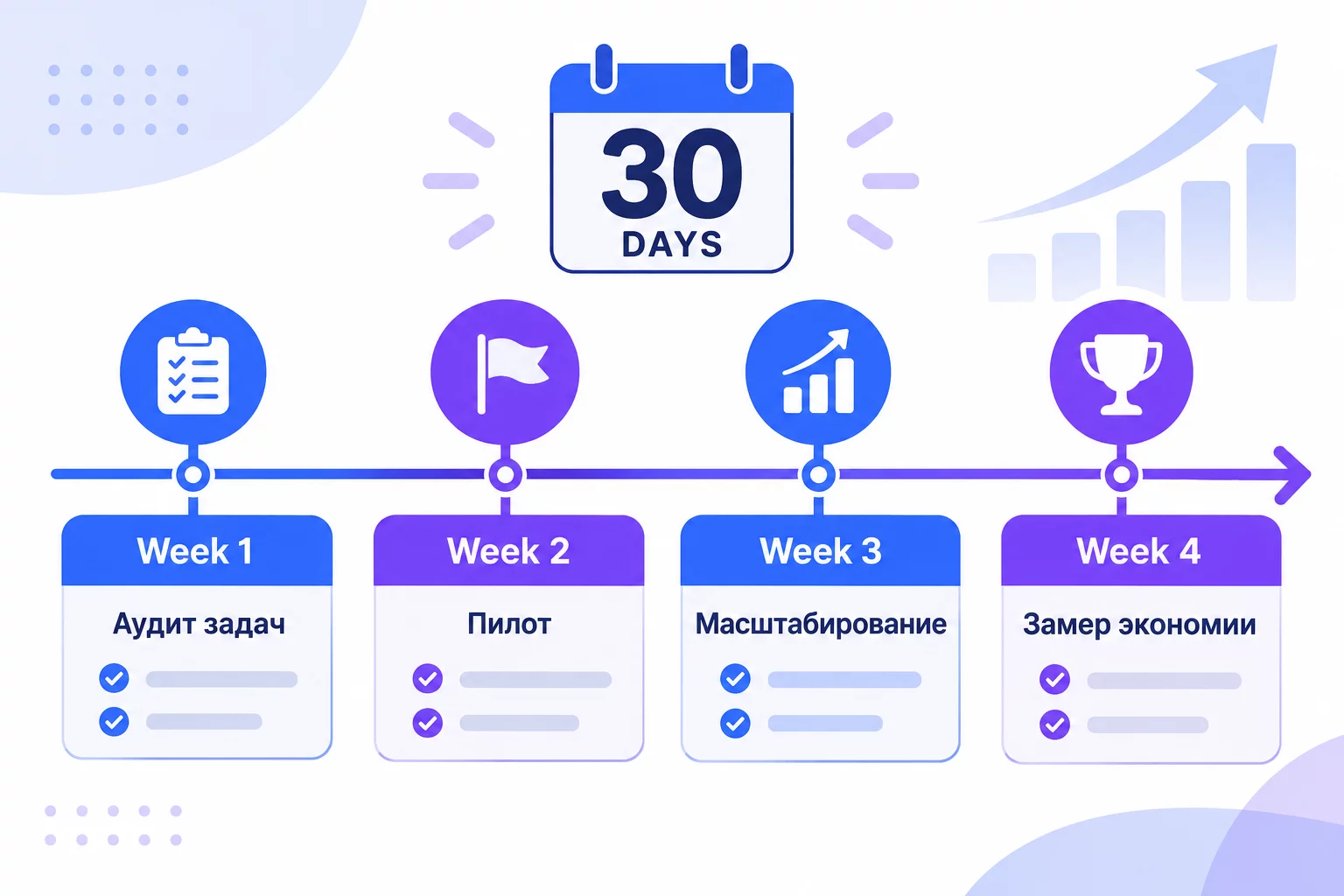
План на 30 дней: первая неделя аудит и пилот, вторая рабочие сценарии, третья масштабирование, четвёртая замер и решение.
Общее правило на все четыре недели: двигайтесь от конкретной задачи человека. Люди не внедряют Copilot ради Copilot, они внедряют его ради того, чтобы сводка писем занимала десять минут.
Как обучить команду работе с Microsoft 365 Copilot
Обучение это то, на чём ломается большинство внедрений. Людям не объясняют инструмент. Им просто выдают лицензию и надеются, что они разберутся сами. Разберу, как учить правильно, чтобы Copilot вошёл в привычку.
Принцип первый: обучение привязано к задаче. Человеку не нужен обзор всех кнопок. Ему нужно одно: «как я теперь быстрее делаю свою сводку писем». Поэтому обучение строю вокруг трёх задач конкретного сотрудника.
Принцип второй: один час наставничества лучше трёх часов вебинара. После того как пилотная группа отработала сценарий, новый сотрудник садится рядом с наставником на час и прогоняет свою реальную задачу. Дальше он работает сам, а наставник отвечает на вопросы в чате.
Принцип третий: промпты лежат в общем месте. Библиотека промптов должна быть доступна без спроса, в общем документе отдела. Если человек каждый раз думает, как сформулировать задачу, он возвращается к ручной работе.
Принцип четвёртый: замер до и после делает сам сотрудник. Когда человек сам записывает, что на задачу уходил час, а стало двадцать минут, у него появляется личная мотивация продолжать. Цифры из его календаря убеждают лучше любой презентации.
Что показывать в первую очередь: три промпта под три самые частые задачи отдела. В финотделе это сводка переписки, план-факт и пояснительная записка. Если человек с ними справился, дальше он доберёт остальное сам.
Типичная ошибка обучения: учить всех сразу и одинаково. Финансовый аналитик и бухгалтер по расчётам используют Copilot по-разному, поэтому группируйте обучение по ролям. Аналитику давайте Excel и Power BI, бухгалтеру почту и сверки, финдиру презентации и записки.
Время на обучение не выделяйте отдельной строкой, оно растворяется в работе. Полный цикл «показал, попробовал, сделал сам» на одну задачу занимает около часа, и это входит в рабочий день.
Первый день нового сотрудника выглядит так: полчаса на разбор его задач и выбор трёх сценариев, полчаса на прогон каждого сценария на реальных данных вместе с наставником, полчаса самостоятельной работы с наставником рядом. На следующий день он работает сам, а вопросы пишет в общий чат. Через неделю короткая сверка: что получается, где ассистент ошибается, какие промпты уточнить.
Готовые промпты для финансовых задач в Microsoft 365 Copilot
Промпты ниже работают в чате Copilot, в Word, Excel и Outlook. Перед каждым уточняйте контекст: о каком файле, периоде или переписке идёт речь. Промпты написаны под GPT-5.6, но работают и с Claude Sonnet 5, и с Gemini 3.1 Pro, если вы переносите их в отдельный чат.
Промпт 1. Сводка переписки по контрагенту
Собери сводку переписки с контрагентом [название] за период [даты].
Выдели: о чём договаривались, какие обещания даны с нашей и с их стороны,
какие сроки названы, что осталось невыполненным.
В конце дай список открытых вопросов, которые стоит поднять на встрече.
Пиши тезисно, не додумывай того, чего нет в письмах.
Промпт 2. Черновик ответа на входящее письмо
Ниже входящее письмо. Подготовь черновик ответа.
Тон: деловой, без канцелярита, от первого лица.
Структура: короткое подтверждение, суть ответа, что делаем дальше, срок.
Подставь цифры и даты из переписки, если они там есть.
Если данных не хватает, отметь это вопросом, не придумывай.
[вставь письмо и цепочку переписки]
Промпт 3. План-факт по статьям бюджета
Проанализируй таблицу план-факт за [период].
Найди статьи с отклонением больше [X] процентов или больше [Y] рублей.
По каждой такой статье: значение план, значение факт, отклонение в рублях
и процентах, возможные причины отклонения.
Причины формулируй как гипотезы, которые нужно проверить, а не как факты.
[вставь таблицу]
Промпт 4. Пояснительная записка к отчёту
По таблице отклонений подготовь пояснительную записку для собственника.
Структура: что произошло с выручкой и затратами, главные отклонения и причины,
что уже сделано, что предлагаем сделать дальше.
Объём: до 500 слов. Без финансового жаргона, ОДДС называй
«отчёт о движении денег».
[вставь таблицу]
Промпт 5. Черновик презентации для совета директоров
Преврати текст отчёта в черновик презентации на 8 слайдов.
Слайд 1: главный вывод на одной фразе.
Слайды 2-4: ключевые цифры, по одному показателю на слайд.
Слайд 5: отклонения от плана и причины.
Слайд 6: риски.
Слайд 7: что нужно от совета.
Слайд 8: следующие шаги.
На каждом слайде минимум текста, максимум одна цифра или вывод.
[вставь текст отчёта]
Промпт 6. Протокол совещания по записи
По тексту расшифровки совещания составь протокол.
Разделы: повестка, обсуждённые вопросы, принятые решения, задачи,
открытые вопросы, следующая встреча.
Задачи оформляй списком: формулировка, ответственный, срок.
Если ответственный или срок не названы, пиши «не определён».
[вставь расшифровку]
Промпт 7. Сверка двух таблиц
Сравни две таблицы: выгрузка из банка и реестр платежей.
Найди: суммы, которые есть в одной таблице и нет в другой,
расхождения по контрагентам, несовпадения дат.
Выведи список расхождений с номерами строк.
Суммы и реквизиты не пересчитывай в уме, только сравнивай построчно.
[вставь обе таблицы]
Промпт 8. Объяснение формулы в унаследованной таблице
Объясни, что делает эта формула и зачем она нужна.
Затем предложи более простой или более надёжный способ получить
тот же результат средствами Excel.
Если в формуле есть ошибка или хрупкое место, укажи на него.
[вставь формулу и описание таблицы]
Промпт 9. Письмо в банк или контрагенту
Напиши письмо [адресат] по теме [тема].
Цель письма: [что нужно получить или запросить].
Тон: формальный, вежливый, без «уважаемый» и «настоящим».
Объём: до 150 слов.
В конце добавь строку с запросом подтверждения или ответа до [дата].
[вставь реквизиты и контекст]
Промпт 10. Пакет к совещанию
Собери пакет материалов к совещанию [тема] на [дата].
Включи: повестку, ключевые цифры за [период], открытые вопросы
с прошлой встречи, решения, которые ждут подтверждения.
Сведи всё в один черновик на две страницы.
[вставь файлы и ссылки на материалы]
Промпты затачивайте под себя. Первые две недели пробуйте формулировки, меняйте пороги процентов и лимиты объёма, и библиотека быстро станет рабочей. Больше готовых промптов под Copilot я собрала в отдельной статье про промпты для финотдела.
Три кейса внедрения Microsoft 365 Copilot с цифрами
Цифры ниже из практики учеников школы. Имена изменены, публикую с разрешения. Точные часы считались по календарю, поэтому им можно доверять больше, чем оценкам по памяти.
Кейс 1. Управленческая отчётность собирается в 2,5 раза быстрее
Ирина, финансовый директор производственной компании на 200 человек. Ежемесячно собирала управленческий отчёт для собственника: выгрузки из учётной системы, сведение в Excel, пояснительная записка, презентация на 12 слайдов.
Было: весь цикл занимал от 20 до 24 часов в месяц. Основное время уходило на механическую работу: свести цифры, расписать отклонения, перенести выводы на слайды. Перенос выводов на слайды вручную занимал до половины всего времени.
Что сделали: перевели на Copilot три звена: план-факт в Excel, пояснительную записку и черновик презентации. Промпты взяли из этой статьи и доработали под её формат отчёта.
Стало: цикл сократился до 8-10 часов в месяц. Экономия около 12-14 часов в месяц. Главное, по её словам, не сами часы, а то, что освободившееся время ушло в анализ отклонений.
Кейс 2. Обработка входящих писем экономит около 30 часов в месяц
Отдел из четырёх человек в оптовой компании. Каждый день в общий ящик падает поток писем от поставщиков и клиентов: запросы счетов, уточнения реквизитов, просьбы о пролонгации, сверки.
Было: на чтение и ответы у каждого уходило в среднем час-полтора в день. Часть писем копилась до конца недели, клиенты ждали. По пятницам приходили звонки «а вы получили моё письмо?», и день превращался в разгребание накопившегося.
Что сделали: настроили Copilot в Outlook на сводку нитей переписки и черновики ответов по шаблонам. Люди оставили за собой проверку перед отправкой.
Стало: время на почту упало примерно до 40 минут в день на человека. По нижней оценке это около 6 часов в месяц на человека, на отдел из четырёх человек порядка 24-30 часов в месяц. Просрочка ответов сократилась, потому что черновик появляется сразу.
Кейс 3. Презентация для совета директоров за вечер
Сергей, финансовый директор IT-компании. Квартальный совет директоров требовал презентации на 15 слайдов с цифрами, выводами и рисками.
Было: на сборку презентации уходило два рабочих дня. День на сбор цифр и текста, день на слайды и согласование формулировок. Каждый слайд правили вручную, и согласование с советом шло в несколько кругов.
Что сделали: Copilot собирал черновик слайдов из отчёта и записки, дальше Сергей правил формулировки и дизайн. Цифры он проверял сам, ассистенту доверял только структуру.
Стало: сборка сократилась до одного вечера, около трёх часов. Экономия порядка 10-12 часов в квартал. В его случае эффект в том, что перед советом осталось время на подготовку к вопросам.
Во всех трёх случаях работает одно правило: Copilot не делает работу за человека, а снимает механическую часть, после которой человек проверяет и принимает решение. Поэтому цифры экономии честные, без обещаний полной автоматизации.
Microsoft 365 Copilot и другие инструменты: Power BI, 1С и надстройки
Copilot не живёт в вакууме, поэтому скажу, как он стыкуется с остальным стеком финотдела.
Power BI. Для тех, кто собирает управленческую отчётность в Power BI, есть Copilot в Power BI: он помогает писать меры на DAX, объяснять формулы и строить описания к графикам. Это отдельный слой поверх той же экосистемы Microsoft, и он хорошо дополняет Copilot в Excel. Про связку Power BI с нейросетями есть отдельный материал в блоге.
1С. Прямой интеграции Copilot с 1С нет. Связка строится через выгрузку: данные из 1С выгружаются в Excel, дальше с ними работает Copilot. Если нужно автоматизировать саму выгрузку и сверку регистров, это уже зона n8n или агентных сценариев, о которых есть отдельные материалы в блоге.
Альтернативные надстройки. Если Copilot в Excel не зашёл или лицензия дорогая, есть параллельные инструменты: надстройка Claude for Excel, Excel Labs от Microsoft и готовые шаблоны с нейросетями. Сравнение под задачу финотдела я давала в статье про выбор Excel-ассистента и в материале про подключение ассистента в Excel.
Автоматизация следующего уровня. Copilot закрывает ручные действия внутри документов. Полные беспилотные сценарии, где выгрузка, сверка и запись в систему идут без участия человека, строятся на n8n и агентах. Разбор таких автоматизаций для финансистов есть в статье про n8n для финансиста.
Практический вывод: Copilot это слой ускорения ручной работы внутри Office. Он не заменяет ни учётную систему, ни BI, ни интеграционную платформу, а снимает механическую часть на этапах, где человек всё равно сидит в документах.
Безопасность и конфиденциальность данных в Microsoft 365 Copilot
Для финотдела вопрос безопасности стоит раньше вопроса про функции, поэтому разберу его отдельно и честно.
Главный принцип: Copilot читает только те данные, к которым у сотрудника уже есть доступ. Он наследует права из SharePoint, OneDrive и Teams и не расширяет их сам. Если бухгалтер не имеет доступа к папке с зарплатами, ассистент по его запросу эту папку не откроет. Это базовое свойство архитектуры продукта.
Из этого следует практическое правило: безопасность Copilot равна порядку в ваших правах доступа. Перед пилотом проверьте, что закрытые папки закрыты, а чувствительные данные не лежат в общих каталогах. Большинство инцидентов, о которых я слышу, сводятся к одному сценарию: в общем каталоге годами лежал файл, которого там быть не должно, и ассистент его нашёл.
Дополнительно у Microsoft есть корпоративные инструменты защиты. Метки конфиденциальности в Microsoft Purview задают, какие документы ассистент может использовать в ответах. Политики защиты от потери данных следят, чтобы конфиденциальное не уходило наружу. Журнал аудита фиксирует, что именно читал ассистент, поэтому инциденты можно разобрать постфактум. Для компаний с жёсткими требованиями это обязательный слой, его настраивает администратор.
Ещё один важный пункт: на корпоративных тарифах данные клиентов не используются для обучения моделей, а данные в вашем тенанте остаются в вашем тенанте. Это не значит, что можно складывать в SharePoint что угодно без оглядки, но это снимает вопрос «не выучит ли ассистент мои таблицы наизусть».
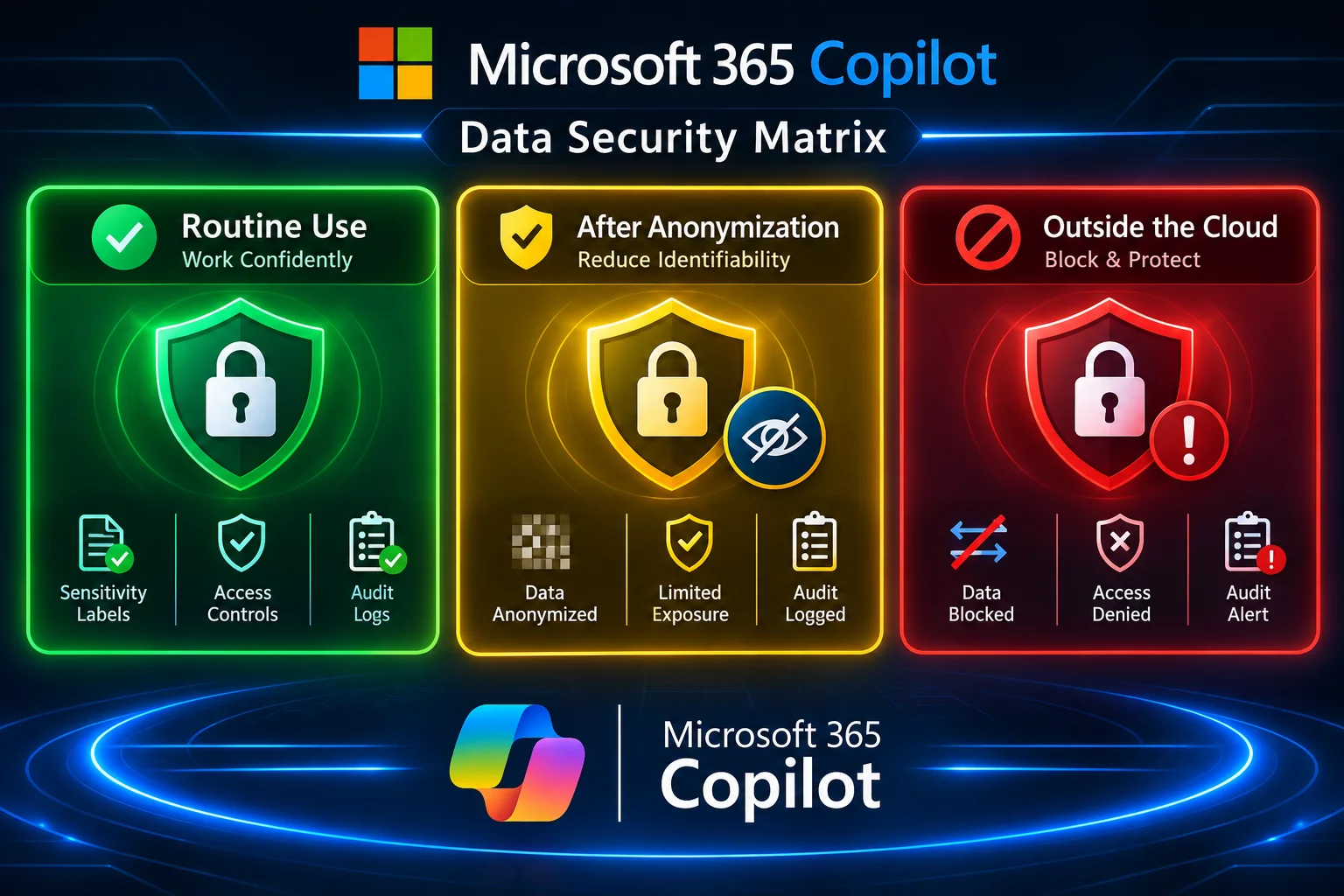
Безопасность Copilot сводится к порядку в правах и корпоративным инструментам защиты. Зелёная зона для рутины, жёлтая после обезличивания, красная только вне облака.
Практическая схема для финотдела: обычную рабочую переписку и рутинные отчёты можно поручать ассистенту без оговорок. Данные с суммами и контрагентами лучше обезличивать или держать в закрытых папках с правильными правами. Зарплаты, персональные данные и закрытые сделки в общие каталоги не кладут вовсе, тогда и ассистент их не увидит.
Про обезличивание данных перед отправкой в любую нейросеть у меня есть отдельная статья про защиту данных и материал про защиту данных в Copilot. Правило простое: то, что не стыдно отправить по корпоративной почте, можно поручать ассистенту. То, о чём говорите вполголоса в закрытом кабинете, в облако не отдавайте.
Типичные ошибки при внедрении Microsoft 365 Copilot
Из аудитов внедрений, которые я разбирала, собрала четыре ошибки, убивающие результат в первые недели. Подробный разбор с примерами есть в статье про ошибки внедрения Copilot.
Ошибка 1. Раздать лицензии всем и ждать чуда. Инструмент без задач и обучения не используется. Люди открывают его раз, не понимают, зачем он, и возвращаются к привычной работе. Внедрение начинается со списка задач. Типичный сценарий: купили 30 лицензий, через месяц активных пользователей пять, через квартал бюджет срезали, а вывод «инструмент не работает» остался в головах.
Ошибка 2. Пропустить базовую линию. Без замера до внедрения через месяц вы не докажете эффект ни себе, ни собственнику. Память завышает экономию, поэтому замер нужен по календарю. Честный замер за две недели показывает реальную картину: иногда выясняется, что задача занимала сорок минут, и тогда экономия считается иначе.
Ошибка 3. Не навести порядок в правах. Если в общих папках лежат закрытые данные, первая же демонстрация Copilot превращается в инцидент, и руководство сворачивает проект. Права проверяют до пилота. Обычная история: на демонстрации ассистент по запросу находит старый файл с зарплатами в общей папке, и проект закрывают, хотя проблема была в бардаке с доступами.
Ошибка 4. Доверять итоговые цифры без проверки. Copilot ускоряет работу, но ошибается в числах и фильтрах. Человек проверяет каждую цифру, которая пойдёт в отчёт или письмо. Это разделение ответственности: решает и отвечает сотрудник. Правило простое: ассистент готовит черновик, человек ставит подпись, и подпись означает, что цифры проверены.
Ошибка 5. Начать с самой сложной задачи. Соблазн понятен: если уж внедрять, то на самом трудном. На деле сложная задача с запутанными данными и редкими случаями даёт плохой первый результат, и команда разочаровывается. Начинайте с простой повторяемой задачи, где эффект виден сразу, и только потом усложняйте сценарии.
Если обойти эти четыре грабли, план из статьи срабатывает у большинства финотделов в отведённые 30 дней.
Что будет с Microsoft 365 Copilot дальше: три тренда для CFO
Copilot меняется быстро, поэтому план внедрения стоит закладывать с прицелом на год вперёд, а не только на первый месяц. Три тренда, которые я вижу по официальным релизам и практике.
Тренд 1. От ассистента к агентам. Copilot двигается от ответов на вопросы к многошаговым задачам, которые он выполняет сам: собрать данные из нескольких мест, подготовить пакет, разложить по папкам. Для финотдела это означает, что часть рутинных цепочек уйдёт с уровня «помощник по документам» на уровень «агент по процессу». Агентные сценарии требуют строгого ограничения прав: агенту дают ровно тот доступ, который нужен для задачи, и запрещают действия наружу без подтверждения человека.
Тренд 2. Плотнее интеграция с данными. Copilot всё глубже связывается с BI и хранилищами. Через год-полтора ассистент будет чаще тянуть цифры напрямую из аналитических систем, а не только из файлов. Для CFO это снижение ручной сборки данных перед анализом.
Тренд 3. Пересборка тарифов. Microsoft периодически меняет упаковку лицензий и цены. Финотделу стоит пересматривать лицензионный план раз в год: то, что было выгодно в момент старта, через год может оказаться дороже нового пакета.
Практический вывод: внедряйте Copilot на повторяемых задачах, которые у вас уже есть, и не закладывайте в план сценарии, которые ещё не вышли из стадии анонса. Инструмент станет сильнее, но базовый принцип останется: ассистент ускоряет человека.
Чек-лист внедрения Microsoft 365 Copilot за 30 дней
-
Составьте список повторяемых задач. Почта, план-факт, отчёты, презентации, протоколы. Выберите три самые частые, на них пойдёт пилот. В список берите только то, что повторяется хотя бы раз в неделю, разовые задачи в пилот не идут.
-
Замерьте базовую линию. Две недели фиксируйте время на выбранных задачах по календарю, чтобы было с чем сравнивать. Пишите время в момент выполнения, память завышает.
-
Проверьте тариф и права. Убедитесь, что у компании есть подходящий тариф Microsoft 365, а закрытые папки действительно закрыты. Пройдитесь по общим каталогам и уберите файлы с зарплатами и реквизитами.
-
Купите лицензии на пилотную группу. 3-5 мест достаточно для первого месяца, сверьте цену на официальной странице Microsoft. Начните с помесячной оплаты, чтобы не связываться годовым обязательством до проверки эффекта.
-
Обучите группу на её задачах. Конкретные сценарии: сводка писем, план-факт, записка. Дайте промпты из этой статьи и час наставничества на каждую задачу.
-
Подключите отдел по совпадению задач. Новые люди получают отработанный сценарий и наставника из пилотной группы. Подключайте ролями: аналитикам Excel, бухгалтерам почту, финдиру презентации.
-
Соберите библиотеку промптов. Сложите рабочие промпты в общий документ отдела, это актив на будущее. Промпты должны лежать в общем доступе без спроса, иначе люди вернутся к ручной работе.
-
Замерьте эффект и посчитайте деньги. Разницу часов умножьте на ставку часа и сравните со стоимостью лицензий за год. Считайте по нижней границе замера.
-
Примите решение по нижней границе. Если эффект покрывает расходы, масштабируйте. Если нет, сузьте задачу или пересмотрите набор задач. Решение по верхней границе обычно выглядит красиво и не сходится с бюджетом.
-
Зафиксируйте политику использования. Один лист правил: что можно поручать ассистенту, кто проверяет цифры, куда складываются документы. Ознакомьте с ним отдел, это снимает споры в первые недели.
Часто задаваемые вопросы о Microsoft 365 Copilot
Microsoft 365 Copilot что это за программа?
Это AI-ассистент, встроенный в Word, Excel, PowerPoint, Outlook и Teams. Он соединяет языковую модель GPT-5.6 с корпоративными данными через Microsoft Graph и отвечает по почте, файлам SharePoint, чатам Teams и календарю. Сотрудник пишет задачу обычным языком, а ассистент делает работу прямо в том же документе или письме.
M365 Copilot что это и чем отличается от обычного чата с нейросетью?
M365 Copilot это сокращённое написание Microsoft 365 Copilot. От обычного чата он отличается тем, что видит внутренние данные компании без ручной загрузки файлов и отвечает в контексте конкретного документа, письма или таблицы. Обычный чат работает только с тем, что вы вставили в окно.
365 Copilot что это за программа и нужна ли она бухгалтеру или финансисту?
365 Copilot, Copilot 365 и майкрософт 365 копилот это разные написания одного продукта. Финансисту и бухгалтеру он нужен на повторяемых задачах: сводка переписки, план-факт, пояснительные записки, презентации, протоколы. Если работа проходит в Excel, Word и Outlook, инструмент закрывает до нескольких часов в неделю.
Сколько стоит Microsoft 365 Copilot?
Надстройка стоит порядка 30 долларов США за пользователя в месяц при годовой оплате, помесячно чуть дороже. Есть Copilot Pro за 20 долларов и пакетные тарифы Business с Copilot. Цена меняется, поэтому сверяйте её на официальной странице Microsoft. Разбор лицензий есть в статье про тарифы Copilot.
Майкрософт 365 Копилот работает в России?
Это зарубежный сервис Microsoft, его доступность зависит от региона учётной записи и способа оплаты корпоративной подписки. Пользоваться нейросетями из России не запрещено, но ограничения сервиса и способ доступа вы определяете сами. Юридические нюансы и альтернативы разбираю в статье чем заменить Copilot в России.
Как подключить Copilot 365 в финотделе?
Проверить тариф Microsoft 365, купить лицензии на пилотную группу, назначить администратора, настроить права доступа и обучить людей на их задачах. Первое подключение занимает один-два дня, полный пилот с замером экономии укладывается в 30 дней по плану из этой статьи.
Безопасно ли загружать финансовые данные в Copilot?
Copilot читает только те данные, к которым у сотрудника уже есть доступ. Он не расширяет права сам. Перед пилотом проверьте, что закрытые папки закрыты, а чувствительные данные не лежат в общих каталогах. Детали по защите данных есть в статье про защиту данных в Copilot.
Присоединяйтесь к сообществу финансистов с AI
Все инструменты, промпты и кейсы по Microsoft 365 Copilot и другим нейросетям для финансистов в наших каналах:
Telegram @findir_pro: 45 000 финансистов и финдиректоров. Ежедневные практики, разборы кейсов, новости AI для финансов. Присоединиться
«АИ с Софьей и Натали»: 13 000 подписчиков. Глубокие разборы инструментов, практические эфиры, ответы на вопросы. Здесь мы с основателем школы Софьей Бурцевой разбираем всё, что реально работает в финансовой практике.
MAX, закрытое сообщество: 5 000+ участников. Разборы реальных кейсов, нетворкинг, доступ к материалам курса и живые сессии Q&A.
Натали Васильева, эксперт по нейросетям и продюсер онлайн-школы «Финансовый директор | Мастер CFO». Работает с AI-инструментами с февраля 2023 года, ведёт практику для финансистов в Telegram-канале @findir_pro.