AI для финансиста
Microsoft 365 Copilot для бухгалтера: 7 задач в таблицах и почте

Microsoft 365 Copilot встроен в Word, Excel, PowerPoint, Outlook и Teams и получает доступ к корпоративной почте, файлам и таблицам через Microsoft Graph. Для бухгалтера это значит, что сверку выписки, разбор требования ФНС и ответ контрагенту можно начинать не с пустого листа, а с черновика по вашим же данным. Я Натали Васильева, эксперт по нейросетям и продюсер школы «Финансовый директор | Мастер CFO». В статье разбираю семь задач, которые Copilot закрывает в таблицах и почте, даю 12 промптов, четыре кейса с часами и рублями, расчёт окупаемости, ограничения и чек-лист запуска. Данные на 9 ноября 2026 года.
Материал рассчитан на бухгалтера, который уже работает в Excel и Outlook, но не хочет превращаться в программиста. Я не обещаю, что ассистент заменит отдел. Показываю, где он реально снимает рутину, какие файлы нужно подготовить и какие проверки оставить за собой. Если лицензии нет, в конце есть раздел с альтернативами.
Microsoft 365 Copilot что это: определение для бухгалтера
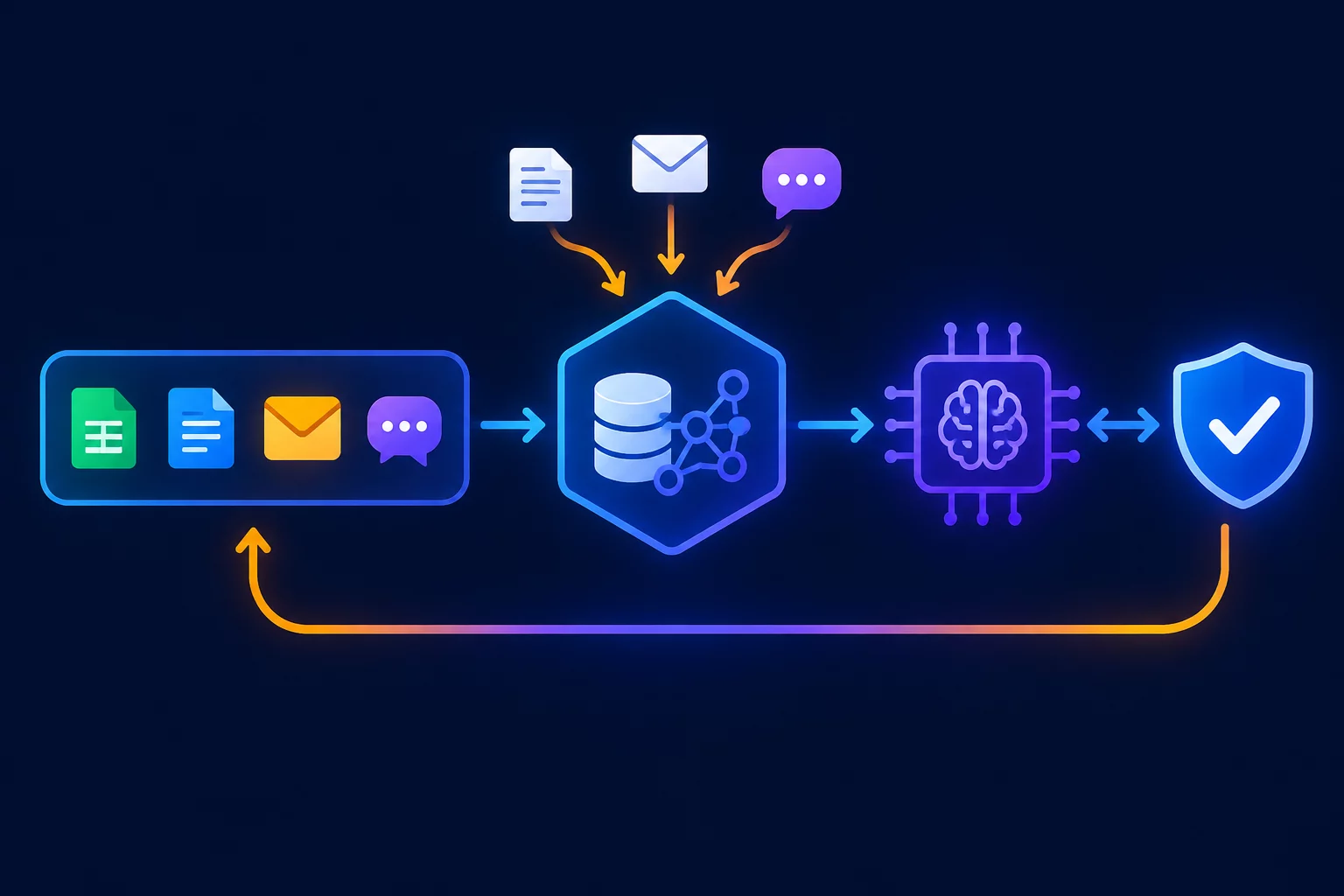
Microsoft 365 Copilot устроен как слой искусственного интеллекта, встроенный в приложения Microsoft 365. Он соединяет три части: языковую модель, поиск по данным компании через Microsoft Graph и интерфейс внутри Word, Excel, PowerPoint, Outlook и Teams. Сотрудник пишет задачу обычным языком, а результат появляется в том же документе, письме или таблице, где идёт работа. Официальное описание и состав тарифов есть на странице Microsoft 365 Copilot.
Для бухгалтера важна точка входа. Не нужно копировать выписку в отдельный чат и переносить ответ обратно. Copilot открывает книгу Excel или папку с актами на месте и видит, откуда взялись цифры. Если у сотрудника нет прав на папку, ассистент её не увидит. В этом и удобство, и главный риск, о котором ниже.
Что Copilot делает в ежедневной работе:
- сворачивает переписку в резюме и вытаскивает сроки, суммы и обещания;
- ищет документ по контрагенту или фрагменту текста в почте и SharePoint;
- объясняет формулу в Excel и предлагает исправление;
- собирает черновик письма, записки или описи;
- проверяет комплектность файлов по чек-листу;
- готовит протокол записанной встречи в Teams с решениями.
Чего Copilot не делает. Он не подписывает документы, не отправляет отчётность в госорганы и не отвечает за налоговую логику. Он не заменяет 1С и не знает проводок, которых нет в доступных ему файлах. Модель может уверенно написать неверную сумму, если неправильно поняла структуру таблицы. Поэтому проверка остаётся за бухгалтером.
Что Copilot видит, а что нет
Доступ зависит от источника данных и прав сотрудника. Это главная таблица, которую стоит показать IT и руководителю до пилота.
| Источник | Видит ли Copilot | Что это значит для бухгалтера |
|---|---|---|
| Почта Outlook | Да, с лицензией и правами | Находит письмо, вложение, обещание и срок |
| Файлы SharePoint и OneDrive | Да, по правам | Видит акты, договоры, реестры и версии |
| Чаты и записанные встречи Teams | Да | Собирает решения, задачи и участников |
| Календарь | Да | Показывает встречи, но не заменяет планировщик |
| Локальный диск | Частично: открытый файл в Excel виден, поиска по папкам нет | Открытую книгу можно анализировать, остальные файлы на диске не видит |
| 1С | Нет | Нужна выгрузка в Excel или отдельная интеграция |
| Внешние сайты | Частично, через веб-поиск в Chat | Для анализа рынка лучше отдельный инструмент |
Практический вывод: перед пилотом проверьте, где лежат рабочие файлы. Если бухгалтерия хранит акты на сетевом диске и в почте, Copilot увидит только почтовую часть. Если документы уже в SharePoint, поиск работает шире. Это не вопрос «умности» модели, а вопрос доступа.
Ещё один нюанс: Copilot не сканирует компьютер и не открывает произвольные папки на диске. Он видит открытый файл в приложении, если версия это поддерживает (например, книгу Excel), и то, что лежит в корпоративном контуре и разрешено сотруднику. Поэтому фраза «ассистент найдёт всё сам» неверна. Если нужного документа нет ни в облаке, ни в открытом окне, придётся открыть его вручную или загрузить.
M365 Copilot, Copilot 365 и 365 Copilot: одно и то же или нет
M365 Copilot, Copilot 365 и 365 Copilot обозначают один продукт, Microsoft 365 Copilot. Отдельной программы с названием M365 Copilot не существует. В прайсе ищите SKU Microsoft 365 Copilot или Copilot Business, а в интерфейсе увидите панель Copilot внутри приложений и веб-версию Copilot Chat.
Путаница возникает из-за того, что под одним именем продаются разные уровни доступа. В 2026 году бухгалтер может встретить пять режимов.
| Режим | Что даёт | Когда нужен |
|---|---|---|
| Copilot Chat | Чат с моделью, загрузка файлов, интернет | Черновик, вопрос по одному документу, проба инструмента |
| Copilot Chat с рабочей учётной записью | Защищённый корпоративный чат, но без полного поиска по Graph | Быстрые вопросы без доступа ко всей почте |
| Copilot в приложениях | Работа внутри Word, Excel, Outlook, Teams и PowerPoint | Ежедневные задачи в конкретном файле или письме |
| Copilot Cowork | Агентный режим: планирует шаги, ищет данные, готовит файл | Сборка пакета документов, многошаговые сценарии |
| Copilot Studio | Конструктор своих агентов и сценариев | Автоматизация повторяемого процесса силами IT |
Полный доступ к почте, календарю, файлам SharePoint и чатам Teams через Microsoft Graph появляется только с платной лицензией. Это главная граница между «попробовать чат» и «работать с данными компании». Подробный разбор режимов и отличий есть в статье Microsoft 365 Copilot: что это за программа.
Какие модели работают внутри Copilot
Copilot не привязан к одной модели. Базовая линейка OpenAI в 2026 году включает GPT-5.6, внутри неё есть варианты Sol и Luna. Какой вариант обслуживает конкретный сценарий, зависит от тарифа и настройки тенанта. В части коммерческих тенантов администратор дополнительно подключает модели Anthropic как субпроцессора Microsoft. Набор моделей и региональные ограничения зависят от тарифа и политики тенанта. Актуальный список для вашего тенанта виден в центре администрирования Microsoft 365, общее описание есть на странице Microsoft 365 Copilot. Бухгалтеру не нужно запоминать названия. Важнее класс задачи: сводка переписки, работа с таблицей, длинный договор, агентная сборка пакета.
Что входит в лицензию, а что оплачивается отдельно
Лицензия открывает панель в приложениях и поиск по корпоративным данным. Агентный режим Cowork с июня 2026 года тарифицируется отдельно по кредитам. Точную ставку кредита и лимит смотрите в договоре, счёте и спецификации: они зависят от тарифа и условий партнёра. Поэтому пилот без ограничения бюджета может стоить дороже самих лицензий. Подробный разбор тарифов и наценок есть в отдельной статье про тарифы и лицензии M365 Copilot.
Четыре режима на примере бухгалтера
Чтобы не путаться в названиях, привяжем режимы к конкретным действиям.
Copilot Chat. Вы открываете чат и загружаете один файл: акт, выписку, проект письма. Ассистент отвечает по этому файлу и интернету. Подходит для разового вопроса: «проверь, все ли реквизиты на месте» или «объясни, почему итог в таблице не сходится». Корпоративную почту он не видит, если у вас нет лицензии.
Copilot в приложениях. Вы работаете в Excel или Outlook, панель открыта справа. Ассистент видит текущую книгу, письмо или папку, к которой у вас есть доступ. Это основной режим для семи задач из статьи. Он же самый предсказуемый: вы видите файл, на котором работает модель.
Copilot Cowork. Вы ставите многошаговую задачу: «собери пакет документов к требованию и подготовь опись». Агент сам ищет файлы, раскладывает их по пунктам, готовит результат. Здесь появляются кредиты и автономные действия, поэтому нужен лимит и подтверждение человеком.
Copilot Studio. Конструктор для повторяемого процесса. Например, агент, который проверяет авансовые отчёты по лимитам и учётной политике. Его собирает IT или аналитик, бухгалтер выступает заказчиком. Подробный разбор есть в статье Copilot Studio для финансового отдела.
Что спросить у IT до пилота
Пять вопросов, без ответов на которые пилот лучше не начинать.
- В каком регионе находится тенант и кто его администратор?
- Какие базовые подписки Microsoft 365 активны и когда заканчивается срок?
- Есть ли лицензии Copilot и на сколько мест?
- Кто отвечает за права доступа в SharePoint и OneDrive?
- Можно ли ограничить внешние изображения и автономную отправку писем?
Если IT отвечает «не знаю» на первые три вопроса, сначала наведите порядок в лицензиях. Иначе вы купите доступ к данным, но не сможете объяснить, где они хранятся. Подробный чек-лист закупки есть в статье про тарифы и лицензии.
Чем Microsoft 365 Copilot отличается от ChatGPT и обычного Office
Главное отличие одно: Copilot видит корпоративные данные без ручной загрузки. ChatGPT и Claude сильнее в свободных рассуждениях и работе с внешними файлами, но почту и папки компании они не видят, пока вы сами не отдадите им копию. Обычный Office умеет считать и хранить документы, но не понимает задачу на русском языке.
| Критерий | Microsoft 365 Copilot | ChatGPT или Claude в вебе | Обычный Office |
|---|---|---|---|
| Доступ к почте и файлам компании | Через Microsoft Graph, по правам сотрудника | Только после загрузки копии | Нет |
| Работа внутри Excel и Word | В самой книге или документе | В отдельном окне, перенос вручную | Формулы и ручной ввод |
| Обезличивание | Технически не требуется, но зависит от 152-ФЗ и политики компании | Обязательно перед загрузкой | Не применимо |
| Сильная сторона | Контекст компании и повторяемые задачи | Свободный анализ, тексты, внешние данные | Точный расчёт по формулам |
| Слабая сторона | Зависит от прав и порядка в файлах | Не знает внутренних данных | Не понимает формулировку задачи |
| Стоимость | Лицензия на место плюс кредиты Cowork | Подписка на пользователя | Входит в Microsoft 365 |
Я не считаю Copilot заменой ChatGPT или Claude. Скорее, речь о другом инструменте: первый работает с тем, что уже лежит в компании, второй с тем, что вы принесли с собой. Для бухгалтерии это разделение удобно. Внутренние письма и акты остаются в тенанте, а внешнюю аналитику и обучение можно делать в отдельном чате на обезличенных данных.
Ещё одно отличие в проверке. Публичная нейросеть отвечает текстом, который вы копируете. Copilot меняет файл или готовит документ внутри рабочего контура, поэтому ошибка может уйти дальше по процессу. Чем ближе инструмент к реальным данным, тем строже правило: сначала проверка, потом отправка. Про безопасность данных в Copilot у меня есть отдельный разбор Microsoft 365 Copilot и защита данных.
Где Copilot проигрывает
Есть четыре класса задач, где я не советую начинать с Copilot.
Внешняя аналитика. Сравнить условия двух банков, собрать статистику по рынку, проверить контрагента по открытым источникам. Здесь нужен веб-поиск и работа с внешними сайтами, а Copilot ограничен корпоративным контуром и доступными источниками. Для таких задач лучше подходит ChatGPT или Claude с проверкой ссылок.
Длинные нестандартные договоры. Copilot читает документ и отвечает по нему, но глубокий разбор на 50 страниц с противоречиями между разделами удобнее делать в инструменте с большим контекстом. Если договор лежит в SharePoint, Copilot его найдёт, но не всегда удержит все связи между пунктами.
Расчёты с неоднозначной логикой. Если правило зависит от налогового статуса, периода и нескольких исключений, модель может упростить. Для таких расчётов нужна формула в Excel или скрипт, а Copilot только объясняет логику и проверяет ввод.
Работа без Microsoft 365. Если компания живёт в другом контуре, Copilot не запустится. Тогда те же задачи закрывают другие инструменты, о них ниже.
Понимание границ важнее, чем список функций. Copilot силён там, где есть файл, понятное правило и повторяемый результат. Чем меньше в задаче определённости, тем больше остаётся человеку.
Задача 1. Сверка банковской выписки с реестром платежей
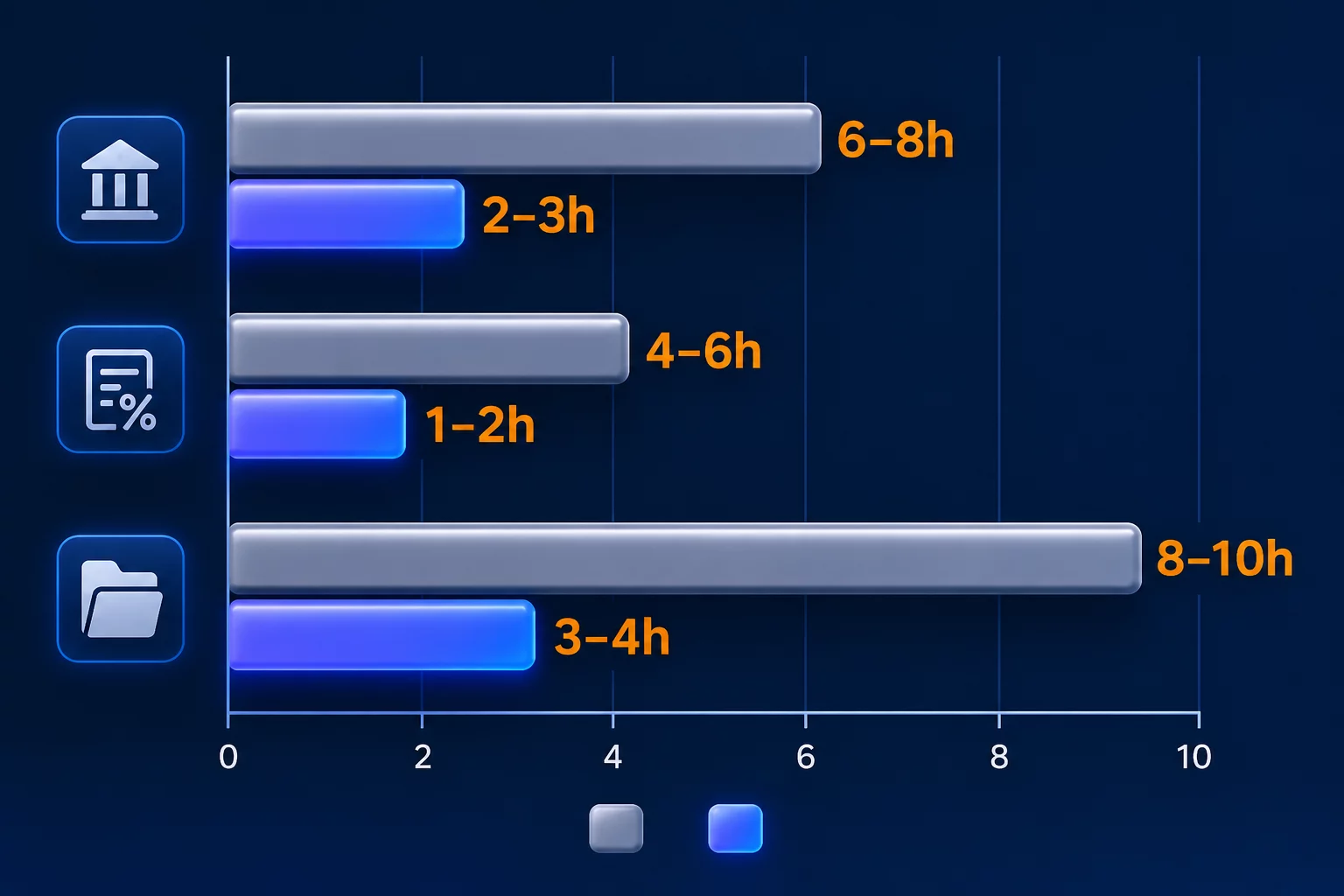
Сверка выписки с реестром стала первой задачей, где Copilot даёт измеримый результат. На пилоте с несколькими банковскими счетами ручная сверка занимала 6-8 часов в месяц, с ассистентом остаётся 2-3 часа вместе с проверкой. Экономия появляется не за счёт «умной модели», а за счёт того, что она сразу раскладывает строки по статусам.
Как выглядит работа. Вы кладёте выписку и реестр на два листа одной книги или в папку SharePoint. В панели Copilot формулируете правило сопоставления: сумма, дата с допуском, контрагент, назначение платежа. Ассистент возвращает таблицу со статусами: совпало, нет пары, дубль, расхождение суммы. Дальше вы смотрите только строки с отклонениями.
Что проверить:
- контрольные суммы приходов и расходов по выписке и реестру;
- платежи, где одна сумма разбита на несколько строк;
- одинаковые суммы у разных контрагентов в одну дату;
- возвраты и сторно, которые не должны попадать в пары;
- даты за пределами периода сверки.
Промпт ниже рассчитан на книгу с двумя листами. Замените названия листов и колонок на свои.
Ты помощник бухгалтера по сверке банковских операций.
В книге два листа: «Выписка» и «Реестр».
Колонки выписки: дата, номер, контрагент, назначение, приход, расход.
Колонки реестра: дата, номер, контрагент, назначение, сумма, тип.
Сопоставь строки по сумме, дате с допуском плюс-минус два дня и контрагенту.
Выведи таблицу: строка выписки, строка реестра, статус, комментарий.
Статусы: совпало, нет пары в реестре, нет пары в выписке, дубль, расхождение суммы.
Отдельно покажи четыре контрольные суммы: приход по выписке, приход по реестру, расход по выписке, расход по реестру.
Не меняй исходные листы. Ничего не додумывай: если пара неоднозначная, ставь статус «требует проверки» и объясни почему.
Ограничение. Copilot в Excel хорошо работает с таблицами, но не гарантирует идеальное сопоставление «многие к одному». Если один платёж закрывает несколько счетов, правило нужно описывать отдельно. Я прошу сначала разметить такие строки вручную, а потом запускать сверку. Так меньше ложных пар.
Как подготовить книгу к сверке
Перед первым запуском приведите оба листа к одинаковой структуре: дата, номер, контрагент, назначение, сумма, тип операции. Уберите объединённые ячейки, пустые строки и итоги внутри таблицы. Суммы должны быть числами. Даты в формате даты, иначе модель не сравнит период. Оставьте одну строку заголовков, без двухуровневой шапки. Если выписки лежат на разных листах по счетам, сведите их в один лист с колонкой «счёт». Проверьте, что в реестре нет скрытых строк: ассистент может их не увидеть. Работайте на копии, исходник сохраните.
Пример замера. Выписка на 450-500 строк, реестр немного короче. Без пары остаются 15-19 строк: 8-10 разбитых платежей, 5-6 строк из следующего месяца, 2-3 дубля. Бухгалтер проверяет только отклонения и закрывает сверку за 2-3 часа вместо 6-8. Цифры округлены до десятков: замер вёлся по таймеру на одной книге. Оценок по памяти в таблице нет.
Задача 2. План-факт: найти отклонения и объяснить их
План-факт экономит 2-4 часа в месяц, если в таблице уже есть план, факт и комментарии. Он не заменяет анализ, но снимает ручной этап: сортировку, поиск крупнейших отклонений и сбор вопросов к владельцам бюджета.
Порядок работы. Вы просите найти статьи, где отклонение превышает порог в процентах и в рублях. Ассистент строит таблицу и топ-5 по абсолютному отклонению. Дальше он ищет причину в листе комментариев или в переписке, если у вас есть к ней доступ. Если данных нет, он должен написать «требует уточнения» и не придумывать объяснение.
Мой стоп-сигнал: модель начинает объяснять отклонение сезонностью, хотя в файле нет ни слова о сезонности. Поэтому в промпте я всегда запрещаю гипотезы без источника. Лучше пустая ячейка, чем красивая выдумка.
Ты финансовый контролёр. На листе «ПланФакт» есть колонки: статья, план, факт, отклонение, комментарий.
Порог существенности: отклонение больше 10 процентов и больше 50 000 рублей.
Найди все строки выше порога. Для каждой строки выведи: статья, план, факт, отклонение в рублях, отклонение в процентах, причина из комментария, вопрос владельцу бюджета.
Если причины в данных нет, напиши «требует уточнения» и предложи, у кого уточнить.
Сделай отдельный топ-5 по абсолютному отклонению.
Не придумывай причины, которых нет в листе комментариев или в переписке.
Покажи, какие строки повторяются из месяца в месяц, если на листе есть история.
Что проверить после ответа. Отличайте причину от следствия: рост расходов на доставку может быть следствием роста продаж. Проверьте, не попали ли в факт авансы и начисления без первички. И сравните топ-5 с тем, что вы сами видите в сводной. Если список расходится, ищите ошибку в структуре таблицы.
Как отличить реальное отклонение от ошибки данных
Перед выводами проверьте пять вещей: знак суммы, валюту, период, дубли и авансы. Ошибка в одном из этих полей даёт ложное отклонение, которое модель честно посчитает.
Пример. В бюджете расходы на логистику выросли на 15-20 процентов. Copilot нашёл строку и предложил объяснение. Бухгалтер увидел, что большая часть прироста приходится на аванс за следующий квартал. После корректировки отклонение сократилось вдвое. Модель не ошиблась в арифметике, но без проверки периода вывод был бы неверным.
Задача 3. Ответ на требование ФНС и запрос контрагента
Ответ на требование ФНС требует самой строгой проверки. На пилоте подготовка одного ответа с поиском документов занимала 3-4 часа. С ассистентом поиск и опись занимают 40-60 минут, ещё 30-40 минут уходит на проверку комплекта и письмо.
Что делает Copilot. Он читает текст требования, вытаскивает список запрошенных документов и ищет их в доступных папках и почте. На выходе получается опись: что запрошено, что найдено, в каком файле лежит, какие страницы приложить. Отдельно он готовит черновик сопроводительного письма.
Что нельзя поручать. Нельзя просить ассистента «подтвердить, что документ приложен», если файла нет. Нельзя разрешать ему самому отправлять ответ в госорган. Нельзя оставлять без проверки суммы, периоды и названия контрагентов. Ошибка в описи стоит дороже сэкономленного часа.
Ты помощник бухгалтера по подготовке ответа на требование.
Текст требования: [вставьте текст].
Папка с документами и письмами: [укажите папку или попросите найти по контрагенту и периоду].
Составь опись в виде таблицы: пункт требования, что запрошено, найденный файл, дата, страницы, статус.
Статусы: найдено, не найдено, требует уточнения.
Проверь, все ли пункты требования закрыты. Отдельно перечисли то, чего не хватает.
Подготовь черновик сопроводительного письма: ссылка на требование, перечень приложений, количество листов, подпись.
Не утверждай, что документ приложен, если файла нет. Не выдумывай реквизиты и суммы.
Что проверить. Сверьте опись с текстом требования пункт за пунктом. Проверьте, что в письме нет обещаний дослать документы, если вы не согласовали это с руководителем. Убедитесь, что в приложении нет лишних файлов с другими контрагентами. И отдельно проверьте срок ответа: ассистент может пропустить дату в начале письма.
Как не пропустить срок и комплектность
Срок обычно указан в первом абзаце требования. Попросите Copilot отдельно вытащить дату, номер и способ отправки. Затем сверьте опись по трём статусам: документ найден, документ есть только на бумаге, документа нет. Для бумажных оригиналов заранее решите, как вы их подтвердите.
Пример. В требовании было 12-15 пунктов. Copilot нашёл большую часть документов, по нескольким нашлись только сканы плохого качества, по 1-2 пунктам ничего не нашлось. Бухгалтер отправил запрос в архив и успел до срока. Экономия на поиске составила 2-3 часа, но главный эффект был в том, что пробелы стали видны в первый день.
Задача 4. Входящая почта: разобрать, сгруппировать, ответить
Разбор входящей почты даёт заметную экономию каждый день. Бухгалтер получает 60-80 писем в день, и 80-90 минут уходит на то, чтобы понять, что срочно, что можно отложить и где просят деньги. Copilot в Outlook сворачивает треды, группирует письма по типу и готовит черновики ответов.
Мой рабочий сценарий:
- Утром прошу сводку по письмам за сутки с группировкой: требования госорганов, запросы контрагентов, счета и акты, внутренние задачи.
- Отдельно прошу письма, где меняются банковские реквизиты или просят срочный платёж.
- По каждому срочному письму прошу черновик ответа с вопросами, если данных не хватает.
- Проверяю и отправляю сама.
Главное правило: письма со сменой реквизитов и просьбами о платеже проверяются звонком. Copilot может пометить такое письмо как срочное, но не отличит мошенника от контрагента. Это делает человек по телефону или в мессенджере, где вы уже работали с этим партнёром.
Ты ассистент бухгалтерии. Просмотри входящие письма за последние 24 часа.
Сгруппируй их по типам: требования госорганов, запросы контрагентов, счета и закрывающие документы, внутренние задачи, информационные письма.
Для каждой группы выведи таблицу: отправитель, тема, срок, что нужно сделать, риск просрочки, кто отвечает.
Отдельно выдели письма, где меняются банковские реквизиты, просят срочный платёж или запрашивают персональные данные. Пометь их «проверить по телефону».
Подготовь черновики ответов только для писем, где данных достаточно. В остальных перечисли вопросы.
Ничего не отправляй и не меняй статусы писем.
Второй промпт для черновика ответа:
Составь ответ на письмо [тема или отправитель].
Тон деловой, короткий, без обещаний, которых нет в данных.
Используй только факты из письма и вложений. Если данных не хватает, перечисли вопросы.
Структура: подтверждение получения, что делаем, какой срок, что нужно от отправителя.
Сделай два варианта: на 3-4 строки и подробный на 8-10 строк.
Не указывай суммы и даты, которых нет в источнике. Не отправляй письмо.
Что проверить. Ассистент может неверно понять срок в письме, где дата указана словами. Проверьте вложения: иногда нужный файл лежит в предыдущем сообщении треда. И не давайте Copilot право автономной отправки, пока не настроены правила и подтверждение человеком.
Как настроить правила в Outlook
Copilot опирается на папки, категории и правила, которые уже есть в почте. Если всё лежит в «Входящих», он тоже будет путаться. Настройте пять категорий: госорганы, контрагенты, счета и акты, внутренние задачи, информационное. Создайте правила для автоматической разметки и папки для каждого типа. Отдельную категорию сделайте для писем со сменой реквизитов.
Пример замера. За сутки приходит 60-80 писем; после разметки Copilot выделяет 5-10 срочных, и время от времени среди них оказывается письмо со сменой банковских реквизитов. Бухгалтер не отвечает на такие письма в почте, а звонит контрагенту по известному номеру. В одном из случаев запрос оказался мошенническим.
Полный замер по этой задаче есть в разделе расчётов, кейс 4: 80-90 минут разбора до и 35-45 минут после, пять рабочих дней.
Задача 5. Закрывающие документы и досье контрагента
Проверка закрывающих документов экономит 6-10 часов в месяц при нескольких десятках контрагентов. Copilot не заменяет проверку подписей и форматов, но быстро собирает комплект и показывает, чего не хватает. На пилоте ручная сверка комплекта занимала 12-16 часов, с ассистентом остаётся 5-7 часов.
Как это устроено. Вы даёте реестр сделок и папку с документами. Copilot проверяет по каждой сделке: договор, спецификация, счёт, акт или УПД, счёт-фактура, подтверждение оплаты. Отмечает отсутствующие документы, расхождения сумм и дат, дубли. На выходе получается таблица и список писем контрагентам с запросом недостающего.
Что учесть:
- Copilot не проверяет подлинность подписи и печати;
- он не знает, что часть документов существует только на бумаге;
- спорные реквизиты УПД нужно смотреть глазами, а дубли по разным папкам он может не увидеть без единого реестра.
Ты помощник бухгалтера по проверке закрывающих документов.
Реестр сделок: [лист или файл]. Папка с документами: [папка].
Для каждой сделки проверь наличие: договор, спецификация, счёт, акт или УПД, счёт-фактура, подтверждение оплаты.
Выведи таблицу: контрагент, номер сделки, сумма по реестру, сумма по документам, какие документы есть, каких не хватает, расхождения дат, дубли.
Отдельно составь список писем контрагентам: кому, что запросить, срок.
Не подтверждай подлинность подписей и печатей. Если документ нечитаемый, напиши «требует проверки».
Не меняй исходные файлы.
Досье контрагента. Второй сценарий: собрать всё по одному партнёру за 12 месяцев. Copilot ищет договоры, счета, акты, письма и платежи, затем сводит начислено, оплачено, долг и просрочку. Каждый вывод должен ссылаться на файл или письмо. Если данных нет, ассистент пишет «нет данных».
Собери досье на контрагента [название] за последние 12 месяцев.
Источники: почта, папка с договорами, реестр платежей.
Выведи: сумма начислено, сумма оплачено, долг, просрочка, спорные документы, обещания из переписки с датами, последние контакты.
Каждый вывод подтверждай ссылкой на файл или письмо. Если данных нет, пиши «нет данных».
Не смешивай этого контрагента с другими компаниями со похожим названием.
Отдельно проверь, нет ли двух договоров с одинаковым номером.
Кейс по этой задаче я привожу ниже, в разделе расчётов. Там видно, что экономия появляется не на проверке одного акта, а на сборке полного комплекта по всем контрагентам.
Что делать с бумажными оригиналами
Copilot работает со сканами и файлами. Поэтому в реестре нужен отдельный статус «оригинал у нас», «оригинал у контрагента», «только скан». Иначе ассистент посчитает комплект полным, хотя подписанный экземпляр не пришёл.
Мой порядок: сканирую документы с понятным именем, заношу статус в реестр, прошу Copilot проверить только электронную часть, а бумажную сверяю отдельно. Подписи и печати проверяю глазами. Если контрагент присылает УПД в нечитаемом качестве, отправляю запрос на повторный файл.
Задача 6. Закрытие месяца без ручного чек-листа
Закрытие месяца занимает больше всего времени. В бухгалтерии из трёх-четырёх человек на закрытие уходит два-три дня, и половина этого времени тратится на поиск незакрытых операций. Copilot помогает собрать статус по чек-листу и найти операции без первички.
Как я строю работу. В книге есть лист «Чек-лист закрытия» с пунктами: сверка банка, начисление зарплаты, амортизация, резервы, сверка с контрагентами, НДС, закрытие счетов, отчёты. Copilot проходит по пунктам и отмечает: сделано, не сделано, нет данных. Отдельно ищет операции без документа, отрицательные остатки и расхождения между регистрами.
Учтите: Copilot не знает, что происходит в 1С, если вы не выгрузили данные. Перед запросом сделайте выгрузку оборотов и реестра операций. Не просите его «закрыть месяц», просите статус и список пробелов. Решение о проводках остаётся за главным бухгалтером.
Ты старший бухгалтер. Проверь готовность к закрытию месяца по чек-листу на листе «Закрытие».
Пункты: сверка банка, зарплата, амортизация, резервы, сверка с контрагентами, НДС, закрытие счетов, управленческий отчёт.
Для каждого пункта выведи статус: сделано, не сделано, нет данных, и комментарий.
Найди операции без первичных документов, отрицательные остатки по счетам и расхождения между регистрами.
Составь план на три дня: задача, ответственный, срок, что нужно для завершения.
Не предлагай проводки, которых нет в данных. Не меняй файлы.
Второй промпт собирает письма по итогам закрытия:
По итогам проверки закрытия месяца составь письма контрагентам, у которых не хватает документов.
Для каждого контрагента укажи: что уже есть, что нужно дослать, за какой период, срок.
Тон деловой и короткий. Не указывай суммы, которых нет в реестре.
Сделай отдельный список для внутренних ответственных: кто и что должен проверить до закрытия.
Не отправляй письма.
Что проверить. Сверьте список пробелов с 1С и с фактическими документами. Проверьте, что ассистент не считает закрытым пункт, где есть только название файла без содержимого. И поставьте правило: статус «сделано» подтверждает человек.
Как связать Copilot с 1С
Прямой связи нет. Схема, которая работает у меня: из 1С выгружаются обороты, реестр операций и остатки в Excel, файл кладётся в SharePoint, Copilot читает его и собирает статус. Выгрузку можно делать по расписанию, если у вас настроен обмен. Но это не интеграция в реальном времени.
Если нужна ежедневная автоматизация без ручной выгрузки, придётся делать отдельный коннектор через API. Это проект с участием IT. Для пилота достаточно ручной выгрузки раз в день или раз в неделю.
Задача 7. Аудит формул и грязные данные в таблицах
Аудит формул ловит ошибки до того, как они попадут в отчёт. По замерам на пилоте, 2-5 часов в месяц уходило на поиск жёстко вписанных чисел, битых ссылок и ошибок #Н/Д. Ассистент проходит по книге и объясняет каждую проблему простым языком.
Что он находит:
- формулы с числами вместо ссылок на ячейки;
- ссылки на пустые ячейки и скрытые листы;
- диапазоны, которые не растягиваются при добавлении строк;
- ошибки #Н/Д, #ЗНАЧ, #ДЕЛ/0;
- дубли и разные написания одного контрагента;
- лишние пробелы, даты в текстовом формате, суммы с разделителями.
Чего он не делает. Он не гарантирует, что формула верна по смыслу. Он может предложить исправление, которое ломает другой расчёт. Поэтому работаем на копии.
Проверь книгу Excel на типичные ошибки.
Найди: формулы с жёстко вписанными числами, ссылки на пустые ячейки, диапазоны, которые не растянутся при добавлении строк, ошибки #Н/Д, #ЗНАЧ, #ДЕЛ/0.
Для каждой ошибки выведи: лист, ячейка, формула, что не так, как исправить, какой расчёт может затронуть.
Отдельно проверь лист «Справочник» на дубли контрагентов по ИНН и названию.
Не меняй файл без моего подтверждения. Сначала покажи список правок.
Грязные данные. Второй сценарий: реестр из 1С или банка с разными написаниями контрагентов, датами в тексте и суммами с пробелами. Copilot приводит данные к единому виду и показывает список правок. Исходник не трогаем, результат складываем на новый лист.
Приведи реестр на листе «Данные» к единому виду.
Поля: контрагент, ИНН, дата, сумма, назначение.
Найди дубли по ИНН, сумме и дате, разные написания одного контрагента, лишние пробелы, даты в текстовом формате, суммы с разделителями.
Выведи таблицу правок: строка, что было, что предлагаешь, почему.
Создай новый лист «Очищено» с исправленными данными. Исходный лист не меняй.
Если не уверен в правке, оставь как есть и пометь «проверить».
Что проверить. Каждую правку в справочнике контрагентов подтверждайте по ИНН. Одинаковые названия могут быть у разных юрлиц. Суммы после очистки сверьте с контрольной суммой исходника. Если итог расходится, ищите потерянную строку.
Как проверить книгу после очистки
Сравните четыре показателя: количество строк, сумму, число уникальных контрагентов и число уникальных ИНН. Все четыре должны совпасть с исходником или отличаться по понятной причине. Если строк стало меньше, значит, модель склеила не те записи. Если сумма выросла, возможно, дубль превратился в две строки.
Отдельно проверьте пять случайных строк вручную. Модель могла верно очистить формат, но ошибиться в ИНН. И сохраните исходную версию файла: к очистке почти всегда возвращаются после первого отчёта.
Сравнительная таблица: 7 задач, время и роль человека
Таблица показывает ориентиры из замеров на пилотах для бухгалтерии из трёх-четырёх человек. Это не гарантия для вашей компании: время зависит от порядка в файлах, числа контрагентов и настройки прав. Все часы считаются на отдел. Для одного бухгалтера уберите задачи, которых у вас нет, и смотрите нижнюю границу.
| Задача | Было, часов в месяц на отдел | Стало, часов в месяц на отдел | Экономия, часов в месяц | Что проверяет человек |
|---|---|---|---|---|
| Сверка выписки с реестром | 6-8 | 2-3 | 3-5 | Контрольные суммы, разбитые платежи, дубли |
| План-факт и отклонения | 4-6 | 1-2 | 2-4 | Причина и следствие, повторяемость |
| Требование ФНС, 2-3 в месяц | 6-12 | 3-6 | 3-6 | Опись, сроки, отсутствующие документы |
| Входящая почта | 29-32 | 14-16 | 15-17 | Смена реквизитов, обещания, сроки |
| Закрывающие документы | 12-16 | 5-7 | 6-10 | Подписи, форматы, бумажные оригиналы |
| Закрытие месяца | 16-24 | 10-14 | 4-10 | Проводки, данные 1С, статусы |
| Аудит формул и данные | 3-5 | 1-2 | 2-3 | Смысл формул, контрольные суммы |
Суммарно по семи задачам выходит 35-55 часов в месяц на отдел из 3-4 человек, или 9-18 часов на человека. Без входящей почты итог ниже: 20-38 часов на отдел и 5-13 часов на человека. В рублях при ставке 1 200-1 500 рублей за час это 42 000-82 500 рублей в месяц с почтой и 24 000-57 000 без неё. Верхняя граница достижима не сразу: первые две-три недели уходят на настройку промптов. Нижняя ближе к реальности первого месяца.
Строку по требованиям ФНС считаем так: 2-3 требования в месяц по 3-4 часа до и 1,5-2 часа после. В кейсе 2 те же 6-10 требований в квартал дают 3-6 часов экономии в месяц. Квартальные и месячные строки приведены к одному периоду, поэтому их можно складывать.
В последней колонке указана оценка по замерам, потому что границы «было» и «стало» относятся к разным дням и разным объёмам документов. Для своего расчёта берите парные замеры одной и той же задачи.
Как замерить экономию
Замерьте время на трёх одинаковых задачах до пилота и на трёх после. Считайте только чистое время работы, без перерывов. Отдельно фиксируйте время на проверку ответов: иногда именно оно съедает экономию. Сравнивайте одинаковые периоды и одинаковое число документов. Разовые задачи не включайте в месячную экономию.
Мой шаблон таблицы: задача, дата, число документов, время до, время после, время проверки, комментарий. Через две недели видно, где экономия реальная, а где вы просто быстрее нажимаете кнопки. Руководителю показывайте рубли и влияние на срок закрытия.
Copilot забирает поиск, сортировку и черновик. Человек оставляет решение, подпись, налоговую логику и общение с контрагентом.
Как выбрать задачу для пилота по таблице
Не берите первую строку из таблицы. Оцените задачу по пяти критериям: повторяется не реже раза в месяц, результат измеряется в часах, данные уже лежат в Excel или SharePoint, ошибка не приведёт к штрафу, есть владелец процесса. Если по четырём критериям ответ «да», задача подходит для первой недели.
Мой выбор для большинства бухгалтерий: сверка выписки или разбор входящей почты. Обе задачи частые, результат виден сразу, а риск ошибки ограничен внутренней проверкой. Требования ФНС я ставлю на третье место: эффект выше, но цена ошибки больше. Закрытие месяца оставляю на потом, потому что там нужна выгрузка из 1С и больше согласований.

Где Copilot ошибается: 5 рисков и правила проверки
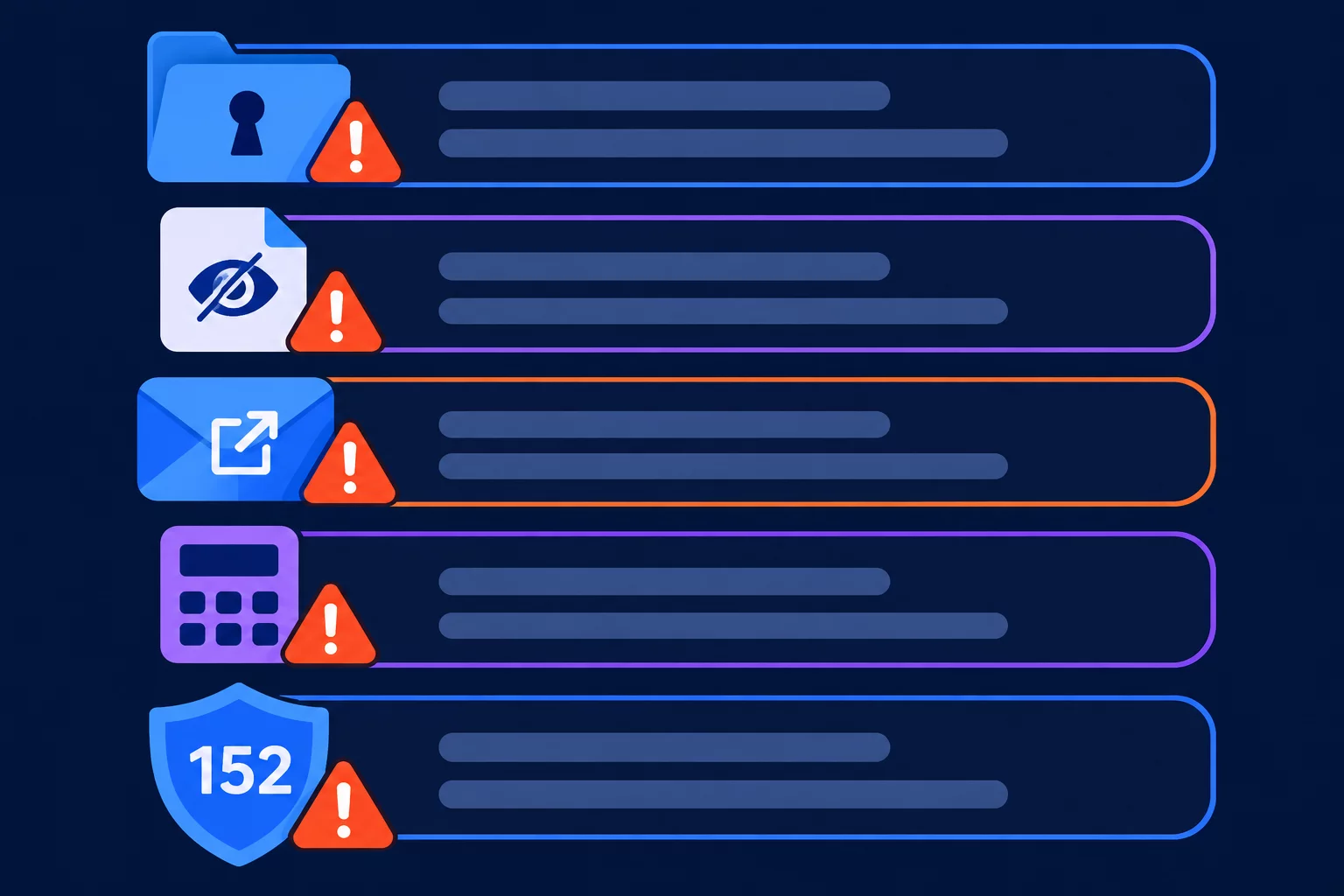
Copilot ошибается не только в цифрах. Главные риски связаны с правами доступа, скрытыми инструкциями в документах и автономными действиями агента. Поэтому перед пилотом я всегда проверяю пять вещей.
Риск 1. Лишние права доступа. Copilot видит те же файлы, что и сотрудник. Если папка с зарплатой открыта всему отделу, ассистент может показать её содержимое в ответе. Что делать: провести аудит SharePoint и OneDrive, закрыть кадровые и зарплатные папки, включить метки конфиденциальности. Чек-лист есть в статье про ошибки внедрения Copilot.
Риск 2. Скрытые инструкции в документах. Скрытый текст в документе, который Copilot использует как источник, может попасть в новый файл и сработать в следующем сценарии. Это разновидность prompt injection. Что делать: не открывать ассистенту документы из ненадёжных источников, проверять входящие файлы, ограничить автономные действия. Подробнее в разборе про защиту данных.
Риск 3. Утечка через агентные действия. Если агент умеет отправлять письма и подгружать внешние картинки, данные могут уйти через ссылку: изображение вызывает запрос на чужой сервер, а в параметрах оказываются сведения. Что делать: запретить автономную отправку без подтверждения, отключить внешние изображения в письмах агента, настроить DLP и журналирование.
Риск 4. Уверенная неверная цифра. Модель может сложить не те строки или неверно понять структуру таблицы. Что делать: просить ссылку на ячейку или файл, независимо пересчитывать контрольные суммы, не принимать ответ без источника. Для расчётов использовать формулы Excel и Python, а модель просить объяснить логику.
Риск 5. Данные и 152-ФЗ. Если тенант находится за пределами России, а в почте есть персональные данные, нужна юридическая проверка трансграничной передачи. Что делать: обезличивать данные для тестов, согласовать контур с юристом, проверить договор с поставщиком. Политику Microsoft по защите данных смотрите в Microsoft Trust Center. Для российского юрлица это обязательный шаг.
Правило, которое я предлагаю закрепить в регламенте: любое действие, которое меняет файл, отправляет письмо или создаёт документ, требует подтверждения человеком. Copilot может подготовить, но не подписать и не отправить.
Регламент на одну страницу
Пять пунктов, которые достаточно согласовать с руководителем и IT.
- Разрешённые источники. Copilot работает только с корпоративным тенантом, SharePoint и рабочей почтой. Личные диски и сторонние чаты не подключаются.
- Запрещённые данные. В тестах не используются реальные ИНН, ФИО, номера счетов и зарплатные ведомости. Для проверки берутся обезличенные копии.
- Подтверждение действий. Отправка писем, изменение файлов и создание документов только после нажатия человеком. Автономные агенты включаются отдельным решением.
- Проверка цифр. Каждая сумма в отчёте подтверждается ссылкой на ячейку, файл или документ. Без источника цифра не идёт в отчёт.
- Разбор ошибок. Любой неверный ответ фиксируется в журнале: дата, задача, что пошло не так, что изменили в промпте. Владелец процесса смотрит журнал раз в неделю.
Такой регламент занимает одну страницу и снимает половину споров на пилоте. Его можно приложить к приказу о работе с AI-инструментами.
Сколько экономит Copilot: четыре кейса с расчётом
Ниже четыре расчётных кейса из моей практики. Компании обезличены, цифры округлены, ставка часа указана для примера, подставьте ставку своей компании. Все суммы в рублях на ноябрь 2026 года. Кейсы покрывают четыре задачи из семи, итог по всем семи задачам есть в таблице выше. Это способ проверить экономику до покупки лицензий.
Кейс 1. Производственная компания, небольшая бухгалтерия
Исходная точка. Несколько банковских счетов, сверка вручную в разных файлах. На сверку уходило 6-8 часов в месяц, часть расхождений находилась уже после закрытия периода.
Что сделали. Свели выписки и реестр в одну книгу, настроили промпт на сопоставление по сумме, дате с допуском плюс-минус два дня и контрагенту. Пилот на нескольких бухгалтерах, контрольные суммы проверялись каждый раз.
Результат. Сверка занимает 2-3 часа, экономия 3-5 часов в месяц. При ставке 1 300 рублей за час это 3 900-6 500 рублей. На одной сверке лицензии не окупаются: пять мест по счёту партнёра стоят дороже этих 3 900-6 500 рублей. Экономика сходится, когда к сверке добавлены требования ФНС, закрывающие документы и почта: эти четыре задачи дают 27-38 часов в месяц, расчёт ниже.
Что не сработало. В первую неделю промпт был слишком общим: «сверь выписку». Copilot сопоставлял только по сумме и находил ложные пары. Пришлось добавить контрагента, дату с допуском и правило для разбитых платежей. После этого точность выросла, а количество ручных правок сократилось.
Кейс 2. Требования ФНС и запросы контрагентов
Исходная точка. В квартал приходит 6-10 требований, то есть 2-3 в месяц. На каждое уходило 3-4 часа: поиск документов, опись, письмо.
Что сделали. Собрали библиотеку промптов на опись и черновик письма, завели правило проверять каждый пункт требования вручную. Ассистент искал документы в почте и папке, человек проверял комплект и подписывал.
Результат. На одно требование уходит 1,5-2 часа вместо 3-4. Экономия 3-6 часов в месяц, или 9-18 часов в квартал. При ставке 1 500 рублей за час это 4 500-9 000 рублей в месяц и 13 500-27 000 рублей в квартал. Оговорка: экономия держится, если документы лежат в понятных папках. В компании, где часть актов существовала только на бумаге, выигрыш был меньше, около 8 часов в квартал.
Что не сработало. Несколько сканов оказались нечитаемыми, модель не смогла вытащить реквизиты. Пришлось запрашивать повторные файлы и вносить данные вручную. Вывод: качество сканов влияет на результат сильнее, чем модель.
Кейс 3. Закрывающие документы по нескольким десяткам контрагентов
Исходная точка. Полтора-два дня в месяц на проверку комплекта: акты, УПД, счета-фактуры, сверка сумм и дат. Это 12-16 часов.
Что сделали. Загрузили реестр сделок и папку с документами, настроили промпт на комплектность и список писем контрагентам. Дубли и спорные подписи проверяли вручную.
Результат. Проверка комплекта занимает 5-7 часов, экономия 6-10 часов в месяц. При ставке 1 200 рублей за час это 7 200-12 000 рублей. Плюс сократились повторные запросы контрагентам: список недостающего формируется сразу.
Что не сработало. В папках нашлись документы с одинаковыми номерами от разных периодов, Copilot сначала принял их за дубли. Пришлось добавить в промпт правило сравнивать не только номер, но и дату с суммой. После этого ложные срабатывания ушли.
Кейс 4. Входящая почта
Исходная точка. Одно рабочее место, 60-80 писем в день. Утренний разбор занимал 80-90 минут: прочитать, разложить по папкам, отметить срочные, подготовить ответы.
Что сделали. Настроили категории и правила в Outlook, включили сводку за сутки и черновики ответов. Все письма со сменой реквизитов и просьбами о срочном платеже бухгалтер проверяет звонком.
Результат. Замер за пять рабочих дней: разбор занимает 35-45 минут вместо 80-90, экономия 35-55 минут в день, в среднем 45 минут, или 15-17 часов в месяц. При ставке 1 200-1 500 рублей за час это 18 000-25 500 рублей. Это замер одного человека, поэтому в таблице строка почты опирается на отдельный замер. Без неё итог по отделу ниже: 20-38 часов вместо 35-55.
Что не сработало. В первую неделю Copilot относил к срочным письма без срока и пропускал письмо с изменённой датой в теле. Пришлось добавить правило: если дата написана словами, бухгалтер проверяет её вручную. Отдельно настроили категорию для смены реквизитов.
Формула окупаемости
Считайте в три шага. Экономия в месяц равна разнице часов до и после, умноженной на ставку часа. Стоимость в месяц складывается из лицензий и кредитов. Разовые расходы на аудит, обучение и юридическую проверку считайте отдельно.
База по цене. Стоимость места зависит от тарифа, региона, курса на дату счёта и наценки партнёра. Точную ставку берите на официальной странице Microsoft и в договоре. Расчёт стройте от счёта за пять мест. Для ориентира закладывайте диапазон порядка 10-15 тыс. рублей в месяц за пять мест с партнёрской наценкой. Промо и скидки в базовый расчёт не закладывайте, берите полную ставку по договору. Это не оферта, сумму подтверждайте счётом.
Расчёт по четырём кейсам. Четыре задачи из кейсов 1-4 дают 27-38 часов в месяц, или 32 000-57 000 рублей. После лицензий (10-15 тыс.) остаётся 17 000-47 000 рублей в месяц. Разовые расходы 60 000-100 000 рублей окупаются за 2-6 месяцев. При середине диапазона (80 000 разовых и 32 000 чистой выгоды) срок около 2-3 месяцев.
Расчёт без почты. Семь задач без почты дают 20-38 часов в месяц, или 24 000-57 000 рублей. После лицензий (10-15 тыс.) остаётся 9 000-47 000 рублей в месяц. Разовые расходы 60 000-100 000 рублей окупаются за 2-11 месяцев. При середине диапазона (80 000 разовых и 28 000 чистой выгоды) срок около 3 месяцев.
Расчёт с почтой. Все семь задач дают 35-55 часов в месяц, или 42 000-82 500 рублей. Четыре кейса покрывают 27-38 часов из этого диапазона. После лицензий (10-15 тыс.) остаётся 27 000-72 500 рублей, разовые расходы окупаются за 1-4 месяца. Но этот сценарий держится на замере почты за пять дней: если в вашей компании письма приходят реже, берите расчёт без почты.
Формула не учитывает время на проверку ответов. Если проверка съедает всю экономию, проект не окупается, даже когда часы формально сэкономлены.
Как купить Copilot российскому юрлицу: три пути и проверка
Официальной новой продажи лицензий российскому юрлицу нет с 2022 года, продление корпоративных подписок остановилось осенью 2023 года. На практике работают три пути. Ни один не подходит без письменной проверки юриста: санкции, платежи и 152-ФЗ проверяются отдельно, и я не даю здесь юридическую оценку.
1. Ранее оплаченный контракт. Проверьте в договоре срок действия и дату окончания, право добавить места, валюту и порядок оплаты, какое юрлицо указано стороной, сохраняются ли поддержка и обновления. Отдельно запросите письменное подтверждение, что лицензии будут работать до конца срока. Критерий да/нет: у вас на руках действующий договор с датой окончания и подтверждение партнёра, что доступ не отключат раньше.
2. Зарубежная структура. Тенант и данные находятся в другой юрисдикции. Проверьте, кто контролирует данные, есть ли договор между структурами, как проходят платежи и валютный контроль, не нарушает ли схема 152-ФЗ при передаче персональных данных сотрудников и контрагентов. Критерий да/нет: юрист письменно подтвердил регион тенанта, основание передачи данных и схему платежей.
3. Партнёр с наценкой. Проверьте точный SKU, число мест, кто администрирует тенант, размер наценки и валюту счёта, входят ли кредиты Cowork, срок действия и условия продления, кто отвечает за поддержку. Критерий да/нет: в счёте и договоре совпадают SKU, число мест и дата окончания, а администратор тенанта назван по имени.
Мой рабочий порядок: сначала письменный ответ юриста по трём критериям, потом счёт и проверка SKU, потом пилот на пяти местах. Если по любому пункту ответ «нет» или «не знаю», пилот не начинайте: вы не сможете ни продлить доступ, ни объяснить, где хранятся данные. В чек-листе ниже этот шаг сведён к одному пункту с ответом да/нет.
Чек-лист: как запустить Copilot в бухгалтерии за две недели
Чек-лист рассчитан на две недели и одну задачу. Если запускаете две задачи параллельно, срок растянется, а сравнить результат будет сложнее.
- Проверьте тенант и лицензии. Запросите у IT регион, активные подписки и даты продления. Без базовой лицензии Microsoft 365 панель не заработает.
- Согласуйте юридический контур. Получите письменный ответ юриста по трём пунктам: срок действия контракта, регион тенанта и основание передачи данных, кто администратор. Критерий готовности один: по каждому пункту есть ответ «да» с датой. Если хотя бы один ответ «нет» или «не знаю», пилот не начинайте.
- Закройте лишние права. Проведите аудит SharePoint и OneDrive. Зарплатные, кадровые и архивные папки не должны быть открыты всему отделу.
- Выберите одну задачу. Начните со сверки выписки или разбора почты. У задачи должен быть измеримый результат в часах.
- Замерьте время до. Возьмите три примера и зафиксируйте среднее. Без базовой цифры вы не докажете экономию.
- Подготовьте обезличенные файлы. Замените названия, ИНН и счета масками. Суммы оставьте, чтобы проверить точность.
- Соберите 3-5 промптов. В каждом пропишите формат результата, запрет на выдуманные данные и требование ссылаться на источник.
- Проведите пилот на пяти людях. Работайте на реальных задачах, записывайте время и ошибки. Пять мест хватает для замера.
- Проверьте безопасность. Создайте документ со скрытой инструкцией, проверьте реакцию Copilot, ограничьте автономные действия и внешние картинки.
- Посчитайте деньги. Сравните сэкономленные часы в рублях с лицензиями, кредитами, аудитом и обучением. Учитывайте время людей отдельно.
- Примите решение. Масштабируйте то, что дало результат, или остановите пилот. Не покупайте лицензии на весь отдел до замера.
- Назначьте владельца. Один человек должен отвечать за библиотеку промптов, права доступа и разбор ошибок. Иначе через месяц все вернутся к рутине.
Критерии остановки пилота
Пилот нужен не для того, чтобы подтвердить покупку, а для того, чтобы вовремя остановиться. Вот пять стоп-сигналов.
- Экономия меньше двух часов на человека в неделю после двух недель работы.
- Аудит прав не закрыт, и Copilot показывает документы, которых сотрудник видеть не должен.
- Доля ошибок в ответах выше пяти процентов, и проверка занимает больше времени, чем ручная работа.
- Команда не пользуется инструментом без напоминаний.
- Стоимость лицензий и кредитов выше подтверждённой экономии три месяца подряд.
Если сработал хотя бы один пункт, не масштабируйте. Сначала устраните причину: почистите права, смените задачу, перепишите промпты. Иногда правильный вывод звучит так: «этот инструмент нам не подходит», и это тоже результат пилота.
Пять ошибок в промптах
- Слишком общая задача. «Сверь всё» не говорит, по каким полям сравнивать. Модель выбирает их сама и ошибается.
- Нет формата результата. Без таблицы с колонками вы получите текст, который придётся пересказывать вручную.
- Нет запрета на выдумки. Добавьте фразу: если данных нет, пиши «нет данных». Иначе модель заполнит пробел правдоподобной догадкой.
- Нет ссылки на источник. Просите указывать ячейку, файл или письмо. Без этого проверка занимает столько же времени, сколько ручная работа.
- Нет ограничения на действия. Запретите менять файлы, отправлять письма и создавать документы без подтверждения.
Пример переделки. Вместо «проверь закрывающие документы» пишите: «проверь по реестру наличие договора, счёта, акта, УПД и оплаты, выведи таблицу со статусами, не меняй файлы». Второй вариант даёт результат, который можно проверить.
Универсальный каркас промпта для любой задачи бухгалтера:
Ты помощник бухгалтера. Задача: [что нужно сделать].
Источники: [файлы, листы, папки, период].
Формат результата: [таблица с колонками или короткий текст].
Ограничения: не выдумывай данные, если чего-то нет, пиши «нет данных»; не меняй исходные файлы; не отправляй документы; каждую цифру подтверждай ссылкой на ячейку или файл.
Проверка: покажи контрольные суммы и список мест, где ты не уверен.
Если лицензии Copilot нет: чем закрыть те же задачи
Лицензии нет или юридический контур не готов. Это не повод бросать задачи: семь сценариев можно закрыть другими инструментами, если принять два ограничения. Файлы придётся выгружать вручную, а данные обезличивать до загрузки. Зато не нужен тенант Microsoft 365 и согласование с IT.
| Задача | Чем закрыть без Copilot | Что теряете |
|---|---|---|
| Сверка выписки | ChatGPT, Claude или DeepSeek, два файла в одном запросе | Автоматический доступ к SharePoint, всё через загрузку |
| Разбор почты | Ручная сортировка или пересылка обезличенных писем в чат | Поиск по всей корпоративной почте |
| Требование ФНС | Чат плюс папка с документами | Автоматическую опись по файлам компании |
| Закрывающие документы | Чат плюс реестр в Excel | Проверку по всем папкам сразу |
| Закрытие месяца | Чат плюс выгрузка из 1С | Связь с корпоративными данными |
| Аудит формул | ChatGPT, Claude или DeepSeek | Работу внутри книги без копирования |
| Договоры | Claude с большим контекстом | Единый контур с почтой и файлами |
Для российского контура смотрят на GigaChat, «Алису AI для бизнеса» в Yandex 360 и AI-функции в 1С. Они решают часть задач без трансграничной передачи, но требуют отдельной проверки качества и условий. Универсального правила «этот инструмент лучше» нет: сравнивайте на своих обезличенных файлах.
Мой порядок работы без Copilot: выгружаю данные в Excel, заменяю названия и ИНН масками, загружаю файл в чат, получаю результат, проверяю контрольные суммы, переношу обратно. Это дольше, чем работа внутри Office, но для разовых задач разница незаметна. Сравнение бесплатных вариантов для таблиц есть в статье AI-Excel без ChatGPT, а сценарии для управленческого учёта в ChatGPT для управленческого учёта.
Куда идти дальше. Если вы только выбираете инструмент, начните с материала Microsoft 365 Copilot для финансиста: там общий разбор приложений и сценариев. Для сравнения надстроек в таблицах есть Copilot против Claude for Excel. Если хотите собрать своего агента под конкретный процесс, посмотрите Copilot Studio для финансового отдела. А для задач вне Office пригодятся материалы про первичные документы и про сверку закрывающих документов.
Каналы школы: @findir_pro, «АИ с Софьей и Натали», MAX. Там разбираю новые сценарии для бухгалтерии, промпты и ошибки внедрения.