AI для финансиста
DeepSeek для Excel: создаём таблицы, пишем формулы и строим сводные без VPN и без ChatGPT

DeepSeek V3.2 в 2026 году открывается из России без VPN и стоит ноль рублей. Большинство финансистов знают об этом, но используют его максимум для текстов. А он умеет делать то, на что раньше уходили часы в Excel: писать формулы под вашу конкретную структуру таблицы, генерировать VBA-макросы по описанию задачи на русском, проектировать сводные и объяснять чужие формулы, которые достались в наследство.
Я Натали Васильева, эксперт по нейросетям и продюсер онлайн-школы «Финансовый директор | Мастер CFO», работаю с AI-инструментами с февраля 2023 года. В статье: каркас промпта для Excel-задач, 10 готовых промптов, которые работают с первой попытки, VBA-макросы, проектирование сводных, три кейса с конкретными цифрами и честный список того, что DeepSeek делает плохо.
Актуально на 30 июня 2026 года.
Что такое DeepSeek V3.2 и почему он хорошо работает с Excel
DeepSeek — языковая модель от китайской компании DeepSeek из Ханчжоу, которая выросла из алгоритмического (quant) хедж-фонда. Отсюда характер модели: она изначально создавалась под логику, математику и пошаговые рассуждения. Это и объясняет, почему она хорошо справляется с формулами — в конечном счёте формула Excel это строгая логика с синтаксисом.
Актуальная версия — DeepSeek V3.2. Две её особенности напрямую влияют на работу с Excel.
Режим размышления DeepThink. Когда он включён, модель не выдаёт формулу наугад. Она сначала разбирает задачу пошагово: анализирует структуру таблицы, выбирает подходящую функцию, объясняет логику, потом пишет финальный код. Для вложенных конструкций ЕСЛИ, многоусловного СУММЕСЛИМН или связки ИНДЕКС+ПОИСКПОЗ это критично: вы видите ход рассуждения и замечаете ошибку до того, как формула ушла в рабочий файл.
Русский финансовый язык. DeepSeek понимает «ОДДС», «оборотка», «закрытие периода», «прямые расходы по статьям», «сверка с контрагентом». Объяснение формул получаете на нормальном деловом русском, без кальки с английского. Это сильно ускоряет работу по сравнению с тем, чтобы переводить запрос на английский, читать ответ на английском и потом применять к русскому Excel.
Важно понять одно ограничение сразу. DeepSeek не подключён к вашему Excel в реальном времени. Это не надстройка, которая видит ваш файл, и не Copilot, встроенный в интерфейс Microsoft. Вы описываете задачу текстом или вставляете данные в чат, получаете формулу или код и вставляете их в Excel руками. Это нужно понять один раз, чтобы правильно строить промпты.
Почему DeepSeek удобнее Google и StackOverflow для задач Excel: поиск даёт абстрактный пример формулы для чужой таблицы с чужей структурой. DeepSeek пишет формулу под вашу конкретную структуру. Разница ощутимая, когда у вас восемь условий в СУММЕСЛИМН или вложенные ЕСЛИ на три уровня.
Как зайти в DeepSeek из России без VPN: 5 минут на старт
На 30 июня 2026 года: chat.deepseek.com открывается из России без VPN. Бесплатного доступа хватает на все задачи из этой статьи.
Что нужно сделать:
- Открыть chat.deepseek.com в любом браузере. VPN не нужен.
- Зарегистрироваться по email или через Google-аккаунт. Занимает 2 минуты.
- Включить режим DeepThink — переключатель под полем ввода. Для задач с формулами и логикой держим включённым всегда.
- Первый тест: пишем «Объясни в двух предложениях, что делает функция СУММЕСЛИМН в Excel». Связный русский ответ — всё работает.
Про доступность: это зарубежный сервис, и ситуация может поменяться в любой момент. Не стройте критичный рабочий процесс только на одном инструменте. Инструкций по VPN я не даю, VPN не рекламирую — это за рамками статьи.
Ещё раз: никаких сторонних Telegram-ботов, которые «подключают DeepSeek». Под капотом серого агрегатора может крутиться что угодно, деньги берут за бесплатное, данные идут через лишнего посредника. Раз официальный сайт открывается напрямую — работаем только с ним.
Если хотите подробное сравнение DeepSeek V3.2 с Qwen и разбор того, какие задачи куда грузить — я делала отдельную статью про DeepSeek и Qwen для финансиста.
Каркас промпта для задач Excel: 5 элементов
Прежде чем переходить к конкретным задачам — один базовый принцип. Большинство проблем «нейронка написала кривую формулу» возникают не из-за модели, а из-за промпта. «Напиши формулу для таблицы» — плохой промпт. «Напиши формулу для ячейки D2 в таблице с колонками: A — код ЦФО, B — статья расходов, C — месяц, D — сумма. Нужно суммировать D по условию: A = “ЦФО-01” И B = “аренда” И C = 3» — это рабочий промпт.
Пять элементов каркаса для Excel-задач:
-
Структура таблицы. Перечислите столбцы и что в них: «Столбец A — дата, B — статья, C — сумма в рублях, D — ЦФО». Без этого DeepSeek будет угадывать.
-
Задача. Один глагол, одна цель: «напиши формулу», «исправь ошибку», «объясни формулу», «напиши макрос».
-
Что на входе, что на выходе. «На входе: таблица Sheet1, 1000 строк. На выходе: сумма расходов по статье “аренда” за март в ячейке B5 на Sheet2».
-
Пример обезличенных данных. Вставьте 3-5 строк из реальной таблицы с масками вместо реальных данных. Это убирает большинство неточностей с первой попытки.
-
Ограничения. «Стандартные функции Excel без надстроек. Формула для Excel 2019 и выше. Русские названия функций».
Каркас промпта для Excel-задачи (DeepSeek)

Моя таблица в Excel, лист Sheet1:
- Столбец A: [название и описание данных, тип]
- Столбец B: [название и описание данных, тип]
- Столбец C: [название и описание данных, тип]
(добавить все столбцы)

Пример данных (3-5 строк, обезличенных):
A          | B         | C
Контрагент 1 | 01.03.2025 | 480000
Контрагент 2 | 15.03.2025 | 120000
Контрагент 1 | 22.03.2025 | 95000

Задача: [напиши формулу / исправь ошибку / объясни / напиши макрос]

Что должна делать формула / макрос:
[подробное описание логики одним-двумя абзацами]

Где должна стоять формула: [ячейка или диапазон, лист]

Ограничения:
- стандартные функции Excel 2019+ без надстроек
- русские названия функций (ЕСЛИ, СУММ, ВПР и т.д.)
- диапазоны с запасом на добавление строк
Совет по русским функциям: если у вас Excel с русским интерфейсом, явно пишите «используй русские названия функций: ЕСЛИ вместо IF, СУММ вместо SUM». DeepSeek умеет оба варианта, но без явного указания иногда пишет английские имена, которые не работают в русском Excel.
Как создать таблицу Excel с нуля: DeepSeek как архитектор структуры
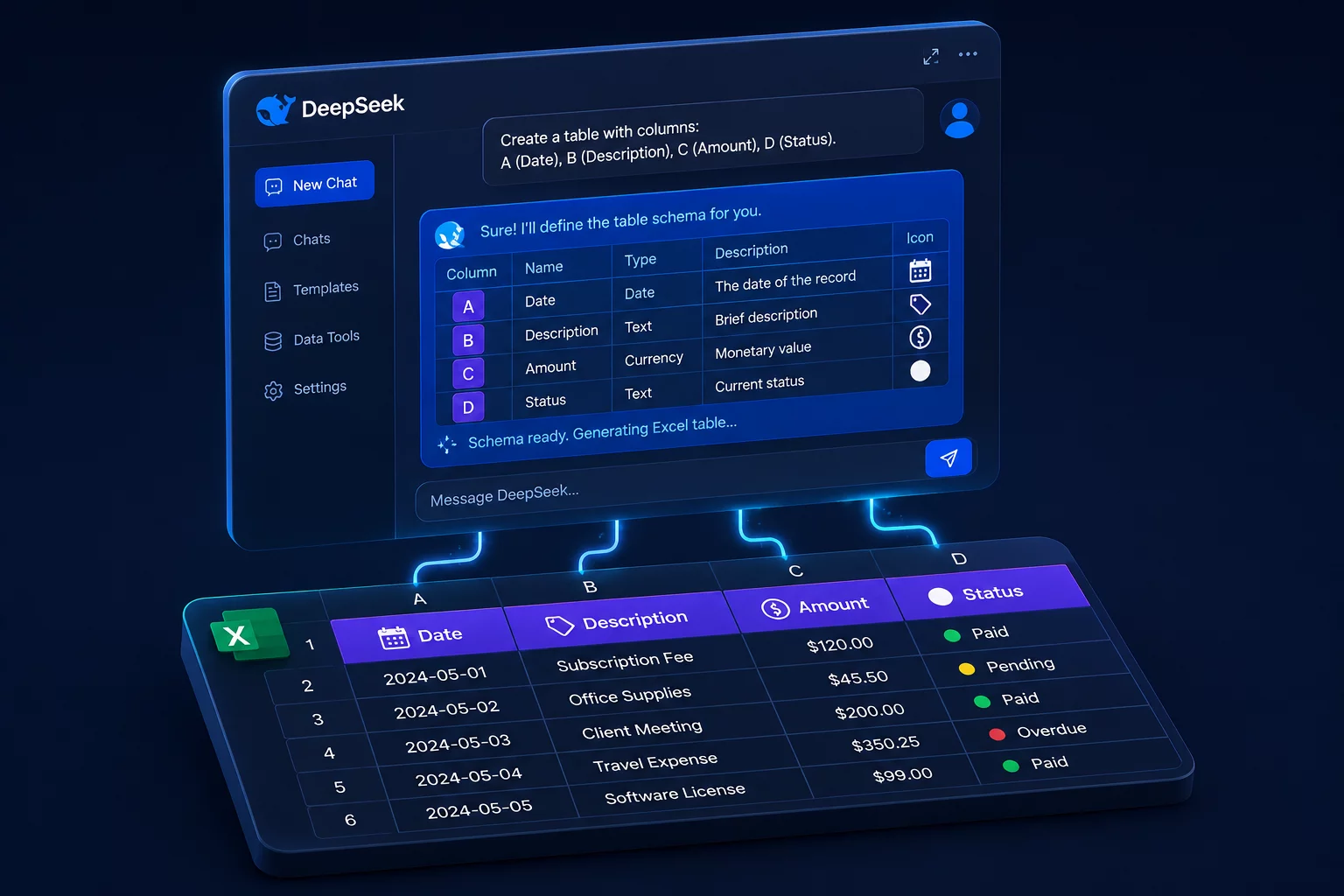
Самый недооценённый сценарий. Финансист садится за новую задачу: сделать реестр договоров с контролем сроков оплаты, трекер KPI по отделам, модель командировочных расходов по ЦФО. Обычно это 30-40 минут на проектирование структуры: какие колонки, какие формулы итогов, как связать листы.
DeepSeek делает это за 2-3 минуты. Вы описываете задачу, он предлагает структуру колонок, формулы итогов, правила условного форматирования для дедлайнов и связи между листами. Потом корректируете под свою специфику — это быстрее, чем строить с нуля.
Промпт 1. Проектирование структуры таблицы Excel

Ты архитектор Excel-решений с опытом в финансовом учёте.

Мне нужно создать таблицу в Excel для:
[описание задачи: например, реестр договоров с контрагентами
с контролем дат оплаты и статусов исполнения]

Контекст:
- Кто заполняет: [например, финансовый менеджер + менеджеры отделов]
- Кто читает: [главбух и финдир]
- Периодичность обновления: [еженедельно / ежемесячно]
- Что критически важно отслеживать: [3-5 сигналов]

Предложи:
1. Структуру листов (если нужно несколько)
2. Колонки каждого листа: название, тип данных, описание
3. Формулы для итоговых строк и сводных показателей
4. Правила условного форматирования (сигнальная раскраска)
5. Защиту ячеек: что блокируем от случайного редактирования

Ограничения: стандартный Excel 2019+ без макросов,
понятно для не-финансиста при заполнении.

Формат ответа: таблица колонок для каждого листа,
затем список формул с объяснением назначения.
Как работать с ответом. DeepSeek даст структуру в текстовом виде. Создаёте листы в Excel, добавляете заголовки по его схеме и вставляете формулы. На это уходит 5-10 минут. Если что-то не так, скажите конкретно: «убери лист “Сводная”, нам не нужен», «добавь столбец “Статус согласования” с тремя вариантами», «итоги нужны по ЦФО, а не по отделам».
Типовая ошибка первая. Не описывают, кто заполняет. Если это сотрудник без финансовой подготовки, DeepSeek должен об этом знать, иначе предложит громоздкие технические поля, которые никто не будет заполнять правильно.
Типовая ошибка вторая. «Учёт расходов» это слишком широко. «Отслеживать перерасход по ЦФО и сигналить красным, если факт превысил план на 15%» — это конкретно. Чем конкретнее задача, тем точнее структура.
Второй промпт этой задачи — когда структура уже есть, но нужно дописать формулы для новой функциональности:
Промпт 2. Формулы итогов для готовой структуры

Таблица создана. Sheet1 — ввод данных:
- A: Сотрудник (текст)
- B: ЦФО (текст, варианты: «ЦФО-01», «ЦФО-02», «ЦФО-03»)
- C: Дата (формат дата)
- D: Статья расходов (текст, 6 вариантов:
  суточные / транспорт / гостиница / представительские / визы / прочее)
- E: Сумма (число, рубли)
- F: Статус (текст: «на согласовании» / «утверждено» / «отклонено»)

Sheet2 — сводка по ЦФО:
- A: список ЦФО в строках 2-8
- B: итого утверждённые расходы (F = «утверждено»)
- C: итого на согласовании
- D: итого по всем статусам

Напиши формулы для B2, C2, D2 на Sheet2.
Формулы должны тянуть данные из Sheet1 для 1000 строк.
Русские названия функций.
Пишем формулы Excel через DeepSeek: три типовые задачи финансиста
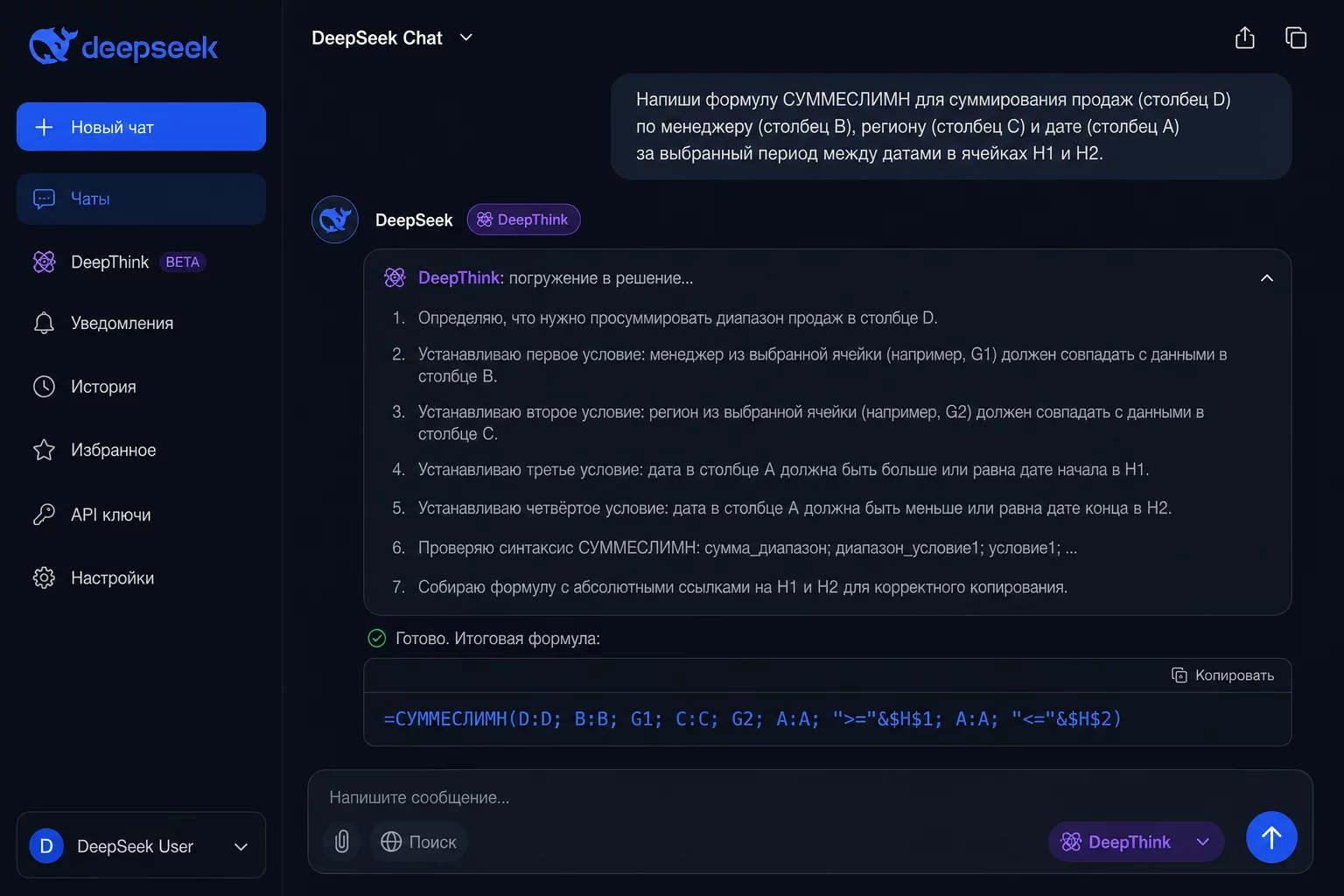
Три формульные задачи, которые чаще всего съедают время финансиста. Для каждой — готовый промпт.
ВПР или ИНДЕКС+ПОИСКПОЗ: подтянуть данные из другой таблицы
ВПР это самая популярная формула в финансовых таблицах, и у неё есть жёсткое ограничение: ищет только вправо от ключевого столбца. Как только структура усложняется, нужен ИНДЕКС+ПОИСКПОЗ. DeepSeek разберётся с обоими вариантами и скажет, какой нужен в вашем случае.
Промпт 3. ВПР или ИНДЕКС+ПОИСКПОЗ

Нужно подтянуть данные из одной таблицы в другую.

Таблица-источник (Sheet1, около 500 строк):
- A: код контрагента (формат: КА-001, КА-002...)
- B: наименование контрагента
- C: категория кредитного риска (А, Б, В)
- D: кредитный лимит (число, рубли)

Таблица-приёмник (Sheet2):
- A: код контрагента (тот же формат КА-...)
- B: нужна категория риска из Sheet1
- C: нужен кредитный лимит из Sheet1

Напиши формулы для B2 и C2 на Sheet2.
Подтяги по коду контрагента из столбца A Sheet2.
Объясни, почему выбрал ВПР или ИНДЕКС+ПОИСКПОЗ для этого случая.
Формула должна работать при добавлении новых строк в Sheet1 без редактирования.
Русские названия функций.
Почему это работает лучше Google. Поиск даёт синтаксис ВПР с абстрактными A1, B1 и диапазонами под чужую структуру. DeepSeek напишет формулу с вашими конкретными диапазонами Sheet1!A:D и объяснит выбор. Для нестандартных случаев — поиск по двум условиям, поиск справа налево, нечёткое совпадение — сразу скажет, что ВПР не подойдёт.
СУММЕСЛИМН: сумма по нескольким условиям
Самая частая задача в финансовой аналитике. «Дай сумму расходов по статье “аренда”, по ЦФО “Офис Москва”, за Q1 2025, только по утверждённым документам» — это четыре условия в одной формуле.
Промпт 4. СУММЕСЛИМН с несколькими условиями

Таблица на Sheet1:
- A: ЦФО (текст: «Офис Москва», «Склад СПб», «Производство Казань»)
- B: Статья расходов (текст: «аренда», «коммунальные», «охрана» и др.)
- C: Месяц (число: 1, 2, 3... 12)
- D: Год (число: 2024, 2025)
- E: Статус документа (текст: «утверждено», «черновик», «отклонено»)
- F: Сумма (число, рубли)

Нужна формула для ячейки B2 на Sheet2, которая считает:
сумму по столбцу F
где ЦФО = значение из ячейки Sheet2!A2
И Статья = значение из Sheet2!A1
И Год = 2025
И Статус = «утверждено»

Два варианта:
1. С жёстко зашитыми условиями.
2. Параметрический: ЦФО и Статья берутся из ячеек,
   чтобы можно было менять фильтр без переписывания формулы.

Объясни каждый аргумент СУММЕСЛИМН.
Русские названия функций.
Параметрический вариант — стандарт для финансовых моделей. Когда условия берутся из ячеек, а не вшиты жёстко, меняете значение в ячейке-фильтре — формула пересчитывается автоматически. Не нужно лезть в формулу каждый раз, когда меняется ЦФО или период. DeepSeek напишет оба варианта по этому промпту.
Вложенные ЕСЛИ: многоуровневая логика расчётов
«Если план выполнен на 100%+, бонус 20%. Если 90-99%, бонус 10%. Если 80-89%, бонус 5%. Ниже 80% — бонуса нет». Четыре уровня, три вложенных ЕСЛИ. Легко перепутать порядок условий и получить неверный результат на граничных значениях.
Промпт 5. Вложенные ЕСЛИ для расчёта бонуса

Таблица:
- B2: процент выполнения плана
  (число в формате: 0.85 = 85%, 1.00 = 100%, 1.15 = 115%)
- C2: оклад сотрудника (рубли)

Логика бонуса:
- если B2 >= 1.00 (план 100% и выше): бонус 20% от оклада
- если B2 >= 0.90 и < 1.00 (90-99%): бонус 10%
- если B2 >= 0.80 и < 0.90 (80-89%): бонус 5%
- если B2 < 0.80: бонус 0%

Нужна формула в D2 — сумма бонуса в рублях.

Напиши через вложенные ЕСЛИ.
Объясни каждый уровень логики и порядок проверки условий.
Если в Excel 2019+ есть более читаемый вариант (например, ЕСЛИМН),
покажи его тоже.
Укажи граничные значения: что будет при ровно 0.90 и ровно 1.00?
Русские названия функций.
Когда условий больше 5-6, вложенные ЕСЛИ становятся нечитаемыми и трудноотлаживаемыми. В Excel 2019+ есть ЕСЛИМН (IFS) — он чище: каждое условие и результат записываются парами, формула не уходит в бесконечную вложенность. DeepSeek предложит наиболее читаемый вариант, если прямо попросить.
Хочешь разобрать Excel-задачи из своей практики и получить готовые промпты под свою специфику с живым Q&A? Это на эфире «Промпт-тренинг» за 4990 рублей — готовые промпты, разбор кейсов, практика со мной.
Как проектировать сводные таблицы через DeepSeek
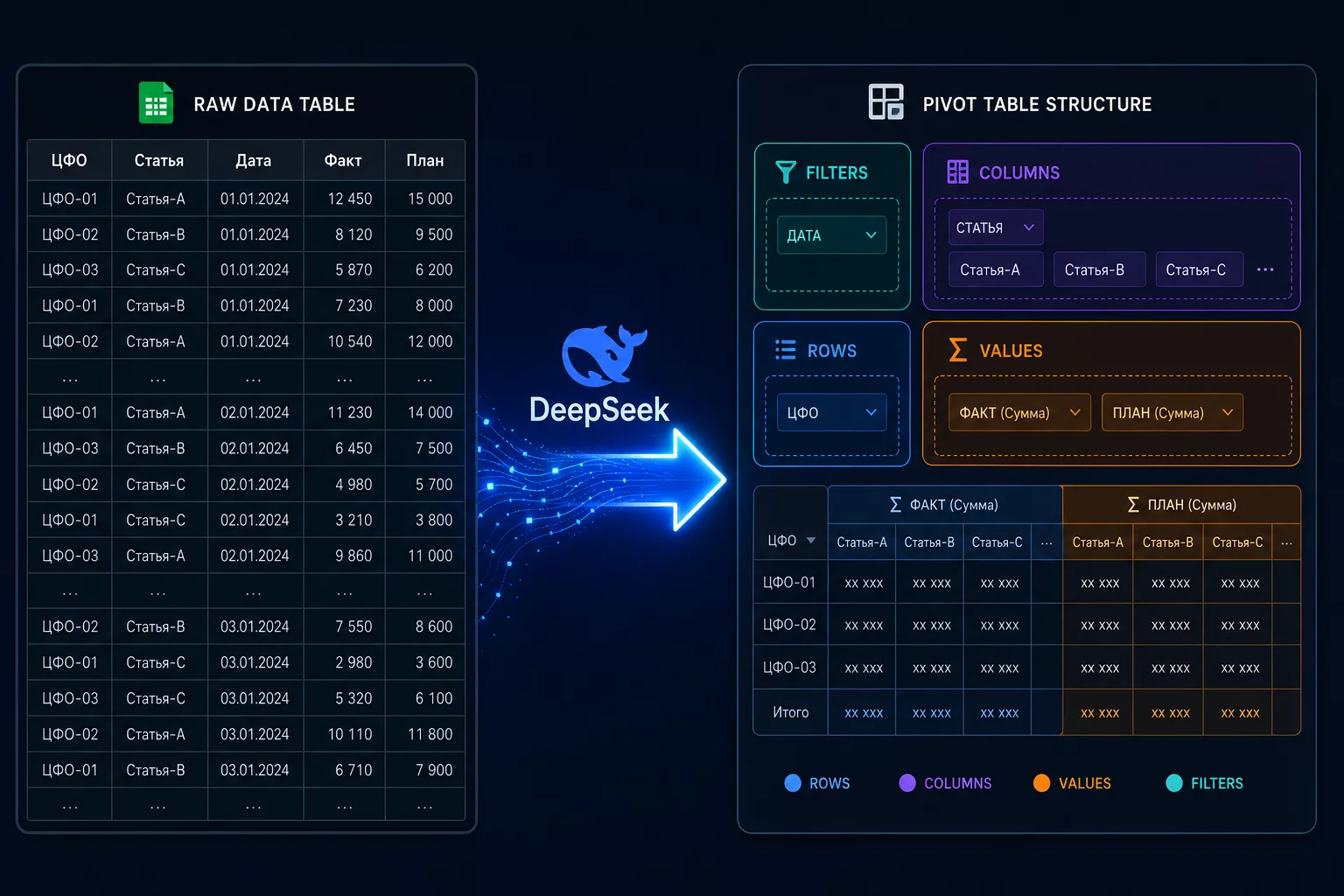
Повторю важное: DeepSeek не строит сводную таблицу за вас в реальном времени. Он не работает с вашим файлом напрямую. Но он делает кое-что не менее ценное: проектирует структуру и объясняет настройку полей так, что вы за 5 минут строите именно то, что нужно, а не то, что получилось методом проб.
Два сценария применения.
Сценарий А: проектирование структуры новой сводной
Вы только начинаете и не знаете, что куда тащить: что в строки, что в столбцы, что в значения, какие фильтры нужны. Описываете задачу DeepSeek — он предлагает архитектуру и объясняет логику каждого выбора.
Промпт 6. Проектирование структуры сводной таблицы

Исходная таблица с данными (Sheet1):
Столбцы: Дата (месяц и год), ЦФО, Статья расходов, Контрагент,
Номер документа, Сумма факт, Сумма план.

Мне нужна сводная таблица для ежемесячного отчёта финдиру:
Главная цель: видеть фактические расходы vs план по статьям и ЦФО,
быстро находить перерасходы.

Скажи:
1. Что поставить в область «Строки» и почему
2. Что в «Столбцы» и почему
3. Что в «Значения» и какую операцию (СУММ/СЧЁТ/СРЕДНЕЕ)
4. Что в «Фильтры» страницы
5. Нужно ли вычисляемое поле — если да, какое и как создать
6. Как настроить сортировку, чтобы ЦФО с перерасходом
   оказывались наверху

Объясни логику каждого выбора. Я строю сводную сам,
нужна только схема.
Сценарий Б: DAX-формулы для Power Pivot
Если работаете с Power Pivot (есть в Excel 2013+), там свой язык вычислений — DAX. Он мощнее обычных формул Excel, но синтаксис непривычный. DeepSeek пишет DAX-меры по описанию.
Промпт 7. DAX-меры для Power Pivot

В Power Pivot у меня модель с двумя таблицами:
- Таблица «Расходы»: ЦФО, Статья, Дата, Сумма_факт, Сумма_план
- Таблица «Справочник_ЦФО»: ЦФО, Регион, Руководитель
  (связь: Расходы[ЦФО] → Справочник_ЦФО[ЦФО], многие-к-одному)

Нужны три меры:
1. [Факт]: сумма всех фактических расходов
2. [План]: сумма всех плановых расходов
3. [Выполнение_%]: Факт / План в процентах

Напиши DAX-код для каждой меры.
Объясни, почему используешь CALCULATE или SUM, а не другие функции.
Объясни пошагово, как добавить меру в Power Pivot
(меню, кнопки, куда вставить код).
Типовая ошибка при работе с DeepSeek для сводных. Люди описывают готовую структуру, а не задачу: «поставь ЦФО в строки и Статьи в столбцы». Это не задача — это решение, которое не объясняет, что важно. «Хочу видеть, какой ЦФО тратит больше плана, с детализацией по статьям» — это задача. Из задачи DeepSeek выводит структуру. Из готовой структуры ему нечего предложить кроме как согласиться.
VBA-макросы по описанию: DeepSeek пишет код за вас
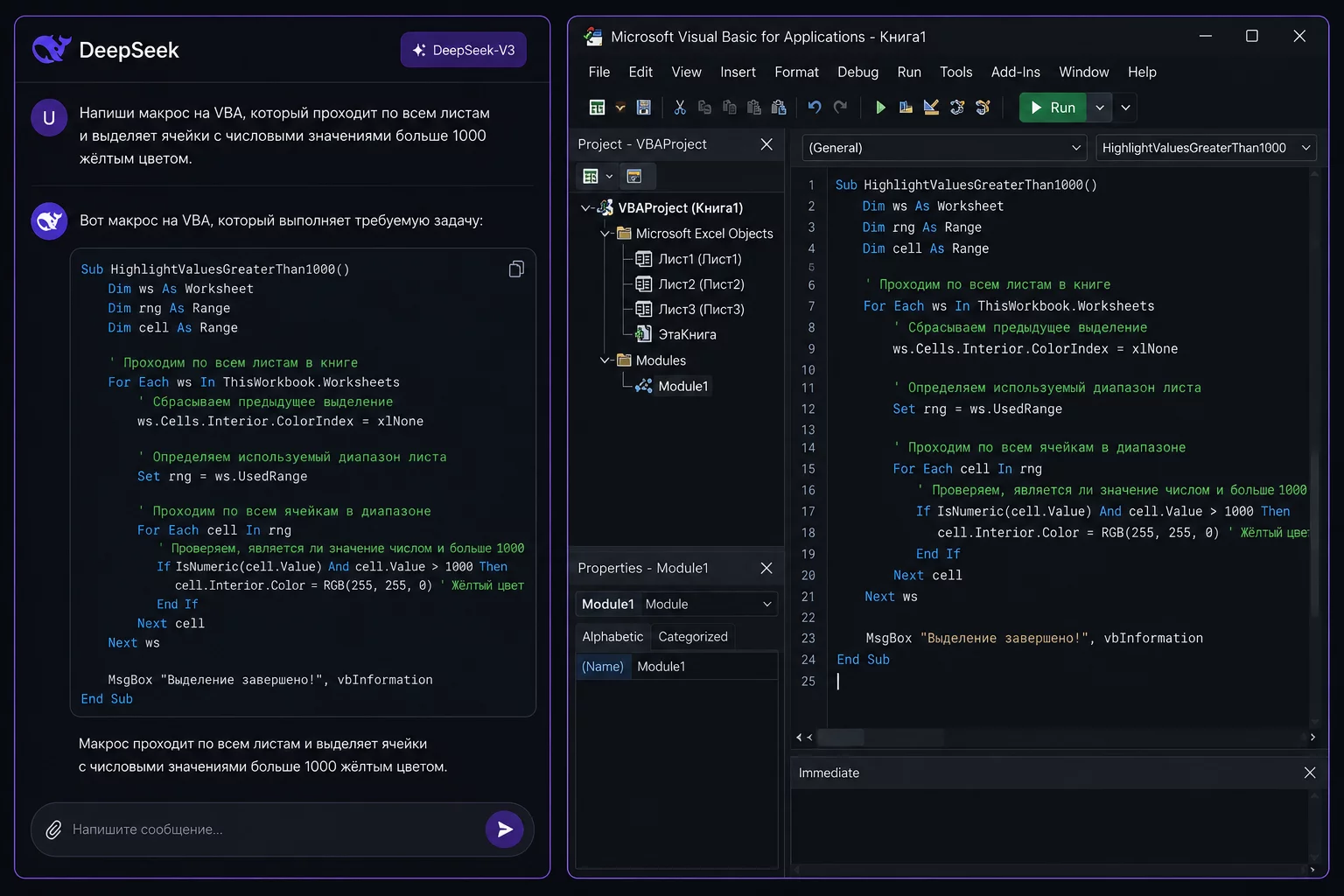
Это самый мощный сценарий для финансиста, который никогда не трогал VBA. Вы описываете задачу на русском. DeepSeek пишет готовый VBA-код. Вы вставляете его в Excel через редактор Visual Basic (Alt+F11 → Вставка → Модуль → вставить код → запустить). Без программирования, без курсов.
Сценарий 1: автоматическое форматирование отчёта
Каждый месяц повторяется одно и то же: покрасить шапку, выделить жирным итоги, поставить числовой формат, добавить границы. 20-30 минут руками. Макрос делает это за 3 секунды.
Промпт 8. VBA-макрос автоформатирования отчёта

Напиши VBA-макрос для Excel, который форматирует отчёт на активном листе.

Что нужно сделать:
1. Строка 1 (шапка): синий фон (#2563EB), текст белый, жирный, размер 11
2. Столбцы B, C, D, E: числовой формат с разделителем тысяч,
   без десятичных знаков (1 234 567)
3. Строки, где в столбце A написано «Итого» или «ИТОГО»:
   жирный текст, светло-серый фон, верхняя и нижняя граница линией
4. Диапазон A1 до последней заполненной строки в столбце A:
   тонкая граница всех ячеек

Добавь комментарий к каждому блоку кода (один-два слова).
Добавь обработку: если лист пустой — выдать сообщение и остановиться.

Объясни отдельно, как запустить макрос в Excel — пошагово
для пользователя, который делает это впервые.
Сценарий 2: выгрузка данных по условию на другой лист
«Скопировать все строки, где в столбце E стоит “утверждено”, на лист “К оплате” и убрать дубли по номеру документа» — типичная еженедельная задача финансиста или бухгалтера. Руками это 30-60 минут. Макрос — один клик.
Промпт 9. VBA-макрос выгрузки строк по условию

Напиши VBA-макрос:
Источник: лист «Данные», столбцы A-G, данные начиная со строки 2.
Условие отбора: столбец E = «утверждено».
Приёмник: лист «К оплате».

Что должен делать макрос:
1. Очистить лист «К оплате» от предыдущих данных,
   кроме строки 1 — шапка там постоянная
2. Скопировать все строки из «Данные», где столбец E = «утверждено»
3. Вставить на «К оплате», начиная со строки 2, с сохранением форматирования
4. В конце показать сообщение: «Выгружено N строк»

Обработка ошибок:
- если лист «К оплате» не существует, создать его
- если на листе «Данные» нет строк с «утверждено»,
  сообщить об этом и не очищать приёмник

Объясни каждую функцию кода кратко.
Что делать, если макрос не запускается. Скопируйте полный текст ошибки из Excel (с номером строки и кодом ошибки) и вставьте в DeepSeek с запросом: «Макрос выдаёт ошибку [текст ошибки]. Найди причину и исправь код». Модель называет причину — несовместимость типов, несуществующий лист, защита листа — и даёт исправленный код. Обычно хватает одной-двух итераций.
Важная оговорка по безопасности. Макросы Excel могут делать что угодно с файлами. Никогда не запускайте VBA-код из незнакомых источников и не давайте DeepSeek создавать код, который обращается к сети, внешним сервисам или запускает другие программы. В задачах из этой статьи — форматирование, копирование данных между листами — никакого риска нет.
Проверка и объяснение чужих формул
Коллега передаёт файл с формулой на полстроки экрана. Что она делает? Правильно ли работает? Есть ли ошибка в логике? В Google такое не объяснят. DeepSeek разбирает по частям — быстрее и понятнее, чем любой справочник.
Промпт 10. Объяснение и проверка формулы Excel

Объясни мне следующую формулу Excel:

[вставьте формулу целиком]

Что мне нужно:
1. Общая логика: что формула делает в двух предложениях
2. Разбор по частям: каждая функция — что принимает, что возвращает
3. Почему знак $ стоит в одних ссылках и не стоит в других
4. Граничные случаи: где формула может посчитать неправильно
   (пустые ячейки, нулевой знаменатель, несовпадение типов)
5. Упрощённый вариант, если он возможен

Объясняй как для финансиста, не как для программиста.
Используй русские названия функций.
Где это реально экономит время. Унаследованный файл от предшественника с непонятными формулами. Готовый шаблон из интернета, который надо адаптировать. Расчёт от контрагента или коллеги, который надо проверить. Во всех трёх случаях DeepSeek даёт понимание логики за 2-3 минуты вместо 30-40 минут самостоятельного разбора.
Для отладки ошибок. Вставьте формулу и текст ошибки Excel (#ЗНАЧ!, #ИМЯ?, #ССЫЛКА!, #ДЕЛ/0!) в чат: «Формула выдаёт ошибку #ЗНАЧ! в строке 15. Найди причину и исправь». DeepSeek называет причину — несовместимые типы данных, пустая ячейка в знаменателе, неверная ссылка — и даёт исправленный вариант.
DeepSeek vs ChatGPT для задач Excel: честное сравнение
Главный вопрос, который задают на каждом эфире. Вот ответ, основанный на практике, а не маркетинге.
| Параметр | DeepSeek V3.2 | ChatGPT Plus (GPT-5.5) |
|---|---|---|
| Доступ из РФ без VPN | да, бесплатно | нет, нужны средства доступа |
| Цена | 0 рублей | ~20 USD/мес |
| Написание формул Excel | очень хорошо | отлично |
| Режим рассуждения | да, DeepThink | да, расширенный |
| Объяснение сложных формул | отлично | отлично |
| VBA-макросы | хорошо | очень хорошо |
| DAX для Power Pivot | хорошо | хорошо |
| Прямая работа с файлом | только как текст | Code Interpreter: напрямую |
| Построение графиков в чате | нет | да, Code Interpreter |
| Power Query M-код | средне | хорошо |
| Power BI формулы | средне | хорошо |
| Русский язык ответов | хорошо | отлично |
| Актуально на | июнь 2026 | июнь 2026 |
Практический вывод. По качеству написания и объяснения формул DeepSeek V3.2 сопоставим с ChatGPT в большинстве задач. Ключевое преимущество DeepSeek — доступность без VPN и нулевая цена. Ключевое преимущество ChatGPT Plus — Code Interpreter: он не просто пишет формулы, а напрямую читает загруженный Excel-файл, работает с реальными данными, строит графики и находит ошибки прямо в чате.
Мой практический выбор: для написания формул, объяснений и VBA DeepSeek вполне достаточно. Для визуализации, прямой работы с файлом и агентных задач — ChatGPT Plus. Если доступа к ChatGPT нет, DeepSeek закрывает большинство потребностей.
Подробный разбор ChatGPT для финансиста, включая Code Interpreter с Excel, я делала в отдельной статье. Про Claude для длинных договоров и сложной аналитики — здесь.
Безопасность: что нельзя отправлять в DeepSeek при работе с Excel
Серверы DeepSeek находятся в Китае. Это не повод не пользоваться инструментом, но это повод чётко знать, что туда не уходит.
Что не отправляем ни при каких условиях:
- Таблицы с реальными ИНН, КПП, ОГРН и банковскими реквизитами
- Файлы с именами и данными физических лиц (ФИО, паспортные данные, СНИЛС)
- Конкретные сделки с суммами и идентифицируемыми сторонами
- Данные под NDA и банковскую тайну
- Договора и документы с подлинными реквизитами
Что можно отправлять:
- Обезличенные структуры таблиц: колонки, типы данных, 3-5 строк с масками
- Формулы без данных: «у меня формула [вставить], объясни»
- Описания задач без реальных контрагентов и сумм
- Тестовые данные с масками: «Контрагент 1 — 480 000 руб», «Контрагент 2 — 120 000 руб»
Как обезличивать быстро. Сделайте копию файла. В копии используйте Ctrl+H (Найти/Заменить) для замены всех реальных названий на маски. Это занимает 5-10 минут. Детальный алгоритм обезличивания с промптом-генератором справочника я разбирала в статье про защиту данных при работе с нейросетями.
Правила одинаковы для всех нейросетей, но для DeepSeek с китайскими серверами — строже. Если для ChatGPT обезличивание это настоятельная рекомендация, то для DeepSeek — условие входа. Не обезличили, не загружаем. Точка.
Три кейса с цифрами из практики
Три истории из нашего сообщества. Имена обезличены, цифры реальные.
Кейс 1. Финансовый менеджер: 42 часа в год на проверке формул
Алексей, финансовый менеджер в торговой сети, обслуживает восемь ЦФО. Каждый месяц собирает сводный отчёт по расходам: берёт данные из восьми таблиц от руководителей отделов, проверяет формулы итогов в каждой, ищет ошибки и сводит всё в единый файл для финдира.
Точка А. Проверка и исправление формул в восьми таблицах — 3-4 часа в месяц. Типичная проблема: руководители копируют формулы без понимания, абсолютные и смешанные ссылки съезжают, итоги считаются неправильно. Алексей тратил время не на аналитику, а на роль «технической поддержки Excel».
Что сделали. Алексей описал типичные ошибки из таблиц руководителей в DeepSeek с обезличенными примерами и попросил написать правильные формулы итогов с правильными абсолютными ссылками, которые будут работать независимо от того, как руководитель скопирует их в свою таблицу. DeepSeek написал формулы и объяснил логику каждой ссылки. Алексей сделал защищённый шаблон с залоченными формулами и разослал его всем восьми руководителям. Шаблон стал обязательным — без него цифры в сводный не принимаются.
Точка Б. Проверка формул — 20 минут в месяц вместо 3-4 часов (только финальная проверка). Около 3,5 часов экономии ежемесячно, примерно 42 часа в год. Количество ошибок в итоговых цифрах сводного отчёта упало до нуля за три месяца.
Кейс 2. Главный бухгалтер: VBA вместо 14 часов еженедельной рутины
Елена, главный бухгалтер в производственной компании. Каждую пятницу — одна и та же задача: выгрузить из реестра платежей все позиции со статусом «к оплате», убрать дубли по номеру документа, посчитать суммарный объём и отправить финдиру. Ручная работа, ничего сложного, но каждый раз.
Точка А. Ручная пятничная рутина — 1,5-2 часа. Фильтрация строк, копирование на отдельный лист, проверка дублей, подсчёт итогов, форматирование. Четыре пятницы в месяц — 6-8 часов ежемесячно. Елена не занималась программированием никогда в жизни.
Что сделали. На занятии курса «AI-навыки финансиста» Елена впервые открыла DeepSeek, описала задачу текстом и попросила написать VBA-макрос. Первый вариант дал ошибку при запуске — вставила текст ошибки обратно в чат, DeepSeek исправил за одну итерацию. Полное время от первого промпта до работающего макроса — 45 минут, включая тест.
Точка Б. Еженедельная рутина — 3 минуты вместо 2 часов: один клик запускает макрос, он всё делает сам. Около 6-8 часов экономии в месяц. Через две недели Елена попросила DeepSeek добавить к макросу ещё функцию — автоматическую сортировку по сумме по убыванию. Справилась сама, без помощи.
Кейс 3. CFO: модель план-факта за час вместо полудня
Игорь, финансовый директор в компании с тремя юрлицами. Задача: построить новую модель план-фактного анализа для представления инвестору. Три юрлица, консолидация, drill-down по статьям, динамика за 12 месяцев.
Точка А. Раньше: 4-6 часов на проектирование структуры листов и логики, ещё 2-3 часа на написание формул связей между листами. Итого полдня только на «скелет» модели, потом неделя правок. Основная проблема — уходило много времени на принятие архитектурных решений: как именно структурировать, чтобы потом не переделывать.
Что сделали. Игорь описал задачу в DeepSeek: три юрлица с разными счётными планами, нужна консолидация, инвестор хочет видеть EBITDA с декомпозицией. Попросил предложить архитектуру листов, схему связей и ключевые формулы для консолидации. DeepSeek предложил структуру за один запрос. Игорь скорректировал два момента и получил финальную схему. Формулы консолидации написал тем же промптом — деталями структуры.
Точка Б. Проектирование архитектуры — 20-25 минут вместо 4-6 часов. Ключевые формулы связей — 30-40 минут через DeepSeek вместо 2-3 часов самостоятельно. Итого — около часа вместо полудня на скелет модели. Игорь: «Я не делаю всё через DeepSeek. Финансовую логику я знаю лучше любой нейросети. Но на старте, когда нужно быстро набросать архитектуру и не застрять на синтаксисе формул, это экономит половину дня».
Что DeepSeek с Excel делает плохо: 5 честных ограничений
Знать ограничения важнее, чем знать возможности. Это экономит время на разочаровании.
1. Прямая работа с вашим файлом
DeepSeek не видит ваш Excel-файл в реальном времени. Это не Code Interpreter ChatGPT, который напрямую читает загруженный .xlsx, строит графики и исправляет данные. Всё, что вы хотите, чтобы DeepSeek обработал, нужно описать текстом или вставить как данные в чат. Для большинства задач этого достаточно, но для интерактивного анализа реального файла — нет.
2. Power Query и язык M
Формулы и запросы на языке M (Power Query) DeepSeek пишет заметно слабее стандартных Excel-функций. Для сложных трансформаций данных в Power Query ChatGPT Plus справляется точнее и стабильнее.
3. Условное форматирование с иерархией правил
Простое условное форматирование — красная заливка если значение < 0, жёлтая если < 10% от плана — DeepSeek описывает хорошо. Сложные иерархические правила с десятками условий, приоритетами и формулами — нестабильно. Нужно проверять каждое правило в Excel.
4. Специализированные надстройки
Если используете отраслевые надстройки Excel со своим синтаксисом (специфические функции для строительного учёта, SAP-связи, кастомные функции от 1С), DeepSeek не знает их API. Для таких задач лучше официальная документация надстройки или вендорская поддержка.
5. Крупные VBA-проекты с архитектурой
Макрос на 30-50 строк под конкретную задачу — без проблем. Сложный проект на 500+ строк с несколькими модулями, пользовательскими формами (UserForm), классами и событиями — качество нестабильно, нужно много итераций. Для серьёзной VBA-разработки — специалист.
Чек-лист: начните с DeepSeek и Excel сегодня
Пять шагов, которые легко сделать за 30 минут. Все они дают результат с первой попытки, если следовать каркасу промпта из раздела выше.
-
Зарегистрироваться в DeepSeek (5 мин). Открываем chat.deepseek.com, регистрируемся по email, включаем DeepThink. Больше ничего.
-
Первый тест — объяснение формулы (5 мин). Берём любую сложную формулу из своего рабочего файла, вставляем в DeepSeek с запросом «объясни по частям». Смотрим, насколько понятно объяснили. Это показывает качество инструмента без риска ошибки в данных.
-
Написать одну рабочую формулу (15 мин). Берём реальную задачу из списка «надо сделать». Обезличиваем структуру таблицы, используем каркас промпта из третьего раздела, описываем задачу конкретно. Получаем формулу, вставляем в Excel, проверяем на 5 тестовых строках.
-
Сохранить каркас промпта в заметки. Структуру промпта для Excel-задач — в телефон или Notion. Используем как основу каждый раз. Это убирает большинство неточностей при первом запросе.
-
Попробовать VBA, если есть еженедельная рутина. Одна повторяющаяся задача, которую делаете руками. Описываем в DeepSeek и просим написать макрос. Если выдаст ошибку — вставляем ошибку обратно и просим исправить. Обычно достаточно одной-двух итераций. Задача на неделю, которая потом выполняется кнопкой.
Десять промптов из этой статьи дают вам инструментарий для большинства Excel-задач финансиста. Алексей сэкономил 42 часа в год на проверке формул. Елена закрывает пятничную рутину за 3 минуты вместо 2 часов. Игорь сократил время на проектирование финмодели с полудня до часа. Ваши цифры будут другими — зависит от ваших задач и периодичности.
Если хотите разобрать конкретные Excel-задачи из вашей практики с готовыми промптами и живым Q&A, приходите на «Промпт-тренинг» за 4990 рублей.
А если хотите систему, а не набор отдельных промптов — курс «AI-навыки финансиста»: 10 модулей, ChatGPT, Claude, DeepSeek и автоматизация под задачи финансиста и главбуха. 800+ выпускников, диплом с лицензией Минобразования, налоговый вычет 13%.
Подписывайся на каналы, где выходят новые промпты, разборы кейсов и обновления:
- Основной Telegram → @findir_pro (45 000 подписчиков)
- AI для финансистов → «АИ с Софьей и Натали» в Telegram (13 000 подписчиков)
- Канал в MAX → findir_pro (5 000+ участников)
Автор
Натали Васильева, эксперт по нейросетям и продюсер онлайн-школы «Финансовый директор | Мастер CFO» (fin-academy.pro). Основатель школы — Софья Бурцева. Работает с нейросетями с февраля 2023 года, ежедневная практика AI-инструментов в коммерческих задачах. Соавтор курса «AI-навыки финансиста» (800+ выпускников). Аудитория: 58 000+ подписчиков в Telegram и 5 000+ в MAX.
Если статья оказалась полезной, поделитесь с коллегой из финотдела — и попробуйте сегодня хотя бы один промпт из второго или пятого раздела. Откройте DeepSeek прямо сейчас.