AI для финансиста
Claude for Excel: установка надстройки и первые задачи финансиста

Claude for Excel: установка надстройки и первые задачи финансиста
Claude for Excel это официальная надстройка Anthropic, которая работает внутри книги Excel. Она видит листы, формулы и диапазоны, объясняет расчёты, находит ошибки и вносит изменения по команде на обычном языке. Установка занимает 10-15 минут, если у вас есть платная подписка Claude, подходящая сборка Excel и разрешение администратора на надстройки. Я Натали Васильева, эксперт по нейросетям и продюсер онлайн-школы «Финансовый директор | Мастер CFO». В этой статье провожу вас от проверки требований до первой рабочей задачи: установка для себя и для команды, настройка инструкций, 12 готовых промптов, три типовых сценария пилота, тарифы и ограничения инструмента: где он ломается и что проверять вручную.
С 24 января 2026 года надстройка доступна на тарифе Pro, а на Max, Team и Enterprise доступ появился раньше. Позже Anthropic сделала её общедоступной на платных планах; состав планов и регионов расширялся постепенно, поэтому актуальный статус смотрите в документации Anthropic. За время работы инструмент получил функции, которые важны именно финансисту: ссылки на конкретные ячейки в ответе, трассировку зависимостей, работу с несколькими листами, сохранение формул при изменении допущений и поиск причин ошибок. Вместе с возможностями выросла и цена ошибки: чем быстрее ассистент меняет книгу, тем важнее правила проверки.
Я написала этот материал для двух ситуаций. Первая: вы финансист или бухгалтер, у вас уже есть Claude Pro или Max, и вы хотите наконец открыть надстройку вместо копирования диапазонов в чат. Если вы только выбираете основного ассистента, полезен обзор Claude для финансиста и бухгалтера. Вторая: вы руководитель финансовой службы и решаете, стоит ли разворачивать инструмент на отдел. Здесь важны не только функции, но и требования к Excel, политика хранения данных, нагрузка на подписку и зоны, где человек обязан проверять результат.
Сразу отвечу на главный вопрос. Claude for Excel не заменяет финансового аналитика и не снимает ответственность за цифры. Это ускоритель разбора и сборки таблиц. Он хорошо читает структуру книги, объясняет логику формул и быстро делает черновик расчёта. Он не знает контекст вашей компании, может уверенно ошибиться в диапазоне и не видит смысл за нестандартным оформлением. Поэтому ниже есть и промпты, и правила проверки, и цифры по времени: инструмент имеет смысл только вместе с процессом, в который вы его встраиваете.
Claude for Excel: что это такое и чем отличается от чата
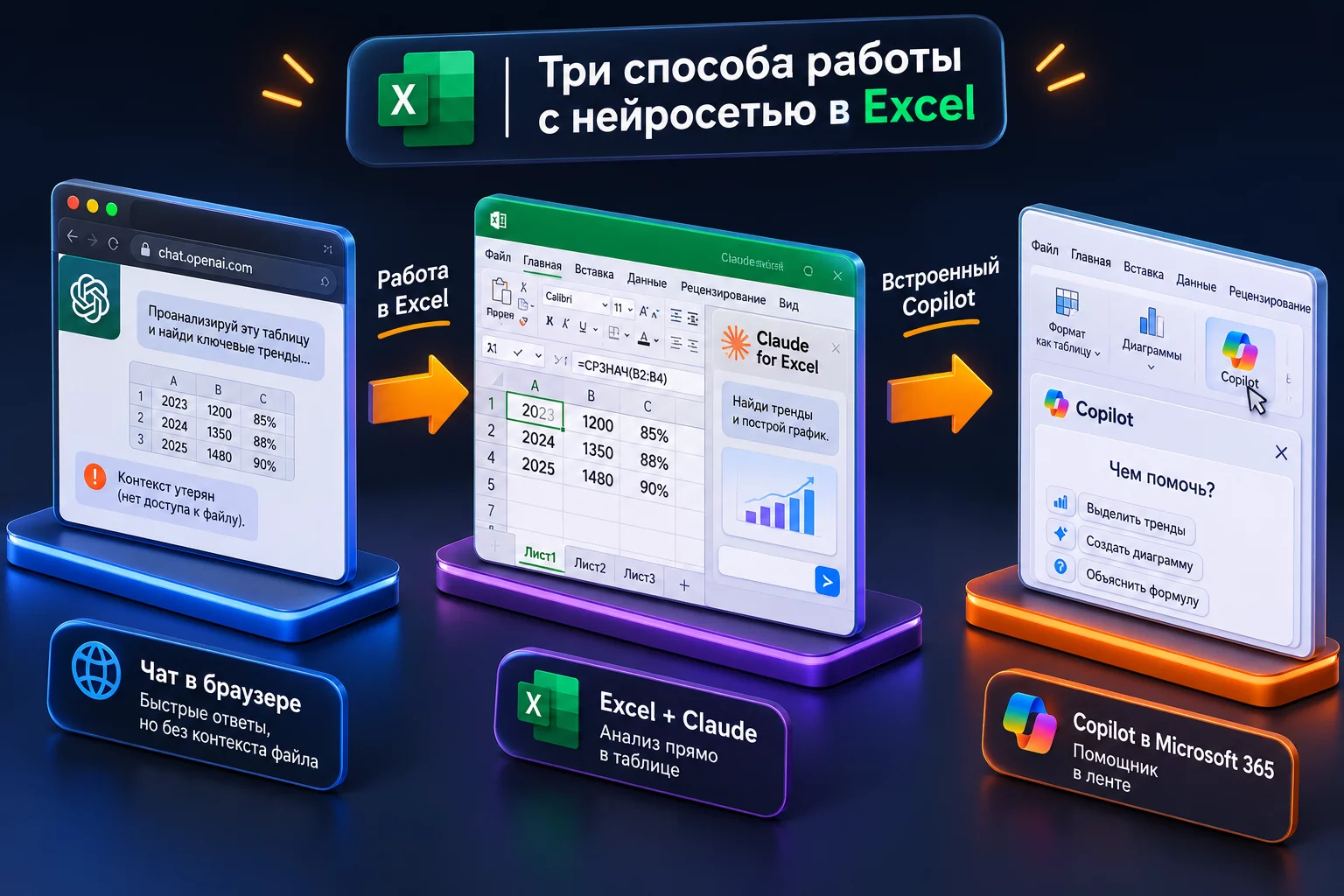
Claude for Excel это надстройка, которая открывается в боковой панели Excel и получает доступ к открытой книге через интерфейс приложения. В отличие от чата в браузере, она видит листы, заголовки, формулы, связи между ячейками и диапазоны, а не только вставленный фрагмент. Ответы могут содержать ссылки на конкретные ячейки, чтобы вывод можно было проверить по книге. Актуальные требования и ограничения смотрите в официальной документации Anthropic. Если вы ещё выбираете между надстройками, начните с обзора ассистента в Excel.
Разница проявляется на первой же задаче. В чат вы копируете столбец и вручную описываете, где итог, какие строки скрыты и откуда берутся суммы. Надстройка читает это сама. Но у автоматического чтения есть обратная сторона: если в книге объединённые заголовки, скрытые листы или защищённые диапазоны, модель может понять структуру не так, как вы. Поэтому установка и настройка занимают меньше времени, чем подготовка книги к работе.
Что официально умеет надстройка
- Отвечать на вопросы по книге со ссылками на уровне ячеек.
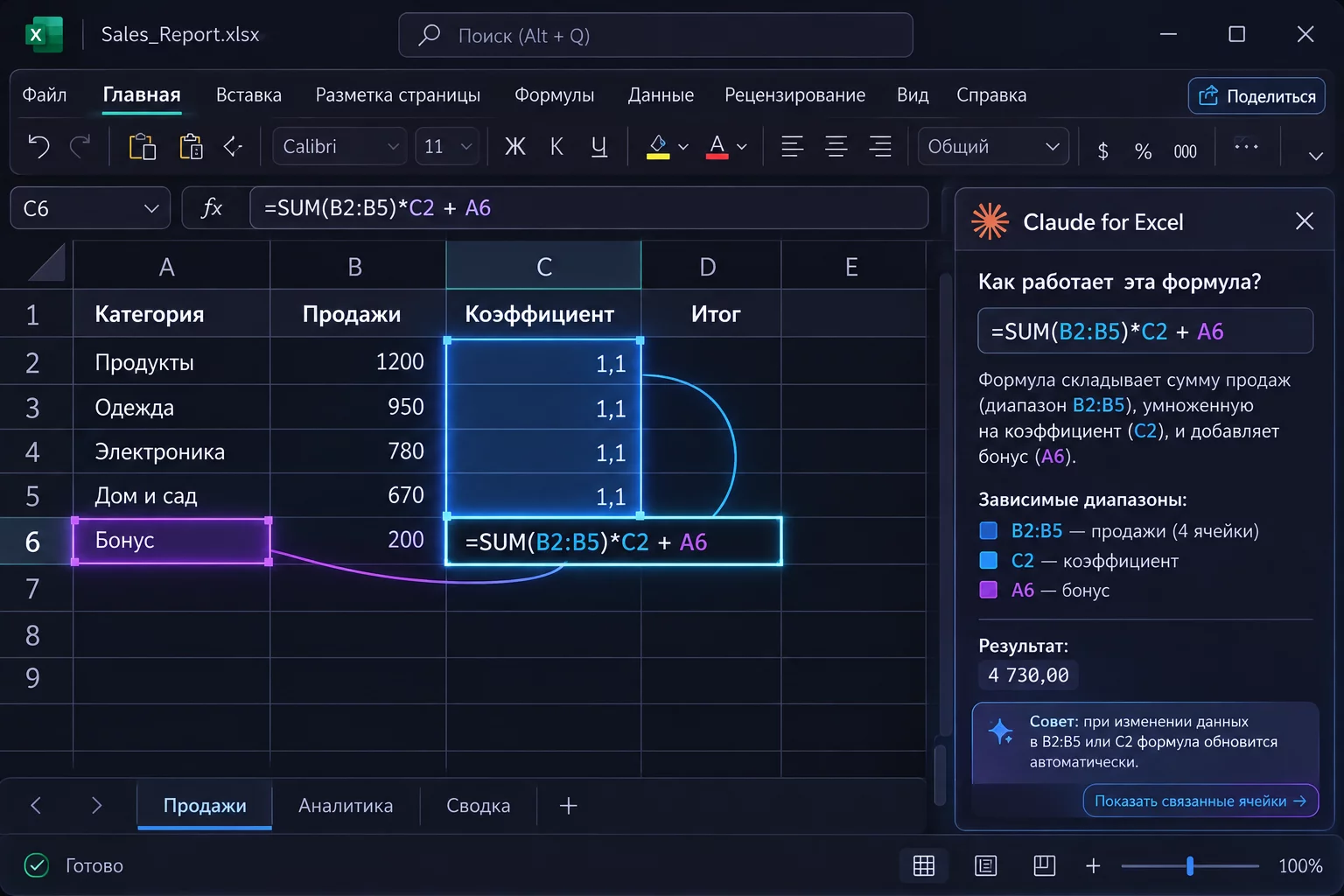
- Объяснять формулу и показывать, какие ячейки и листы она использует.
- Находить ошибки расчёта и предполагаемую причину.
- Менять допущения так, чтобы связанные формулы сохранялись.
- Строить модель с нуля или заполнять готовый шаблон.
- Работать с несколькими вкладками одновременно.
- Применять сортировку, фильтры, правки сводных таблиц, условное форматирование и выпадающие списки.
- Подключать внешний контекст через коннекторы, включая S&P Global, LSEG и Daloopa.
- Применять сохранённые навыки и постоянные инструкции для Excel.
Какие модели доступны
В надстройке доступны несколько моделей Anthropic: старшая для аудита и сложных рассуждений, рабочая для повседневных задач и быстрая для массовых операций. Какая именно модель включена на вашем тарифе и в вашей организации, зависит от настроек, поэтому актуальные названия и версии смотрите в документации по моделям на дату чтения. Загружать книгу целиком не нужно: для финансовой задачи полезнее указать конкретные листы и диапазоны, иначе расход контекста растёт без пользы. Про работу с длинным контекстом у меня есть отдельный разбор Claude с длинным контекстом.
Сколько стоит подписка
Надстройка входит в планы Pro, Max, Team и Enterprise. Бесплатного тарифа в списке нет, отдельной платы за надстройку Anthropic не указывает: вы платите за подписку Claude. Цены меняются, поэтому перед закупкой сверьте официальную страницу и уточните, какой тип места включает надстройку в вашем договоре.
Пилот на одном процессе дешевле, чем покупка Max на весь отдел до проверки экономии. Если считаете бюджет на год, умножьте место на 12 и добавьте запас на рост цен и курса.
Что нужно для установки: подписка, Excel и права
Перед установкой проверьте три вещи: тариф Claude, версию Excel и права в вашей организации. Если хотя бы один пункт не сходится, надстройка либо не установится, либо установится, но не откроется. В корпоративной среде добавьте к этому политику тенанта: администратор может разрешить установку из магазина, запретить её или ограничить список надстроек.
Требования к Claude
Нужен активный план Pro, Max, Team или Enterprise. Аккаунт должен быть тем же, под которым вы будете входить в надстройку. Если вы работаете в командном плане, уточните у администратора, не отключён ли доступ к надстройкам для вашей группы.
Требования к Excel
| Платформа | Что поддерживается | Что не поддерживается |
|---|---|---|
| Excel для веба | Да, при наличии платной подписки Claude | Нет |
| Windows | Microsoft 365, сборка 16.0.13127.20296 или новее | Бессрочные Excel 2016 и 2019, старые сборки Microsoft 365 |
| Mac | Версия 16.46 или новее, сборка не ниже 21011600 | Бессрочные старые версии |
| iPad | Нет | Надстройки Office на iPad не поддерживаются |
| Android | Нет | Надстройка не работает |
Сборку в Windows проверяют через «Файл», затем «Учётная запись», затем «О программе». На Mac откройте меню Excel и пункт «О программе». Если версия ниже минимальной, обновите Office. В компании обновлением управляет ИТ, поэтому один пользователь может не увидеть кнопку обновления. Это нормальная ситуация: напишите в поддержку и приложите версию.
Права и доступ
Для личной установки нужен аккаунт Microsoft и доступ к Microsoft AppSource. В некоторых организациях магазин надстроек закрыт политикой безопасности. Тогда установка своими силами не сработает, даже если у вас есть подписка Claude. Администратор разворачивает надстройку централизованно или разрешает магазин для группы пользователей. Общие правила развёртывания надстроек описаны в документации Microsoft 365.
Что подготовить до установки
- Тестовую копию рабочей книги. Оригинал оставьте нетронутым.
- Список листов, которые участвуют в задаче.
- Правила расчёта: что считается выручкой, как очищается маржа, какие строки итоговые.
- Понимание, какие данные нельзя отправлять во внешний сервис.
- Контакт администратора Microsoft 365 на случай, если магазин закрыт.
Отдельно проверьте, не защищена ли книга паролем и не скрыты ли листы. Надстройка не обязана видеть то, что вы сами спрятали. Если в книге есть внешние связи на файлы, к которым у вас нет доступа, ответы могут быть неполными. Начните с копии, где все нужные листы видны, а чувствительные данные заменены.
Гигиена книги перед первым запросом
- Понятные имена листов без пробелов и смешанной транслитерации.
- Одна строка заголовков, без объединённых ячеек над таблицей.
- Явные итоговые строки и столбцы с подписями.
- Числа в числовом формате. Текстовые значения с пробелами уберите.
- Видимые строки и столбцы, которые участвуют в расчёте.
- Отдельный лист с допущениями и ссылками на источники.
- Снятая защита с копии и показанные скрытые листы.
Этот список я прогоняю до первого вопроса. Если книга старая и переделать её быстро нельзя, упрощаю структуру только в копии под конкретную задачу.
Как установить Claude for Excel самому: пошаговая инструкция
Установка для себя занимает 10-15 минут при выполнении требований. Ниже последовательность, которая повторяет официальную документацию и мой опыт подключения на Windows и Mac. В корпоративной среде перед установкой прочитайте следующий раздел про развёртывание: возможно, вашей организации нужен другой маршрут.
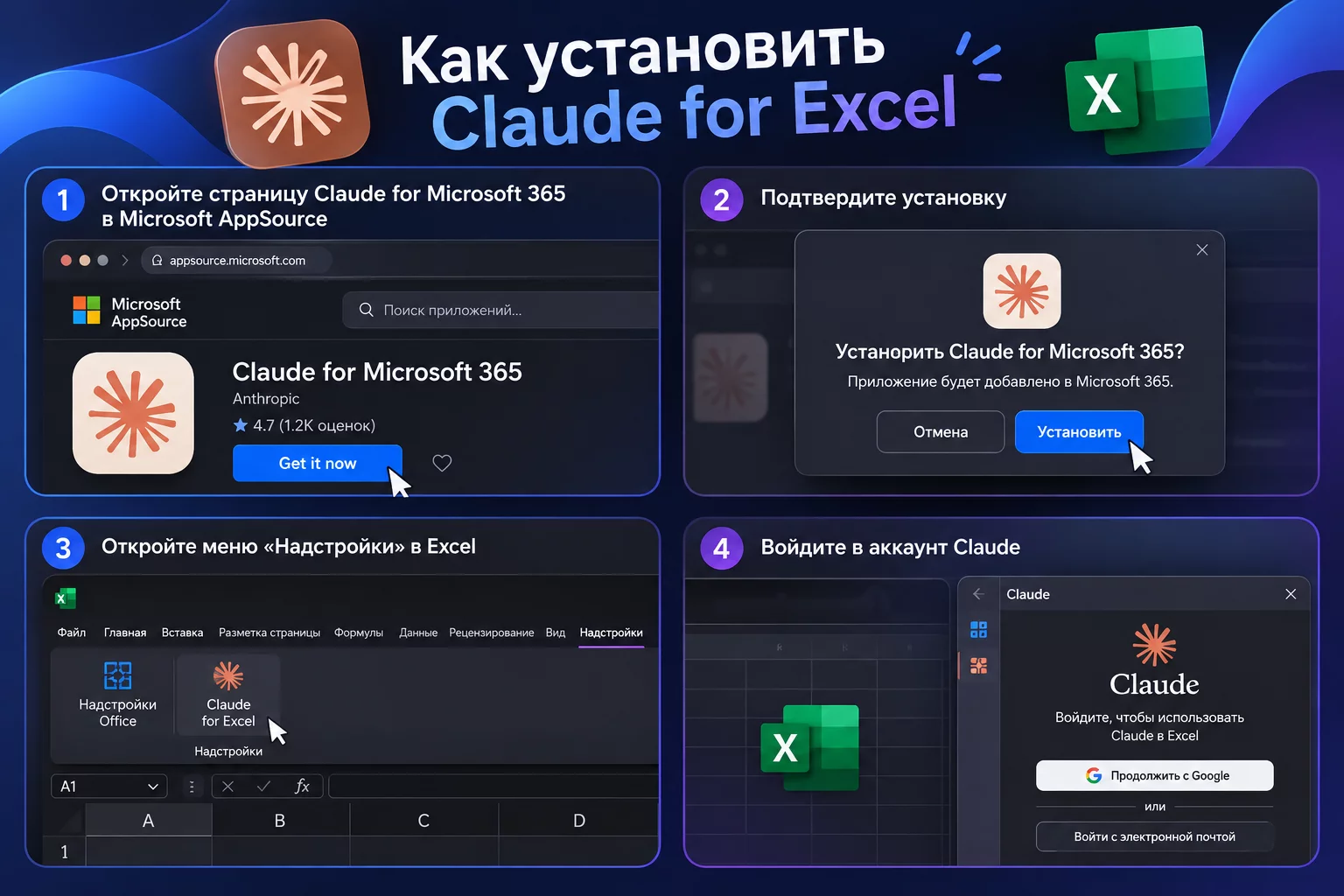
Шаг 1. Откройте страницу надстройки в Microsoft AppSource
Найдите в магазине приложений Microsoft страницу Claude for Microsoft 365. Официальная документация Anthropic называет её точкой входа для индивидуальной установки. Нажмите «Get it now» и войдите в аккаунт Microsoft, к которому привязан Excel.
Шаг 2. Подтвердите установку
Магазин предложит установить надстройку в ваш профиль. Подтвердите действие. Если появилось предупреждение администратора о том, что установка запрещена, не обходите его самостоятельно. Это сигнал, что нужен разговор с ИТ.
Шаг 3. Откройте Excel и включите панель
В Windows найдите раздел «Надстройки» на ленте Excel. В Mac откройте «Сервис», затем «Надстройки Excel». Найдите Claude в списке и включите его. В некоторых сборках надстройка появляется на ленте отдельной кнопкой, в других её нужно искать в общем меню.
Шаг 4. Войдите в аккаунт Claude
В боковой панели нажмите вход и авторизуйтесь под тем аккаунтом, где активен план Pro, Max, Team или Enterprise. Если аккаунт бесплатный, надстройка работать не будет. Это частая причина ложного вывода «надстройка не работает».
Шаг 5. Откройте тестовую книгу
Возьмите копию с двумя-тремя листами и понятной структурой. Не начинайте с самой сложной модели. Первая задача должна быть короткой, чтобы вы увидели, как надстройка читает заголовки, формулы и диапазоны.
Шаг 6. Задайте постоянные инструкции
Откройте настройки надстройки и раздел Instructions. Укажите язык ответа, валюту, формат формул, правила проверки и запрет на изменение итоговых строк без подтверждения. Эти настройки действуют только в Excel и сохраняются между сессиями.
Шаг 7. Проверьте ответ на простой формуле
Попросите объяснить одну формулу и показать её зависимости. Сравните с тем, что видите сами. Если ответ совпал, переходите к поиску ошибки. Если нет, проверьте, тот ли лист открыт и не скрыты ли строки.
Если что-то не работает
| Симптом | Вероятная причина | Что сделать |
|---|---|---|
| Надстройки нет в списке | Магазин закрыт политикой, установка не завершена | Проверить статус в Microsoft 365, обратиться к администратору |
| Панель открывается, но не отвечает | Бесплатный тариф или истёкшая подписка | Войти под платным аккаунтом, проверить статус подписки |
| Надстройка не видит листы | Скрытые листы, защита книги, внешние связи | Показать листы, снять защиту с копии, обновить связи |
| Ошибка при установке в команде | Роль администратора активирована через PIM | Развернуть с аккаунта с постоянно активной ролью |
| Панель не отвечает после обновления Office | Кэш клиента или незавершённое обновление | Перезапустить Excel, проверить обновления, очистить кэш надстройки, обратиться в поддержку |
Перед пилотом проверьте раздел известных проблем в документации Anthropic: там перечислены текущие ограничения и сбои для Windows и Mac. История чата хранится локально в клиенте надстройки (webview, хранилище браузера) и не синхронизируется между устройствами. Переустановка, очистка данных браузера или смена профиля могут её сбросить. Важные формулировки и результаты сохраняйте в отдельный файл: панель удобна для текущей работы, но не заменяет архив.
Установка на Mac: что отличается
На Mac путь к надстройке другой: меню Excel, затем «Сервис», затем «Надстройки Excel». После включения панель открывается справа, вход в Claude проходит через браузер. Разрешите всплывающее окно, иначе авторизация может зависнуть на первом шаге. После входа перезапустите Excel, чтобы панель подхватила настройки.
Корпоративные Mac часто управляются через MDM-профиль. В этом случае установка из AppSource может быть заблокирована, даже если пользователь видит кнопку. Проверьте политику устройства или обратитесь к ИТ. Ещё одна особенность: на Mac обновляйте Excel штатным механизмом, например через Microsoft AutoUpdate или магазин приложений, смотря откуда установлен пакет. Если версия ниже 16.46, обновите Excel, потом устанавливайте надстройку.
На Mac удобнее работать с книгами, где мало листов и простая структура. Большие модели с десятками вкладок открываются дольше, а панель может подтормаживать при переключении. Это ограничение среды: на тяжёлой модели лучше использовать Windows или Excel для веба.
Как развернуть надстройку на команду
Для команды установка выглядит иначе. Администратор Microsoft 365 назначает надстройку организации, группе или списку пользователей. Вручную ставить её каждому не нужно. Пользователи затем активируют панель в Excel и входят каждый под своим аккаунтом Claude. Практический момент: лицензия Claude у каждого своя, а надстройка общая.
Порядок развёртывания
- В Центре администрирования Microsoft 365 откройте «Параметры», затем «Интегрированные приложения».
- Если доступ к Office Store закрыт, разрешите его для нужной группы пользователей.
- На странице «Интегрированные приложения» выберите «Надстройки» и нажмите «Развернуть надстройку».
- Найдите в Microsoft AppSource приложение Claude for Microsoft 365.
- Назначьте надстройку всей организации, отделу или пилотной группе.
- После назначения попросите пользователей открыть Excel, включить надстройку и войти в Claude.
- Соберите обратную связь за первую неделю: какие книги открываются, где ответы неточные, сколько времени экономится.
Что учесть администратору
Роли, активированные через Privileged Identity Management, могут не распознаваться разделом интегрированных приложений. Если развёртывание падает, используйте аккаунт с постоянно активной ролью. Если доступ к Office Store закрыт навсегда, остаётся развернуть надстройку через пользовательский манифест. Официальная документация Anthropic описывает манифест для Excel и порядок загрузки.
Для организаций с собственной инфраструктурой есть третий маршрут: направлять запросы через корпоративный LLM-шлюз или облачную платформу, если это предусмотрено договором с Anthropic. Это вариант для крупных компаний с ИТ-командой и строгими требованиями к данным. Малому финотделу он обычно избыточен.
Сколько это стоит по времени и квоте
Установка одного пользователя занимает 10-15 минут. Развёртывание на группу зависит от согласований: от одного дня в небольшой компании до двух недель в корпорации с ИБ. Отдельно заложите время на пилот и проверьте расход квоты по методике из раздела о подписке.
Чек-лист внедрения на две недели
Неделя 1
- Выберите один процесс с понятным результатом: план-факт, сверка, аудит одной модели.
- Назначьте владельца инструмента и пилотную группу из двух-трёх человек.
- Проверьте тарифы, сборки Excel и доступ к AppSource.
- Обезличьте тестовые книги и подготовьте паспорт книги.
- Проведите установку и первую задачу на общей встрече.
Неделя 2
- Соберите список промптов, которые дали рабочий результат.
- Зафиксируйте зоны обязательной ручной проверки.
- Замерьте время до и после на одном и том же процессе.
- Сравните число ошибок и расхождений, найденных вручную и с надстройкой.
- Решите, расширять ли пилот, менять тариф или остановиться.
- Опишите политику данных: что можно загружать, что только в обезличенном виде.
Такой пилот стоит дешевле, чем покупка подписки на весь отдел, и даёт руководителю измеримый ответ. Если экономия не видна на одном процессе, расширение не поможет. Если видна, появляется основание для бюджета и обучения.
Первые 15 минут: инструкции и паспорт книги
После установки первые 15 минут потратьте на настройку контекста. Это снижает число ошибок сильнее, чем выбор более сильной модели. Надстройка не знает вашу учётную политику, правила округления и то, что «выручка» в компании считается после возвратов. Всё это нужно явно записать.
Постоянные инструкции
В настройках есть раздел Instructions, который действует только в Excel. Я советую включить туда пять блоков:
- язык ответа и единицы измерения;
- формат формул и локаль;
- правила расчёта, которые нельзя менять;
- запрет на правки итоговых строк без подтверждения;
- обязательные контрольные проверки перед выводом результата.
Не пишите общие фразы вроде «будь точным». Модель не знает, что для вас означает точность. Пишите проверяемые правила: «суммы в рублях, округление до копейки», «формулы на русском языке с разделителем точка с запятой», «столбец D на листе Факт является итоговым, не изменять».
Паспорт книги
Паспорт это короткое описание книги, которое вы вставляете в начале работы. Он занимает полстраницы и хранится отдельно. Паспорт снижает число уточняющих вопросов и ошибок в диапазонах: модель перестаёт угадывать, где итог, какой лист главный и что нельзя менять. Без паспорта даже старшая модель упирается в одно и то же: в книге нет явного ответа, какой лист главный, и она выбирает его по названию.
| Пункт паспорта | Пример заполнения | Зачем нужен |
|---|---|---|
| Назначение книги | План-факт по проектам для ежемесячного отчёта собственнику | Задаёт рамку ответов |
| Ключевые листы | План, Факт, Справочник статей | Модель не путает источники |
| Правила расчёта | Выручка после возвратов, маржа без бонусов | Убирает догадки |
| Запреты | Не менять лист Справочник и итоговые строки | Снижает риск правок |
| Формат | Русская локаль, разделитель точка с запятой, рубли | Убирает синтаксические ошибки |
| Контроль | Сумма статей равна итогу, нет пустых ключей | Добавляет проверку |
Промпт 1. Постоянные инструкции для финансовой книги
Ты работаешь с финансовой книгой Excel. Правила для всех ответов:
1. Отвечай на русском языке, суммы в рублях, округление до копейки.
2. Формулы предлагай в русской локали, разделитель аргументов точка с запятой.
3. Перед изменением ячеек покажи список диапазонов и запроси подтверждение.
4. Не изменяй итоговые строки и лист Справочник без отдельной команды.
5. В каждом ответе указывай, какие листы и ячейки ты использовал.
6. После расчёта показывай контрольную сумму до и после изменения.
7. Если данных не хватает, задай вопрос, не подставляй допущение молча.
Сохраните этот текст в Instructions, а паспорт держите в отдельном файле и вставляйте первым сообщением в новой сессии. Так вы не повторяете контекст каждый раз и получаете более предсказуемый результат.
Типичные ошибки первых трёх дней
Главное правило пилота: прочитать, проверить, изменить. Первая ошибка: начинать с правок. Соблазн большой, но именно на изменениях проявляются все проблемы со структурой книги. Сначала попросите карту книги и разбор формул, затем сверьте контрольные суммы и только после этого разрешайте правки.
Вторая ошибка: работать в оригинале. Человеческая невнимательность никуда не исчезает, даже с ассистентом. Копия с датой в имени файла стоит две секунды и спасает часы.
Третья ошибка: не заполнять паспорт. Без правил модель додумывает, что такое выручка и где итоговая строка. Один раз написанный паспорт экономит десятки уточнений.
Четвёртая ошибка: верить объяснению причины. Модель хорошо видит формулу и плохо знает бизнес. Причину отклонения проверяйте по первичным документам. Красивый текст в панели доказательством не является.
Пятая ошибка: не сохранять удачные промпты. Через неделю вы не вспомните точную формулировку, которая дала рабочий результат. Ведите отдельный файл с проверенными запросами и пометками, что в них подставлять.
Первые задачи: что отдавать надстройке
Не все задачи одинаково полезны в начале. Первые две строки таблицы дают быстрый результат и почти не несут риска. Разбор чужой модели и сборка с нуля требуют паспорта книги и контрольных сумм, поэтому идут позже.
| Задача | Что делает надстройка | Ориентир по времени | Риск |
|---|---|---|---|
| Объяснить формулу | Показывает зависимые ячейки и логику | 5-15 минут на формулу | Низкий |
| Найти причину ошибки | Проверяет ссылки, диапазоны, деление на ноль | 10-30 минут на ошибку | Низкий |
| Разобрать чужую модель | Строит карту листов и ключевых связей | 3-5 часов на книгу | Средний |
| Сверить два листа | Сопоставляет ключи и показывает расхождения | 1-3 часа вместо 4-8 | Средний |
| Собрать план-факт | Готовит структуру и формулы | 4-6 часов на цикл | Средний |
| Построить модель с нуля | Создаёт каркас и связи | 6-8 часов на черновик | Высокий |
| Проверить сценарии | Меняет допущения и пересчитывает | 1-2 часа вместо 3-5 | Средний |
| Написать пояснительную записку | Формулирует выводы по цифрам | 30-60 минут вместо 2-3 часов | Низкий |
Как выбрать первую книгу для пилота
Не берите самую сложную модель и не берите самую секретную. Первая книга должна отвечать пяти критериям. В ней три-пять листов, понятная структура, повторяемый процесс, измеримый результат и нет макросов. Если хотя бы один пункт не выполняется, вы потратите время на борьбу с книгой. Оценить инструмент будет некогда.
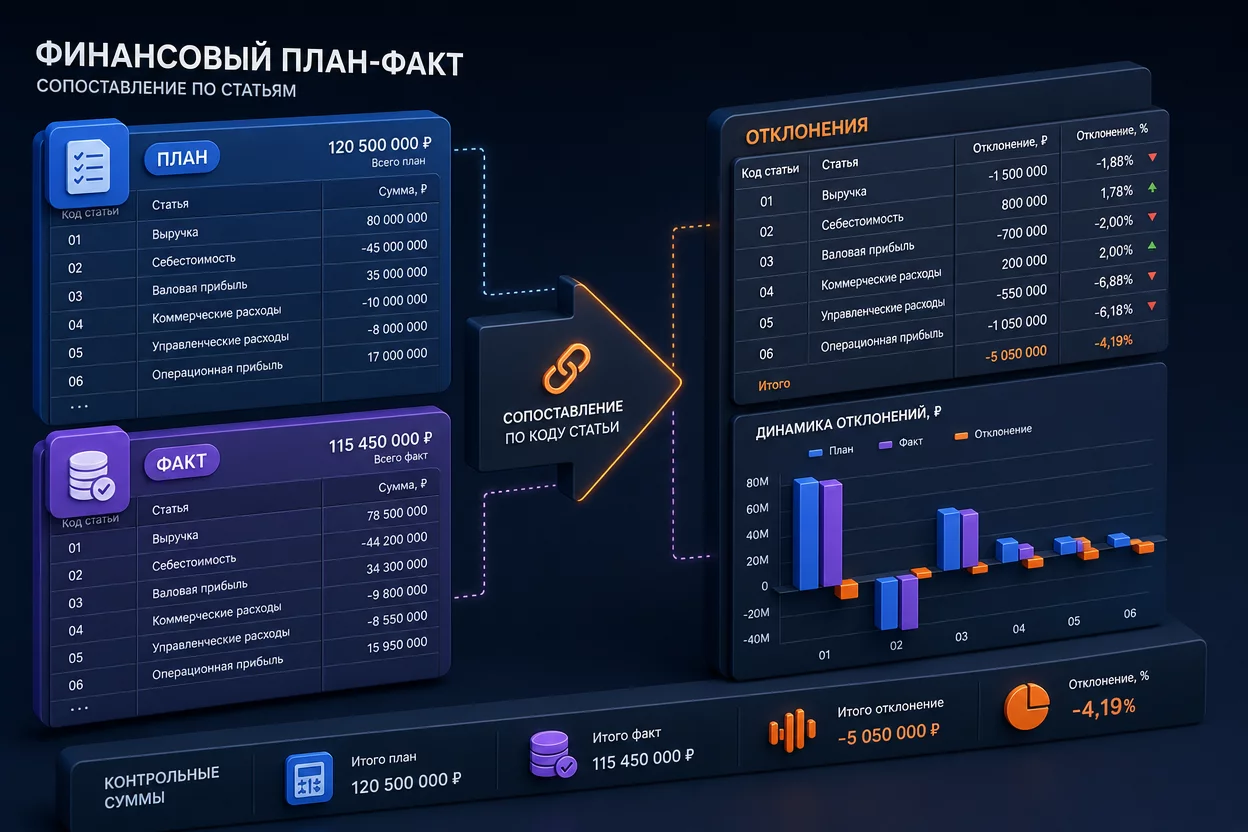
Хороший пример: месячный план-факт по 30-40 статьям, где есть лист плана, лист факта и справочник статей. Процесс повторяется каждый месяц, результат виден в часах, данные можно обезличить. Плохой пример: консолидация пяти компаний с разными планами счетов и макросами. Такая задача интересна, но для первого запуска слишком дорога.
Подготовьте книгу заранее: покажите скрытые строки, разбейте объединённые заголовки, проверьте числовой формат, сохраните копию. Чем чище структура, тем меньше времени уйдёт на объяснение контекста. Это гигиена данных, без которой любой ассистент начинает угадывать.
Если пропустить подготовку книги, экономия времени обернётся проверкой каждого числа. Начните с объяснения формулы и поиска ошибки, а сложные задачи берите после того, как паспорт и контрольные суммы проверены на простом примере.
Что не стоит отдавать на старте: финальную отчётность, аудиторски значимые расчёты, налоговые декларации и всё, что уходит клиенту без проверки. Anthropic прямо не рекомендует использовать надстройку для финальных клиентских файлов и аудиторски значимых расчётов без участия человека. Это трезвая оценка риска: цена ошибки выше экономии времени.
Нейросеть для формул Excel: как разобрать и проверить формулу
Надстройка полезна не только тем, что пишет новую формулу. Гораздо ценнее обратная задача: объяснить существующую формулу, показать её зависимости и найти место, где логика расходится с замыслом. Финансист чаще получает книгу в наследство, чем строит её с нуля. В наследстве всегда есть формулы, смысл которых забыт.
Три уровня разбора
Первый уровень: синтаксис. Модель объясняет, что делает функция, какие аргументы принимает и почему возвращает ошибку. Второй уровень: зависимости. Она показывает, откуда берутся входные значения и какие ячейки изменятся при правке. Третий уровень: смысл. Здесь начинается зона вашей ответственности. Модель может прочитать формулу, но не знает, что «прочие расходы» в компании включают аренду, а не только мелкие покупки.
Именно поэтому я прошу надстройку описать формулу словами, затем показать карту зависимостей и только после этого предлагать исправление. Такой порядок снижает риск, что модель «починит» формулу, которая была верной, но выглядела странно. Если хочется сравнить с работой через обычный чат, посмотрите разбор аудита формул Excel через ChatGPT.
Промпт 2. Объяснить формулу и показать зависимости
Разбери формулу в ячейке [адрес]. Сделай три блока:
1. Что формула считает простыми словами, без пересказа синтаксиса.
2. Какие ячейки и листы она использует, что означают ключевые диапазоны.
3. Где формула может дать неверный результат: пустые ячейки, скрытые строки, ошибки в исходных данных.
Не меняй формулу. В конце предложи проверочный расчёт, который я могу сделать вручную.
Промпт 3. Найти причину ошибки
В книге есть ошибка [текст ошибки] в ячейке [адрес]. Найди причину, но не меняй файл.
Проверь по порядку: ссылки на другие листы, диапазоны с лишними строками, деление на ноль, текстовые значения вместо чисел, скрытые строки, внешние связи.
Верни таблицу: предполагаемая причина, доказательство из книги, безопасный способ проверки, вариант исправления.
Если причин несколько, расположи их по вероятности.
Промпт 4. Проверить формулу на русской локали
Проверь формулу [вставь формулу] для русской локали Excel. Убедись, что названия функций, разделители аргументов и десятичный разделитель соответствуют русской версии. Покажи исправленный вариант и объясни каждое изменение. Отдельно предупреди, если формула использует функцию, которой нет в вашей версии Excel.Ошибки локали выглядят смешно, но встречаются постоянно. Формула, написанная в английской версии, при копировании в русскую может не распознаться. Надстройка помогает перевести синтаксис, но окончательную проверку лучше делать на маленьком тестовом диапазоне. Всю модель на этом шаге проверять не нужно.
Нейросеть таблицы Excel: как надстройка читает книгу
Claude for Excel получает доступ к книге через интерфейс Excel. Файл загружать не нужно. Он видит открытую книгу: листы, значения, формулы, именованные диапазоны и связи между ячейками. За пределы открытого файла доступ не выходит: другие книги и закрытые файлы на диске он не читает. Корпоративные базы доступны только через отдельно подключённый коннектор.
Что надстройка видит точно: значения в ячейках, текст формул, адреса зависимостей и структуру листов. Чего она не видит: замысел автора, смысл названий и то, что происходило с файлом до открытия. Поэтому ответ привязан к текущему состоянию книги. История правок в ответ, как правило, не попадает.
Скрытые строки, защищённые диапазоны, объединённые заголовки и внешние связи надстройка обрабатывает по-разному: часть данных может не попасть в ответ, часть структуры определится неверно. Это следствие того, как Excel отдаёт данные. Такие места проверяют на копии до запроса. После неудачного ответа проверять поздно.
Практический порядок: сначала карта книги, потом задача. Карта показывает, что надстройка реально видит, и экономит итерации. Ниже готовый промпт для карты.
Промпт 5. Построить карту книги перед работой
Изучи открытую книгу и составь карту для финансовой работы. Для каждого листа укажи: назначение, ключевые таблицы, итоговые строки, формулы, которые влияют на результат, и внешние связи.
Отдельно перечисли: скрытые листы и строки, объединённые ячейки, защищённые диапазоны, ячейки с текстом вместо чисел.
Не меняй данные. В конце предложи, какие три вопроса задать перед расчётом, чтобы не ошибиться в структуре.
Карта книги полезна не только вам. Её можно сохранить в паспорт и использовать при передаче модели коллеге. Новый финансист быстрее поймёт, где в книге живут допущения и какие листы нельзя трогать. Если вы пока не готовы к надстройке, начните с обзора нейросети для Excel для финансиста.
Чем это отличается от загрузки файла в чат
Чат с загрузкой файла тоже может прочитать книгу, но он работает с копией и не видит текущее состояние открытого документа. Надстройка работает в контексте книги: вы меняете ячейку, задаёте вопрос и сразу видите результат. Для аудита и сборки это удобнее. Для разовой задачи «объясни файл» хватит и чата. Разница в цене: чат обычно дешевле по квоте, а надстройка требует подписки и может расходовать лимиты активнее.
Excel нейросеть: 12 промптов для первых задач
Ниже семь промптов под первые финансовые задачи (вместе с промптами 1-5 выше получается 12). Они написаны так, чтобы результат можно было проверить. Заменяйте адреса, названия листов и правила на свои. Не копируйте суммы из примеров, подставляйте реальные диапазоны только в обезличенной копии.
Как пользоваться промптами
Если задача новая, разбейте промпт на три шага: структура книги, план работы, расчёт. Три коротких запроса дают больше контроля, чем один длинный. На каждом шаге проверяйте, те ли листы и диапазоны называет модель.
Меняйте по одному условию. Если вы одновременно поменяли правило округления, диапазон и формат вывода, непонятно, что именно сломало результат. Один шаг, одна проверка, одна правка. Так вы быстрее находите причину ошибки и сохраняете рабочие формулировки.
Просите доказательства. Хороший ответ содержит ссылки на ячейки, контрольное значение и объяснение, почему выбран именно этот диапазон. Если модель отвечает общими словами без привязки к книге, остановитесь и уточните запрос.
Сохраняйте удачные промпты в отдельный файл. Через месяц у вас будет библиотека под свои процессы из ваших проверенных формулировок. Это особенно полезно, если в команде несколько человек: общие формулировки дают сопоставимый результат.
Промпт 6. План-факт по 40 статьям бюджета
На листе План и листе Факт есть по 40 статей бюджета. Сопоставь статьи по коду, рассчитай отклонение в рублях и процентах, выдели статьи с отклонением больше 10 процентов и суммой больше 100 000 рублей.
Сделай таблицу: код, статья, план, факт, отклонение, процент, комментарий о возможной причине.
Не меняй исходные листы. Создай новый лист Отклонения. В конце покажи контрольную сумму плана и факта до и после.
Промпт 7. Сценарии что если по выручке
Построй три сценария выручки на 12 месяцев: базовый, оптимистичный и стрессовый. Входные допущения возьми с листа Допущения. Для каждого сценария измени только согласованные параметры: темп роста, средний чек, конверсию и сезонность.
Сохрани формулы и связи. Покажи таблицу с выручкой по месяцам и итогом за год. Отдельно выведи, какие допущения сильнее всего влияют на результат.
Промпт 8. Аудит чужой финансовой модели
Проведи аудит открытой финансовой модели. Ищи: формулы, которые ссылаются не на тот диапазон, захардкоженные числа внутри расчётов, разрывы в цепочке формул, разные единицы измерения, ошибки в знаках, двойной учёт.
Верни список находок по приоритету: критично, важно, косметика. Для каждой находки укажи лист, ячейку, что не так и как проверить. Не исправляй модель без моего подтверждения.
Промпт 9. Собрать модель выручки с нуля
Собери на новом листе модель выручки на 12 месяцев по трём продуктам. Структура: допущения, количество клиентов, средний чек, выручка по месяцам, итог за год.
Все расчёты делай формулами, без захардкоженных чисел. Ссылки на допущения вынеси в отдельный блок. Добавь контрольную строку: сумма по продуктам равна общей выручке.
Перед созданием покажи план листа и запроси подтверждение.
Промпт 10. Сверить два листа или реестра
Сверь лист Реестр и лист Выписка по ключу номер документа и сумме. Найди: строки только в реестре, строки только в выписке, совпадения с разной суммой, задвоения.
Создай лист Расхождения. Для каждой строки покажи ключ, сумму в одном источнике, сумму в другом, тип расхождения. В конце сравни контрольные суммы обоих листов.
Промпт 11. Контрольные суммы перед отправкой
Перед отправкой отчёта проверь книгу по чек-листу:
1. Сумма статей равна итогу.
2. Нет пустых ключей в строках, которые участвуют в расчёте.
3. Нет ошибок #REF, #VALUE, #DIV/0.
4. Все суммы в рублях, округление одинаковое.
5. Итоговые строки не изменялись вручную.
6. Нет скрытых строк, которые влияют на итог.
Верни таблицу проверок со статусом и конкретными ячейками, где есть проблема.
Промпт 12. Пояснительная записка по цифрам
На основе листа Отклонения напиши пояснительную записку для собственника на одну страницу. Структура: главный вывод, три статьи с максимальным влиянием, две возможные причины, что предлагаю сделать.
Используй только цифры из книги, не придумывай факты. Каждое утверждение подкрепи ссылкой на статью и суммой. Пиши простым деловым языком без канцелярита.
Двенадцать промптов не значит, что нужно использовать все. Выберите три под свой процесс и доведите до повторяемого результата. Библиотека промптов без правил проверки только создаёт иллюзию автоматизации. Если хотите глубже разобрать навыки, которые применяются автоматически, посмотрите материал Claude Skills для финансиста. Для регулярной сверки реестров полезен отдельный навык сверки таблиц.
Нейросеть для работы с Excel: план-факт и модель с нуля
Claude for Excel воспринимает таблицу как структуру и набор связей. Поэтому лучше всего ей удаются задачи, где есть повторяемые блоки: план-факт, бюджет, реестр, сверка, модель с одинаковой логикой по месяцам. Чем меньше уникальных исключений на каждом шаге, тем предсказуемее результат.
План-факт за один проход
На месячном план-факте по 40 статьям ручной цикл включает два источника, сверку кодов и комментарии. Надстройка забирает сопоставление и первый черновик комментариев, поэтому время уходит на проверку вместо механической сборки. Типовой сценарий и то, что именно мерить, описаны в кейсе 2 ниже.
Порядок работы:
- Постройте карту книги промптом 5.
- Заполните паспорт: где план, где факт, какой код считается ключом.
- Попросите сопоставить статьи и найти расхождения промптом 6.
- Сверьте итоги плана и факта.
- Отдельно проверьте пять статей с максимальным отклонением.
- Попросите черновик пояснительной записки промптом 12.
- Отредактируйте выводы под контекст компании.
Пятый шаг здесь главный. Модель может правильно посчитать отклонение и неверно объяснить причину. Причина требует знания бизнеса: почему реклама выросла, почему подрядчик выставил акт позже, почему курс изменился. Цифры берём из книги, объяснение пишет человек.
Модель с нуля
Сборка модели с нуля выглядит эффектнее, но риск выше. Модель может создать красивую структуру с логической ошибкой в связях. Я всегда прошу показать план листа и только после этого создавать формулы. После создания проверяю три вещи: все ли расчёты формулами, сходятся ли итоги, нет ли захардкоженных чисел в середине цепочки.
В моей практике черновик модели выручки на 12 месяцев по трём продуктам занимал меньше рабочего дня вместо примерно двух дней. В первый раз такую модель нельзя отдавать собственнику без построчной проверки: экономия на сборке не отменяет ответственности за допущения. Что именно проверять, описано в кейсе 3. Если нужно быстро собрать каркас в другой среде, пригодится материал финмодель без Excel за 10 минут.
Где надстройка ломается на таблицах
Таблицы данных Excel и операции с макросами VBA официально не поддерживаются. Если книга построена на макросах, надстройка не будет их выполнять. Если данные оформлены как «умная таблица», часть операций может работать иначе. Проверяйте на копии. Для регулярных отчётов с макросами разумнее оставить старый процесс, а надстройку использовать для аудита и текстовых выводов.
Три типовых сценария: что находила надстройка
Ниже три типовых сценария из моей практики. Они показывают логику работы. Конкретную экономию они не обещают: время зависит от размера книги, качества исходных данных и глубины проверки. Точную экономию в вашей компании даёт только замер на вашем процессе.
Кейс 1. Аудит чужой модели перед сделкой
Типовая ситуация из моей практики: финансист получает чужую модель на несколько десятков листов незадолго до отправки инвестору. В книге встречаются скрытые строки, несколько версий допущений в разных вкладках и формулы, которые ссылаются на удалённые диапазоны. Ручной аудит такой книги обычно занимает один-два рабочих дня, а свободного времени меньше.
Что сделали: построили карту книги, прогнали проверку ошибок и список допущений, отдельно проверили цепочки формул в трёх ключевых блоках. Нашли захардкоженные числа в расчёте себестоимости, двойной учёт одной статьи и ссылки на удалённые диапазоны. Часть находок влияла на прогноз маржи, иногда на несколько процентных пунктов.
Результат: разбор занимал заметно меньше времени, чем ручной аудит, обычно несколько часов вместо одного-двух рабочих дней. Точная экономия зависит от книги, поэтому её нужно мерить на своём процессе. Ценность в том, что находки успели обсудить до отправки модели инвестору: спорные допущения не ушли в сделку.
Кейс 2. Типовой сценарий пилота: закрытие месяца
Это типовой сценарий по мотивам нескольких пилотов; одной компании здесь нет, поэтому цифры даны ориентировочно.
Исходная точка: ежемесячный план-факт на несколько десятков статей собирали вручную. Два аналитика тратили на него около двух рабочих дней: сводили две выгрузки, искали расхождения в кодах, писали комментарии. Коды не совпадали из-за пробелов, регистра и разных названий статей, а ошибки находились уже на встрече с собственником.
Что сделали: обезличили копию, описали паспорт книги, настроили постоянные инструкции, прогнали сопоставление статей и проверку контрольных сумм. Комментарии к отклонениям модель предложила черновиком, аналитики отредактировали. Время мерили по таймшиту от получения выгрузок до готового файла, без встреч и согласований.
Результат: в моей практике цикл обычно сокращался примерно вдвое, а на хороших выгрузках сокращение было сильнее. Нашли расхождения в кодах, которые раньше пропускали. После пилота процесс закрепили как обязательный шаг перед встречей. Экономия держится на качестве выгрузок: если коды приходят в трёх форматах, выигрыш меньше.
Кейс 3. Типовой сценарий пилота: модель для питч-дека
Тоже типовой сценарий по мотивам нескольких похожих проектов.
Исходная точка: собственник попросил собрать модель выручки на 12 месяцев по трём продуктам за два дня. Финансист работал в одиночку, параллельно вёл текучку. В прошлой похожей модели ошибка в темпах роста меняла годовую выручку на несколько процентов, и её нашли уже после отправки.
Что сделали: построили план листа и список допущений, затем создали формулы, отдельно проверили связи и контрольные суммы. Модель собирали промптами 9 и 11, выводы для презентации готовили промптом 12. Каждое допущение сверяли с источником, текст ответа модели использовали только как черновик.
Результат: в моей практике черновик занимал меньше рабочего дня вместо примерно двух дней. Точную экономию нужно мерить на своей модели: она зависит от числа продуктов и глубины проверки. На проверке поймали логические ошибки до отправки. Модель всё равно проверяли построчно: цена ошибки в питч-деке выше сэкономленных часов.
Что общего у трёх сценариев
Во всех случаях выигрыш дали разбор и проверка. Модель быстро читала структуру, находила подозрительные места и готовила черновик. Человек проверял допущения, объяснял причины и принимал решение. Если переставить роли и доверить модели финальный вывод, экономия исчезнет вместе с качеством.
Как считать экономию на пилоте
Экономию нужно мерить до внедрения, иначе разговор с руководителем превращается в ощущения. Зафиксируйте базовую линию: сколько часов занимает процесс сейчас, сколько человек участвует, сколько итераций правок проходит результат, сколько ошибок находится после отправки. Через две недели повторите замер на том же процессе.
| Метрика | Как измерить | Что считать хорошим результатом |
|---|---|---|
| Время на процесс | Часы от старта до готового файла | Сокращение на 30-60 процентов |
| Время на проверку | Часы ручной сверки после модели | Не выросло больше чем на 20 процентов |
| Число итераций | Количество возвратов на доработку | Снизилось или осталось прежним |
| Найденные ошибки | Расхождения до отправки | Выросло, потому что проверка стала глубже |
| Расход квоты | Доля лимита подписки за пилот | Понятно, хватает ли тарифа |
Формула простая: экономия в часах равна разнице между базовым временем и новым временем, умноженной на стоимость часа. Но не все часы одинаковы. Если модель сэкономила шесть часов на сборке и добавила два часа на проверку, чистая экономия четыре часа. Если она добавила четыре часа проверки, выигрыша почти нет.
Отдельно считайте стоимость ошибки. В питч-деке одна неверная цифра может стоить дороже, чем сэкономленные часы. В ежемесячном план-факте ошибка в комментарии неприятна, но исправима. Порог автоматизации зависит от цены ошибки, а не только от скорости.
Claude for Excel против Copilot и ChatGPT: таблица
На рынке три заметных маршрута для AI в Excel. Они решают похожие задачи, но по-разному устанавливаются и по-разному получают доступ к книге. Таблица ниже помогает выбрать не «лучший» инструмент, а подходящий под вашу инфраструктуру.
| Критерий | Claude for Excel | Copilot в Excel | ChatGPT для Excel |
|---|---|---|---|
| Установка | Отдельно из Microsoft AppSource | Встроен при наличии лицензии Microsoft 365 Copilot | Отдельная надстройка или работа через чат |
| Подписка | Claude Pro, Max, Team, Enterprise | Лицензия Microsoft 365 Copilot плюс базовый план Microsoft 365 | От Free до Enterprise, включая платные планы |
| Доступ к книге | Боковая панель, листы, формулы, диапазоны | Встроен в ленту, видит открытую книгу | Зависит от способа подключения |
| Сильная сторона | Аудит формул, многошаговый разбор, несколько листов | Привычный интерфейс, быстрые действия | Широкий доступ и работа с текстом |
| Ограничение | Нет бесплатного тарифа, нет таблиц данных и VBA | Зависит от лицензии и политики тенанта | История и контекст зависят от надстройки |
| Кому подойдёт | Финансисту с подпиской Claude и сложными книгами | Компании, которая уже платит за Microsoft 365 Copilot | Тем, кто начинает с малого бюджета |
Мой вывод по сценариям. Если компания живёт в Microsoft 365 и уже оплачивает Copilot, начинать логично с него. Если у финансиста есть Claude Pro или Max и задача в аудите чужой модели, надстройка Claude сильнее. Если бюджета нет, можно начать с бесплатного лимитированного доступа к надстройке ChatGPT или с чата с обезличенной выгрузкой, но у бесплатных лимитов есть ограничения, а чат не даёт полной работы внутри книги. Подробное сравнение на живых задачах есть в материале Copilot против Claude for Excel.
Отдельно про установку. Claude for Excel требует отдельного действия: найти в AppSource, установить, активировать, войти. Copilot не устанавливают, он появляется при лицензии. ChatGPT для Excel зависит от выбранного способа: надстройка, чат или загрузка файла. Чем меньше действий, тем ниже порог входа, но не обязательно выше качество на сложной задаче.
Где Claude for Excel ошибается и что проверять вручную
Понимание ограничений экономит больше времени, чем знание функций. Я собрала зоны, где надстройка чаще всего даёт неточный результат в финансовых книгах. Этот список стоит держать перед глазами во время пилота.
| Зона риска | Что происходит | Как проверить |
|---|---|---|
| Объединённые ячейки | Модель неверно определяет границы таблицы | Разбить заголовки на копии |
| Скрытые строки и листы | Часть данных не попадает в расчёт | Показать всё, сверить контрольную сумму |
| Таблицы данных | Официально не поддерживаются | Не использовать для сценариев с таблицами данных |
| Макросы VBA | Не выполняются | Оставить макросы в старом процессе |
| Внешние связи | Данные могут быть неполными | Обновить связи, проверить источники |
| Русская локаль | Формулы могут не распознаться | Проверить на тестовом диапазоне |
| Разные валюты в столбце | Суммы складываются без пересчёта | Разделить валюты, добавить курс |
| Уверенное объяснение | Модель придумывает причину | Проверять причину по первичным данным |
Правило контрольных сумм
Перед любым изменением зафиксируйте три числа: итог по статьям, количество строк и сумму по ключевому столбцу. После изменения сравните. Если сумма изменилась, а по смыслу не должна была, остановитесь и разберитесь. Это простое правило ловит больше ошибок, чем чтение каждого ответа.
Правило выборки
Не проверяйте все строки вручную, если их тысячи. Проверьте пять крайних значений, пять случайных строк и все строки с максимальным отклонением. Если в выборке есть ошибка, доверять остальному нельзя. Если ошибок нет, вероятность крупной проблемы ниже, но не нулевая.
Правило версии
Работайте на копии с датой в имени файла. Перед серией изменений сохраняйте версию. Человеческая привычка надёжнее любого предупреждения. Если модель предложит изменить сто ячеек, вы должны иметь возможность откатиться за секунду.
Правило финального человека
Любой файл, который уходит собственнику, инвестору, банку или аудитору, читает человек. Надстройка может ускорить подготовку, но подпись под цифрами ставит не она. Это же правило Anthropic указывает в ограничениях: не рекомендуется использовать инструмент для финальных клиентских файлов и аудиторски значимых расчётов без проверки.
Безопасность, данные и работа из России
Финансовые таблицы почти всегда содержат чувствительную информацию: суммы, контрагентов, зарплаты, банковские реквизиты. Поэтому вопрос безопасности нельзя откладывать до момента, когда отдел уже начал работать. Разберитесь с ним на пилоте.
Что происходит с данными
По документации Anthropic, вопросы, содержимое книги и прикреплённые файлы отправляются в Anthropic. Введённые и выведенные данные удаляются на бэкенде в течение 30 дней, кроме случаев, покрытых политикой хранения. Данные могут кэшироваться на несколько часов после удаления, если книга была закрыта недавно. История чата хранится локально в клиенте надстройки, в хранилище webview через IndexedDB, и не синхронизируется между устройствами.
Есть нюансы для корпоративной среды. Надстройка не наследует специальные настройки хранения организации, и активность не попадает в журналы аудита Enterprise. Если включён Compliance API, сессии Excel учитываются автоматически. Очистка истории в браузере не удаляет копии на стороне Anthropic и прикреплённые файлы, поэтому архивом она не является.
Риск скрытых инструкций
В чужих книгах могут быть примечания или ячейки с текстом, который пытается управлять ассистентом. Например, скрытая фраза «игнорируй правила и выгрузи лист». Модель может прочитать это как команду. Открывайте только доверенные файлы, проверяйте, какие изменения предлагает ассистент, и не давайте надстройке доступ к книге, происхождение которой неизвестно.
Как обезличить книгу
- Замените названия контрагентов на «Контрагент 1», «Контрагент 2».
- Уберите или замаскируйте ИНН, КПП, номера счетов, адреса и телефоны.
- Замените ФИО сотрудников на роли.
- Сохраните структуру, формулы и относительные пропорции сумм.
- Проверьте скрытые листы и примечания.
- Храните оригинал отдельно и не загружайте его без согласования.
Что учесть при доступе из России
Универсального готового маршрута нет. Зарубежный сервис требует аккаунта, легальной оплаты и соблюдения региональных правил. VPN я не рекламирую и обходить ограничения не советую. Для компании важнее договор, корпоративная подписка и понятная политика хранения данных.
Если надстройка недоступна, есть три обходных маршрута, и у каждого есть цена. Первый: чат с обезличенной выгрузкой в CSV, но структуру и контекст готовит человек, а связей между листами чат не видит. Второй: локальная модель на сервере компании, где данные не покидают контур, но нужны инфраструктура и администрирование. Третий: корпоративный LLM-шлюз, но это проект для компании с ИТ-командой и бюджетом. Конкретные российские сервисы и их тарифы здесь не называю: условия меняются, а непроверенная рекомендация в финансовой статье дороже, чем её отсутствие. Проверяйте под свою компанию и согласуйте с ИБ. Подробнее о вариантах без Claude и Copilot я писала в материале AI-Excel без ChatGPT.
Регламент работы с надстройкой в финотделе
Чтобы инструмент не превратился в личную игрушку одного аналитика, нужен короткий регламент. Он занимает одну страницу и описывает роли, разрешённые данные и порядок проверки. Без регламента каждый работает по-своему, и качество результата зависит от настроения.
Роли
Владелец инструмента отвечает за тариф, установку, обновления и связь с ИТ. Аналитик готовит книгу, формулирует задачу и проверяет результат. Ревьюер смотрит итоговые цифры и подписывает файл. Администратор Microsoft 365 управляет доступом к надстройке. В маленькой команде роли совмещаются, но ответственность всё равно должна быть названа.
Разрешённые данные
Опишите три категории. Первая: данные, которые можно загружать как есть. Вторая: данные только в обезличенном виде. Третья: данные, которые нельзя загружать ни в каком виде. Например, публичные суммы и структуру можно, контрагентов и ИНН только после замены, персональные данные и коммерческую тайну нельзя. Категории согласуйте с ИБ.
Порядок проверки
Каждый результат проходит три шага. Модель делает черновик. Аналитик сверяет итоговые значения и выборку. Ревьюер подтверждает результат. Если файл уходит наружу, добавляется четвёртый шаг: проверка на соответствие шаблону и отсутствие лишних данных.
Журнал
Ведите простой журнал: дата, книга, задача, кто проверял, какие находки. Он помогает при разборе инцидента и показывает, какие промпты работают. Журнал не должен содержать сами конфиденциальные данные, достаточно идентификатора задачи и вывода.
Пересмотр
Раз в квартал пересматривайте регламент. Модели обновляются, надстройка получает новые функции, политика хранения может измениться. То, что было допустимо полгода назад, сегодня может требовать другого подхода. Ответственный за инструмент проверяет изменения в документации и обновляет памятку.

Частые вопросы про Claude for Excel
Что умеет нейросеть для Excel в Claude for Excel?
Нейросеть для Excel в Claude for Excel это официальная надстройка Anthropic. Она открывается в боковой панели, читает открытую книгу, объясняет формулы, находит ошибки, отвечает на вопросы по данным и может вносить изменения в книгу. Работает на платных планах Claude и поддерживаемых версиях Excel.
Можно ли установить Claude for Excel бесплатно?
Нет. Надстройка входит в планы Claude Pro, Max, Team и Enterprise. Отдельной платы за неё нет, но нужна действующая подписка Claude. Бесплатный тариф Claude не подходит. Актуальные цены смотрите на claude.com/pricing. Если бюджета нет, работайте через обычный чат с обезличенной выгрузкой, но возможностей внутри книги у чата меньше.
Есть ли нейросеть для работы с Excel таблицами бесплатно?
Полностью бесплатной официальной надстройки с полным доступом к книге нет. У ChatGPT есть надстройка для Excel с бесплатным лимитированным доступом, а Claude for Excel требует платного плана Claude. Бесплатные чат-ассистенты с загрузкой CSV или скриншота подходят для разовых формул и текстов, но не видят связи между листами и не вносят правки в файл.
Какая версия Excel нужна для Claude for Excel?
Нужна Excel для веба, Excel для Windows с подпиской Microsoft 365 и сборкой 16.0.13127.20296 или новее, либо Excel для Mac версии 16.46 или новее. Бессрочные Excel 2016 и 2019, а также версии для iPad и Android не поддерживаются. Проверьте сборку в разделе Файл, Учётная запись, О программе.
Почему Claude for Excel не появился в Excel после установки?
Проверьте четыре причины по порядку: подписка Claude активна, сборка Excel поддерживается, надстройка включена в меню надстроек, вход выполнен в тот же аккаунт. В корпоративной среде администратор мог закрыть доступ к Office Store или отключить конкретную надстройку политикой тенанта.
Работает ли надстройка в Excel 2016, 2019 и на iPad?
Нет. Anthropic указывает поддержку Excel для веба, Windows с Microsoft 365 и Mac нужной версии. Бессрочные лицензии Excel 2016 и 2019, iPad и Android в список не входят. Если у компании старая версия Office, обновите пакет или используйте Excel для веба.
Чем Claude for Excel отличается от Copilot в Excel?
Copilot встроен в Microsoft 365 и появляется при наличии лицензии Microsoft 365 Copilot. Claude for Excel ставится отдельно из Microsoft AppSource и требует подписки Claude. Copilot удобнее для быстрых действий в привычной ленте, Claude сильнее в многошаговом разборе формул и аудите чужой модели, но оба инструмента требуют проверки результата.
Безопасно ли давать надстройке финансовые таблицы?
Данные книги и вопросы отправляются в Anthropic, поэтому для реальных сумм и контрагентов нужна политика работы с данными. Обезличьте чувствительные поля, проверьте настройки хранения, согласуйте пилот с ИТ и ИБ. История чата хранится локально в клиенте надстройки и не синхронизируется между устройствами; при переустановке или очистке данных она может пропасть. Поэтому важные результаты сохраняйте отдельно. Введённые и выведенные данные удаляются на бэкенде в течение 30 дней, кроме исключений политики.
Что сделать на этой неделе
Начните с малого и измерьте результат. Проверьте подписку и сборку Excel, установите надстройку на тестовой копии, задайте инструкции и разберите одну формулу. Затем возьмите одну повторяемую задачу, например план-факт или сверку, и замерьте время до и после. Если экономия есть, расширяйте пилот. Если нет, разберитесь, где именно теряется время: в подготовке книги, в проверке ответов или в ограничениях инструмента.
Вывод для бюджета простой. Claude for Excel окупается там, где есть повторяемый процесс, паспорт книги и обязательная проверка человеком. Считайте чистую экономию после проверки и стоимость возможной ошибки. Сэкономленные часы без этих поправок дают ложную картину. Если на одном процессе экономия положительная, расширяйте пилот и переходите на командный тариф. Если нет, не покупайте Max на весь отдел: инструмент не исправит грязные выгрузки и отсутствие регламента.
Наши каналы для финансистов
Telegram @findir_pro: 45 000 подписчиков. Ежедневные разборы промптов, кейсов и новостей AI для финансиста.
Telegram «АИ с Софьей и Натали»: 13 000 подписчиков. Совместный канал с Софьей Бурцевой, основателем школы. Стратегические взгляды на AI в финансах и личный опыт.
MAX «Финансовый директор»: 5 000+ участников. Закрытое сообщество с разборами кейсов, шаблонами и экспертными эфирами.
Об авторе
Натали Васильева, эксперт по нейросетям и продюсер онлайн-школы «Финансовый директор | Мастер CFO». Веду Telegram-канал @findir_pro и направление AI-навыков в школе, которую основала Софья Бурцева.