AI для финансиста
Нейросеть для работы с Excel бесплатно: ChatGPT и Claude пишут формулы, чистят данные и строят сводные за финансиста

Формула СУММЕСЛИМН с тремя условиями, которую я искала в справке полчаса — ChatGPT написал за 45 секунд. Таблица с 1 400 строками дублей, которую я раньше чистила вручную через «Удалить дубликаты» и СЖПРОБЕЛЫ час с лишним — Claude предложил структуру за 3 минуты. Я Натали Васильева, продюсер онлайн-школы «Финансовый директор | Мастер CFO» и эксперт по AI для финансистов. В этой статье собрала то, что реально работает: 10 готовых промптов, три кейса с конкретными цифрами, сравнение ChatGPT, Claude, Gemini и DeepSeek именно для Excel-задач финансиста и бухгалтера, и честный список ограничений. Все инструменты, которые упоминаю, есть в бесплатном варианте. Актуально по состоянию на 12 июня 2026 года, модели GPT-5.5, Claude Sonnet 4.6, Gemini 2.5, DeepSeek V3.2.
Что нейросеть реально умеет делать с Excel: честный список
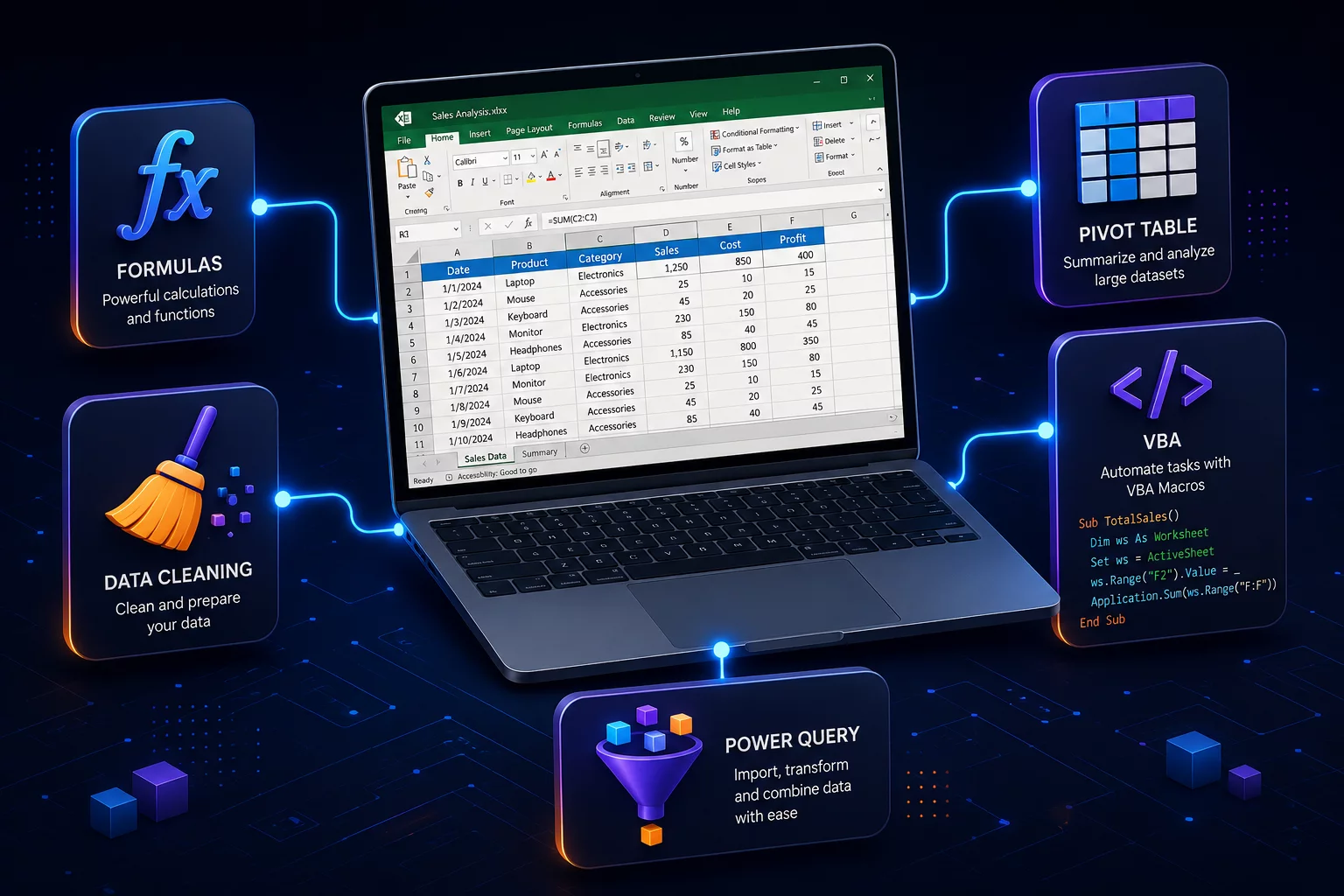
Нейросеть не открывает ваш файл Excel и не нажимает кнопки на экране. Это важно понять сразу, чтобы не разочаровываться. Она работает с текстом и данными, которые вы ей передаёте, и возвращает готовые инструкции, формулы или код. Вот что она делает хорошо.
Пишет формулы по описанию. Рассказываете задачу словами: «В столбце A дата платежа, в B сумма, в C контрагент. Нужно посчитать сумму платежей от контрагента “Ромашка” за март 2026». Получаете готовую формулу с правильными аргументами и пояснением. Это закрывает примерно половину времени, которое финансисты тратят на поиск нужных функций в справке или на форумах Excel. Я регулярно проверяю это на своих учениках: даже те, кто работают в Excel 10+ лет, экономят на формулах 30-40 минут в день.
Объясняет чужие формулы. Унаследовали файл с конструкцией из шести вложенных ЕСЛИ, ИНДЕКС и ПОИСКПОЗ? Вставляете формулу в чат, задаёте вопрос «объясни шаг за шагом», получаете разбор на человеческом языке. Нейросеть не только переводит формулу в понятный текст, но и указывает на потенциальные ошибки, предлагает более современную альтернативу. По моей практике это экономит 20-40 минут на каждой непонятной формуле.
Чистит данные и унифицирует форматы. Скопировали таблицу с дублями, лишними пробелами, смешанными форматами дат? Нейросеть пишет формулы СЖПРОБЕЛЫ, СТРОЧН, ПРОПНАЧ, предлагает логику для удаления дублей или сразу даёт Python-код, который всё это делает за один запуск. Задача, на которую вручную уходит час, через нейросеть решается за 10-15 минут.
Пишет структуру сводных таблиц. Описываете задачу аналитики — нейросеть говорит, какие поля поставить в строки, столбцы и значения сводной, какую агрегацию выбрать и как сгруппировать данные. В ChatGPT Plus встроенный Python-интерпретатор строит полноценную сводную по вашим данным прямо в чате и возвращает результат.
Пишет VBA-макросы. Описываете рутинный процесс: «нужен макрос, который форматирует шапку таблицы жирным, красит нечётные строки серым и сохраняет файл с датой в названии». Получаете готовый код. Вставляете в редактор VBA (Alt+F11 → Insert → Module), запускаете. Никакого программирования — только умение описать задачу словами.
Переводит из «финансового» в «человеческий». Выгружаете данные из 1С или банк-клиента, они приходят в неудобном формате: всё в одном столбце, числа как текст, даты с пробелами, коды контрагентов вместо названий. Нейросеть пишет формулы или скрипт для преобразования к нужному виду.
Пишет Power Query M-скрипты. Для тех, кто использует Power Query в Excel: нейросеть пишет M-код для сложных трансформаций данных по описанию задачи. Это мощный инструмент, который большинство финансистов не использует просто потому что M-синтаксис непривычен — нейросеть снимает этот барьер полностью.
Помогает с условным форматированием. Нейросеть не видит цвета ячеек напрямую, но пишет правила условного форматирования по вашему описанию: «выделить красным все ячейки где план меньше факта на 10% и более», «покрасить строку, если дата просрочена». Это экономит время на настройке правил, которые в интерфейсе Excel далеко не очевидны.
Строит формулы для дашбордов. Карточки KPI, динамические заголовки, формулы для индикаторов план-факт — нейросеть пишет их по описанию нужного поведения. Дашборд, на который раньше уходил день-два, собирается за несколько часов.
Что нейросеть делает плохо, разберём в отдельном разделе. Но уже из этого списка понятно: если вы тратите 30+ минут в неделю на поиск формул, чистку данных или написание макросов — нейросеть возвращает это время.
Какие нейросети работают с Excel бесплатно в 2026 году
В 2026 году у финансиста есть четыре рабочих варианта, которые ничего не стоят на старте. Разберу каждый честно — с сильными сторонами, слабостями и реальными ограничениями бесплатного тарифа.
ChatGPT на chatgpt.com. Модель GPT-5.5, актуальная на июнь 2026. Бесплатный тариф имеет лимит запросов — при интенсивной работе он заметен, но для написания 3-5 формул или разбора одного сложного запроса за сессию обычно хватает. Главное преимущество ChatGPT: встроенный Python-интерпретатор. В платной версии Plus он реально считает ваши данные, строит графики, делает pivot-таблицы — это не просто «написать код», а «запустить код и показать результат». В бесплатной версии интерпретатор ограничен, но формулы и VBA-код пишет без ограничений. В России chatgpt.com напрямую не открывается, нужны специальные средства доступа. Способ каждый выбирает самостоятельно с учётом своих задач и требований к безопасности.
Claude на claude.ai. Модель Sonnet 4.6. Бесплатный тариф заметно щедрее ChatGPT Free по объёму ответа: Claude отвечает длиннее и держит контекст большой таблицы в диалоге лучше. Если вы ведёте длинный диалог про сложную таблицу — «теперь добавь ещё одно условие», «а если контрагент пустой, тогда…», «а вот ещё одна ситуация» — Claude не теряет начало разговора и корректно учитывает все уточнения. Хорошо объясняет формулы, аккуратно пишет вложенные конструкции, меньше ошибается в логике условий. В России доступен через те же средства, что и ChatGPT.
DeepSeek V3.2 на chat.deepseek.com. Главный плюс для финансиста в России: работает без VPN, бесплатно и без жёстких лимитов запросов. Зарегистрироваться можно по email. Для Excel-задач работает достойно: пишет формулы, объясняет функции, делает простую чистку данных. Слабее ChatGPT и Claude в сложных аналитических задачах и при написании VBA, но для повседневных формул разница минимальна. Ещё один важный нюанс: DeepSeek — китайская компания, данные хранятся на серверах в Китае. Для задач с обезличенными данными это не критично. Для реальных финансовых данных — не рекомендую.
Gemini 2.5 на gemini.google.com. Доступен через аккаунт Google, работает без VPN. Хорошо пишет код на Python и Apps Script (если работаете с Google Sheets параллельно). Для чистого Excel слабее ChatGPT в формулах, но удобен тем, кто в экосистеме Google Workspace — один аккаунт для всего. Бесплатный тариф не имеет жёстких лимитов на число запросов, но ограничивает возможности модели.
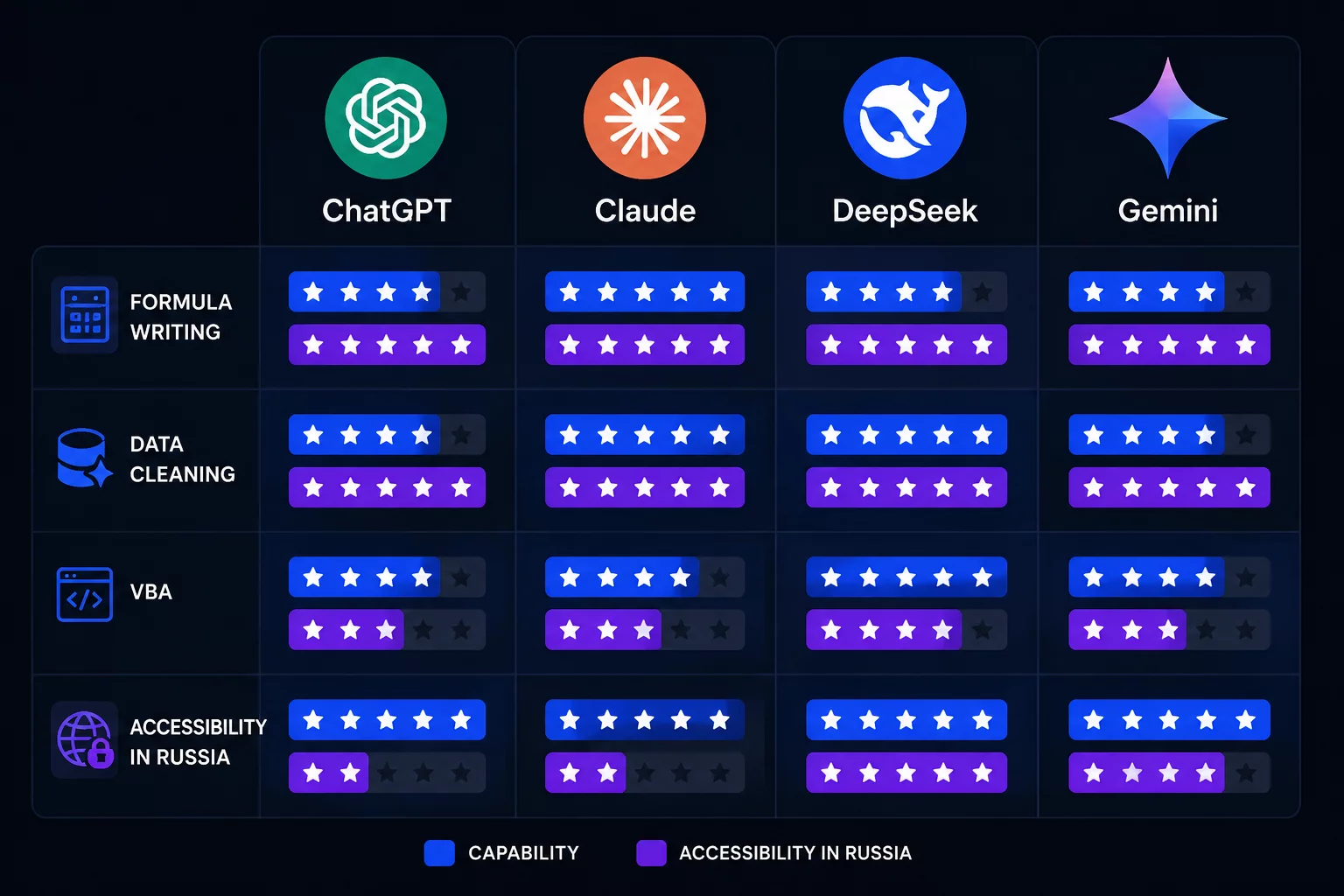
| Параметр | ChatGPT GPT-5.5 | Claude Sonnet 4.6 | DeepSeek V3.2 | Gemini 2.5 |
|---|---|---|---|---|
| Доступ без VPN в РФ | нет | нет | да | да |
| Бесплатный тариф | да, лимит запросов | да, щедрее по объёму | да, практически без лимитов | да |
| Написание формул Excel | отлично | отлично | хорошо | хорошо |
| Объяснение формул | отлично | лучший | хорошо | хорошо |
| Чистка данных | отлично | отлично | хорошо | хорошо |
| VBA-макросы | лучший | хорошо | хорошо | удовлетворительно |
| Power Query M-код | отлично | хорошо | удовл. | хорошо |
| Python-анализ таблиц | лучший (Plus) | хорошо | хорошо | хорошо |
| Длинный контекст таблиц | хорошо | лучший | хорошо | отлично |
| Русский язык | отлично | отлично | хорошо | хорошо |
| Хранение данных | США | США | Китай | США |
Актуально на июнь 2026. Бесплатные тарифы меняются — проверяйте актуальные условия на сайтах сервисов.
Мой вывод по выбору. Если доступ к зарубежным сервисам не проблема — начинайте с ChatGPT, интерфейс привычнее всего и для большинства задач он сильнее. Claude добавляйте вторым инструментом под сложные таблицы и объяснения. DeepSeek — хорошая опция если VPN нет или данные обезличены и не жалко отправить через китайские серверы. Gemini — если уже в экосистеме Google.
Как передать данные из Excel в нейросеть: три рабочих способа
Это первый практический вопрос, с которым сталкивается каждый финансист. Загрузка .xlsx файла в бесплатные версии нейросетей обычно недоступна. Но работать можно и без загрузки файла.
Способ 1. Копировать-вставить диапазон ячеек. Самый быстрый и не требует ничего, кроме браузера. Выделяете нужные ячейки (например, A1:D20 с шапкой), копируете Ctrl+C, вставляете в чат нейросети. Excel при копировании сохраняет разделение столбцов через табуляцию, нейросеть распознаёт их как таблицу автоматически. Работает во всех браузерах и для всех четырёх инструментов, которые описала выше. Ограничение: большие таблицы (500+ строк) лучше не вставлять целиком — берите репрезентативную выборку из 20-30 строк, по которой нейросеть поймёт структуру.
Способ 2. Сохранить как CSV и скопировать текст. Для задач с анализом структуры и чистки данных. Файл → Сохранить как → CSV (с разделителями-запятыми). Открываете CSV в Блокноте (или Notepad++), копируете нужный фрагмент, вставляете в чат. CSV-формат нейросети воспринимают лучше всего — чёткое разделение столбцов, минимум артефактов форматирования, нет объединённых ячеек и скрытых строк. Особенно хорошо работает, когда данных много и вы хотите дать нейросети «понять» структуру файла целиком.
Способ 3. Описать структуру таблицы без данных. Если данные конфиденциальны и обезличивать некогда — этот способ самый безопасный. Описываете структуру словами: «У меня таблица: столбец A — дата платежа (формат DD.MM.YYYY), B — сумма в рублях, C — контрагент (текст), D — статья расхода (одно из значений: ФОТ, Аренда, Логистика, Маркетинг, Прочее). Данные начинаются со строки 2, строка 1 — шапка. Всего около 500 строк». Нейросеть пишет формулу под эту структуру без реальных данных, и она будет работать правильно.
Когда нужна загрузка файла (платные тарифы). ChatGPT Plus и Claude Pro позволяют загружать файлы .xlsx напрямую. Это нужно когда данных много (10 000+ строк), нужен Python-анализ со статистикой и диаграммами, или хотите чтобы нейросеть сама нашла аномалии и ошибки в данных. Для большинства задач формул и чистки способы 1-3 работают в бесплатных версиях.
Практический совет про безопасность данных. Создайте в Excel отдельный лист «Для нейросети» прямо сейчас. Когда нужно что-то показать нейросети, копируете туда рабочие данные, заменяете контрагентов на «Контрагент 1, 2, 3», суммы умножаете на коэффициент 0,7, убираете ФИО. С этой версией работаете в нейросети. Занимает 3-5 минут, снимает риск утечки, и со временем превращается в привычку.
Нейросеть пишет формулы Excel: 4 детальных промпта
Это самая частая задача и самая очевидная экономия времени для финансиста. Разбираю на конкретных примерах, с объяснением почему промпт написан именно так.
Как правильно описывать задачу для формулы. Нейросеть пишет формулу качественнее, когда вы указываете три вещи: структуру таблицы (названия или буквы столбцов), начиная с какой строки идут данные (обычно строка 2, если строка 1 — шапка), и что именно нужно посчитать с каким условием. Не нужно знать названия функций — достаточно описать логику словами, как вы объяснили бы задачу новому сотруднику.
Промпт 1. Сумма с условием (базовый, для начинающих):
Помоги написать формулу Excel.

Структура таблицы:
- Столбец A: дата платежа (формат DD.MM.YYYY)
- Столбец B: сумма платежа в рублях
- Столбец C: наименование контрагента
- Столбец D: статья расхода (одно из: ФОТ, Аренда, Логистика, Маркетинг, Прочее)
- Данные с строки 2 вниз, шапка в строке 1

Задача: посчитать сумму всех платежей по статье "Логистика" за март 2026 года.

Напиши формулу, объясни каждый аргумент и скажи в какую ячейку её лучше вставить.
Почему промпт написан так: указание формата даты помогает нейросети правильно написать условие по месяцу. Просьба объяснить аргументы — это не лишнее: вы разберётесь как изменить формулу под другой месяц самостоятельно.
Промпт 2. ВПР/XLOOKUP — подстановка данных между таблицами:
Мне нужна формула для подстановки данных между двумя таблицами в Excel.

Таблица 1 (лист "Платежи"):
- Столбец A: номер платёжного поручения (формат: П-001, П-002...)
- Столбец B: дата
- Столбец C: сумма

Таблица 2 (лист "Контрагенты"):
- Столбец A: номер платёжного поручения
- Столбец B: название контрагента
- Столбец C: ИНН

Нужно: в таблицу 1 добавить столбец D с названием контрагента из таблицы 2,
подтягивая по номеру платёжного поручения.

Напиши формулу с объяснением. Если есть риски ошибок #Н/Д — покажи
как их обработать, чтобы ячейка оставалась пустой, а не показывала ошибку.
Используй современный синтаксис Excel 2019+.
Зачем уточнять «Excel 2019+»: это подсказывает нейросети использовать XLOOKUP вместо ВПР. XLOOKUP гибче, проще в написании и не ломается при добавлении столбцов в середину таблицы. Если ваш Excel старше, замените на «Excel 2016 или старше» — получите формулу с ВПР.
Промпт 3. Сложное условие с несколькими критериями:
Напиши формулу Excel для следующей задачи:

Данные на листе "Продажи":
- A: менеджер (имя)
- B: дата сделки
- C: сумма сделки
- D: статус (Оплачено / В работе / Отказ)

Нужно: на отдельном листе "KPI" посчитать сумму ТОЛЬКО оплаченных
сделок каждого менеджера за последние 30 дней от сегодняшней даты.
Список менеджеров в столбце A листа "KPI", формула нужна в столбце B.
Список менеджеров может расширяться, не хочу менять формулу каждый раз.

Объясни логику и расскажи про возможные ловушки.
Промпт 4. Динамический диапазон для растущей таблицы:
Помоги с формулой Excel. Таблица продаж растёт каждый день
(добавляются новые строки снизу). Мне нужны формулы для подсчёта итогов,
которые автоматически захватывают новые строки без ручного обновления диапазона.

Покажи как сделать это правильно:
1. Через именованный диапазон с автоматическим расширением
2. Через «умную таблицу» Excel (Ctrl+T) — как это работает и почему это лучше
3. Пример итоговой формулы для суммы с условием на растущем диапазоне

Объясни плюсы и минусы каждого подхода для финансиста.
Важное правило проверки. Когда нейросеть даёт вам формулу, не копируйте её сразу в рабочий файл. Сначала вставьте в отдельный тестовый столбец и проверьте на 5-7 строках с заранее известным правильным ответом. Это занимает 2 минуты и спасает от ошибок в итоговых данных. Из практики: ChatGPT и Claude дают правильную формулу с первой попытки в 85-90% простых случаев. Когда условий больше трёх — просите объяснить логику и пишите формулу вместе, уточняя по шагам.
Как нейросеть объясняет чужие формулы: спасение от унаследованных файлов
Если вы когда-нибудь открывали чужой Excel-файл и видели в ячейке конструкцию длиной в полторы строки с шестью вложенными ЕСЛИ, парой ИНДЕКС-ПОИСКПОЗ и СМЕЩ — вы поймёте ценность этой функции.
Нейросеть объясняет формулу любой сложности на русском языке за 10-20 секунд. Это в разы быстрее, чем разбирать её самостоятельно или искать аналоги на Stack Overflow. При этом объяснение структурировано: нейросеть разбирает каждую функцию по слоям, объясняет зачем нужна каждая часть, указывает на потенциальные ошибки и предлагает современную альтернативу.
Промпт для объяснения формулы:
Объясни эту формулу Excel шаг за шагом:

=ИНДЕКС($B$2:$B$100;ПОИСКПОЗ(1;(МЕСЯЦ($A$2:$A$100)=C1)*(ГОД($A$2:$A$100)=D1)*($C$2:$C$100>0);0))

Расскажи:
1. Что эта формула делает (итоговый результат одной фразой)
2. Как работает каждая часть: ИНДЕКС, ПОИСКПОЗ, условия в скобках
3. Зачем здесь массив — почему формула введена через Ctrl+Shift+Enter
4. Какие ошибки может выдавать и при каких условиях
5. Как переписать её в современном Excel 2019+ — есть ли более простая альтернатива?
Это меняет отношение к унаследованным файлам полностью. Вместо того чтобы тратить час на разбор, вы понимаете формулу за 5 минут и ещё получаете совет по упрощению. В моей практике это регулярно выясняет, что «страшная» формула на 4 строки делает ровно то же, что XLOOKUP в одну строку — просто была написана в 2015 году.
Промпт для поиска ошибки в формуле:
Эта формула должна считать среднюю сумму платежей за текущий месяц,
но выдаёт неправильный результат (ноль вместо числа). Помоги найти ошибку:

=СРЗНАЧЕСЛИ($A$2:$A$500;"="&ТЕКСТ(СЕГОДНЯ();"МММ.ГГГГ");$B$2:$B$500)

Данные: A — дата в формате DD.MM.YYYY, B — сумма в рублях.
Формула стоит в ячейке E1. Сегодня 12.06.2026, формула возвращает 0.

Что именно не так? Дай исправленный вариант и объясни почему твой вариант правильный.
ChatGPT и Claude одновременно найдут проблему (в данном случае — скорее всего несовпадение формата даты в условии) и предложат исправленный вариант с объяснением.
Ещё один полезный сценарий: переписать формулу проще. Нейросеть регулярно предлагает переписать сложные старые формулы через современные функции Excel: XLOOKUP вместо ВПР, FILTER вместо массивных ЕСЛИ-ПОИСКПОЗ, UNIQUE для уникальных значений без сводных. Это не просто упрощение кода — новые формулы меньше ломаются при изменении структуры файла.
Вот формула из старого файла Excel 2013:

=ЕСЛИ(ЕОШИБКА(ВПР(A2;$Справочник.$A:$C;2;0));"Не найдено";ВПР(A2;$Справочник.$A:$C;2;0))

Перепиши её в современном Excel 2019+ максимально коротко. Объясни что она делает и почему твой вариант лучше.
Как нейросеть чистит данные в Excel: от дублей до форматов
Чистка данных — одна из самых рутинных и нелюбимых задач финансиста. Выгрузка из 1С, данные из банк-клиента, скачанные отчёты — всё это приходит с артефактами, которые потом мешают формулам работать правильно.
Типичные проблемы, с которыми справляется нейросеть:
- Лишние пробелы в начале, конце строки и внутри (СЖПРОБЕЛЫ не всегда ловит внутренние)
- Разные форматы одного значения: «ООО Ромашка», «ООО “Ромашка”», «Ромашка ООО»
- Числа, записанные как текст (частая проблема при выгрузке из 1С — СУММ возвращает 0)
- Смешанные форматы дат: DD.MM.YYYY и YYYY-MM-DD и даже текст «15 марта 2026» в одном столбце
- Дубли строк с незначительными различиями (разный регистр, лишний пробел)
- ИНН с лишними символами или разным количеством цифр из-за ошибок ввода
- Коды с нулями: «001», «1», «01» — всё одно и то же, но не для функции ВПР
Промпт для чистки форматов контрагентов:
Мне нужно очистить таблицу в Excel. Вот 10 примеров проблемных данных
из столбца "Контрагент":

ООО Ромашка
ООО "Ромашка"
ООО "Ромашка "
Ромашка, ООО
оОо ромашка
ООО Василёк
Василёк ООО
ООО  Василёк
ИП Иванов И.И.
ИП  Иванов Иван Иванович

Нужно: привести всё к единому формату "ООО Ромашка" (организационно-правовая
форма + название без кавычек, без лишних пробелов, с большой буквы).

Напиши:
1. Формулу Excel для автоматического приведения (если возможно)
2. Список правил замены через Найти-Заменить в правильном порядке
3. Или Python-скрипт если формулой не обойтись
4. Как потом проверить что все варианты обработаны
Промпт для работы с числами-как-текст:
В Excel столбец B содержит суммы, но функция СУММ возвращает 0.
Судя по всему, числа записаны как текст — это частая проблема
при выгрузке из 1С.

Покажи все способы исправить это:
1. Через встроенные инструменты Excel (без формул, быстрый способ)
2. Через формулу в новом столбце
3. Через макрос VBA если нужно обрабатывать это регулярно

Данные в столбце B2:B1000. Объясни почему это вообще происходит при выгрузке из 1С.
Промпт для поиска и обработки дублей:
В таблице Excel есть столбец A (название контрагента) и столбец B (ИНН).
Нужно найти дубли — строки где один и тот же контрагент встречается несколько раз.

Задача усложнена тем, что названия немного отличаются (разные пробелы,
кавычки, сокращения), но ИНН одинаковый. Дубль = одинаковый ИНН.

Напиши:
1. Формулу для столбца C, которая помечает дубль (если ИНН из B встречается
   в столбце B больше одного раза — пишет "Дубль", иначе пусто)
2. Как затем отсортировать дубли и оставить только уникальные строки
3. Как проверить что после удаления ничего важного не потерялось
По наблюдениям за практикой учеников школы: чистка данных через нейросеть сокращает время на 60-70% по сравнению с ручной обработкой. Главный выигрыш не в скорости написания формул, а в том, что нейросеть сразу предлагает полный план действий и последовательность шагов вместо того чтобы вы вспоминали, какая из функций как называется.
Сводные таблицы через нейросеть: структура и логика
Сводные таблицы — мощный инструмент, но большинство финансистов использует их в 20-30% от возможностей. Нейросеть здесь работает как консультант-аналитик: она не нажимает кнопки за вас, но точно описывает что куда поставить и почему, а также предлагает альтернативные способы посмотреть на данные, о которых вы могли не думать.
Типовой промпт для создания структуры сводной:
Помоги выстроить структуру сводной таблицы в Excel.

Исходные данные (лист "Транзакции"), около 3000 строк:
- A: Дата (DD.MM.YYYY)
- B: Тип операции (Поступление / Расход)
- C: Категория (ФОТ, Аренда, Логистика, Налоги, Маркетинг, Прочее, Выручка)
- D: Сумма в рублях
- E: Подразделение (Продажи, Логистика, Бухгалтерия, Производство)
- F: Контрагент

Нужны три разных вида сводной:
1. Расходы по подразделениям и месяцам (для отчёта директору)
2. Топ-10 контрагентов по сумме платежей за квартал
3. Динамика поступлений vs расходов по неделям

Для каждой опиши: что в строки, что в столбцы, что в значения,
какие фильтры поставить. Какие срезы (Slicers) добавить для удобства.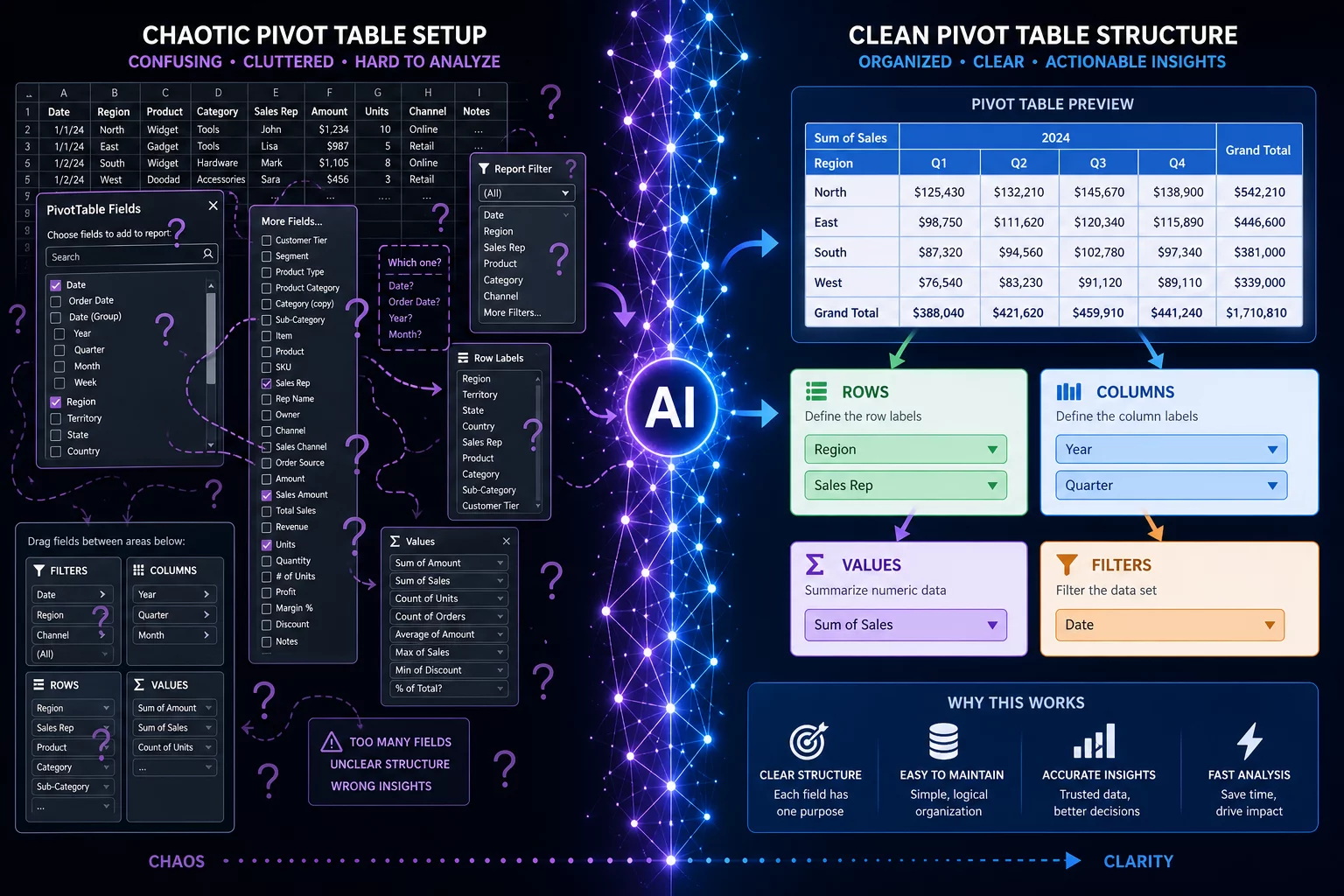
Когда ChatGPT Plus делает сводную сам. Если у вас платный тариф, Python-интерпретатор в ChatGPT строит полноценную сводную из вставленных данных и возвращает результат прямо в чате. Это особенно полезно для разовых задач аналитики — не нужно возиться с настройкой сводной в Excel, если нужен ответ здесь и сейчас.
Вот данные о платежах за май 2026 в CSV-формате:
[вставляете данные]

Задача: построй сводную таблицу.
Строки: категория расхода.
Столбцы: недели мая (1-4 неделя).
Значения: сумма в рублях.
Добавь итоговую строку (Total) и итоговый столбец.
Отсортируй строки по убыванию итоговой суммы.
Выведи результат как таблицу.
Промпт для вычисляемых полей — функция, которую мало кто использует:
Вычисляемые поля сводной таблицы позволяют добавить свою формулу прямо в сводную без дополнительных столбцов в исходных данных. Например, процент отклонения план-факта прямо в сводной. Нейросеть объясняет как это настроить.
В сводной таблице Excel у меня уже есть поля "Бюджет" и "Факт".
Нужно добавить два вычисляемых поля:
1. "Отклонение ₽" = Факт - Бюджет
2. "Отклонение %" = (Факт - Бюджет) / Бюджет * 100

Объясни пошагово как добавить вычисляемое поле в сводную таблицу
(через меню "Параметры" или "Анализ"). Какие есть ограничения у этого
подхода по сравнению с обычным расчётным столбцом?
Срезы и временные шкалы. Если ещё не используете срезы (Slicers) для сводных — нейросеть отлично объяснит как их добавить и как связать один срез с несколькими сводными таблицами на одном листе. Это превращает обычный отчёт с одной сводной в полноценный интерактивный дашборд, который директор или собственник сможет сам фильтровать.
Нейросеть пишет VBA-макросы и Power Query: код без программирования
VBA и Power Query — самые недооценённые инструменты финансиста в Excel. Причина: большинство финансистов не умеют программировать, и это кажется непреодолимым барьером. Нейросеть этот барьер убирает полностью.
Вы описываете задачу на русском языке. Нейросеть пишет код. Вы вставляете в редактор VBA (Alt+F11 → Insert → Module) или в Power Query (Данные → Запросы и подключения) и запускаете. Никакого программирования.
Промпт для макроса форматирования отчёта:
Напиши VBA-макрос для Excel, который делает следующее:

1. На активном листе находит строку 1 (шапка таблицы)
2. Делает её жирной, фон тёмно-синий (#1F4E79), цвет текста белый
3. Фиксирует строку 1 (чтобы при прокрутке шапка была видна)
4. Включает автофильтр
5. Красит нечётные строки данных (3, 5, 7...) в светло-серый (#F2F2F2)
6. Добавляет границы ячеек: внешняя рамка для всей таблицы, тонкая сетка внутри
7. Подбирает ширину всех столбцов автоматически (AutoFit)

Данные начинаются со строки 2, количество строк и столбцов
макрос должен определять автоматически.

Объясни: где вставить код, как запустить и как прикрепить к кнопке на листе.
Промпт для макроса разбивки данных по листам:
Напиши VBA-макрос:

1. На листе "Сводная" найти все уникальные значения в столбце A
   (название подразделения)
2. Для каждого подразделения создать отдельный лист с именем = подразделение
3. Скопировать на этот лист шапку (строка 1) и все строки,
   где в столбце A это подразделение
4. Отсортировать данные на каждом листе по дате (столбец B, по возрастанию)
5. Показать итоговое сообщение: "Готово. Создано N листов: [список]"

Если листы с такими именами уже существуют — перезаписывать без запроса.
Исходный лист "Сводная" не трогать.
Промпт для Power Query (трансформация данных без макросов):
Мне нужен Power Query M-скрипт для Excel, который обрабатывает
еженедельную выгрузку из банка (файл CSV).

Что нужно сделать с данными:
1. Удалить первые 8 строк (шапка банка)
2. Установить правильные заголовки столбцов: Дата, Сумма, Вид операции, Контрагент, Назначение
3. Привести столбец Дата к формату даты Excel (сейчас он текстовый DD.MM.YYYY)
4. Привести столбец Сумма к числовому формату (сейчас он с пробелами: "1 234 567,89")
5. Убрать строки где поле Назначение содержит "Технический перевод"
6. Добавить столбец "Месяц" = номер месяца из даты
7. Сохранить результат как подключение, которое обновляется кнопкой "Обновить всё"

Покажи пошагово как добавить этот скрипт в Power Query.
Power Query особенно ценен для финансистов, которые регулярно обрабатывают похожие файлы: банковские выписки, выгрузки из 1С, данные из ERP-системы. Один настроенный запрос обновляется кнопкой «Обновить всё» и трансформирует новые данные по тем же правилам. Нейросеть снижает порог входа с «мне нужен специалист по Power Query» до «потрачу вечер и сделаю сам».
Важное правило для VBA. Всегда тестируйте макрос на копии файла, а не на оригинале. Сделайте копию (Ctrl+A → Ctrl+C → новый файл → Ctrl+V), запустите макрос там. Это занимает одну минуту, но спасает данные если что-то пошло не так. Нейросеть иногда пишет код, который корректен синтаксически, но делает не совсем то, что вы имели в виду — проверка на копии выявит это без последствий.
ChatGPT vs Claude vs Gemini vs DeepSeek для Excel: сравнение по задачам
Я тестировала все четыре инструмента на одних и тех же задачах финансиста на протяжении нескольких месяцев. Вот честный результат.
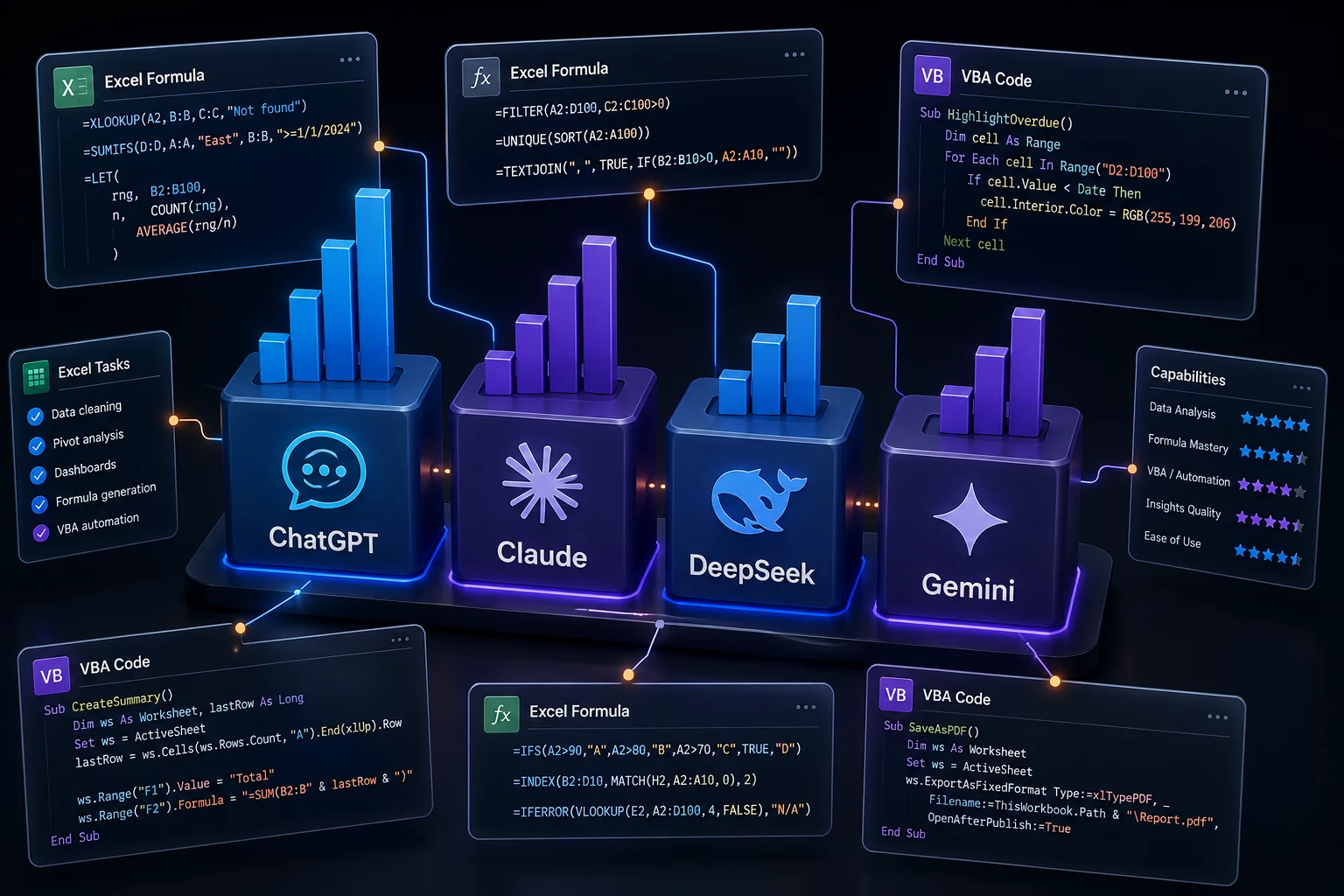
ChatGPT GPT-5.5: лучший для VBA и Python-анализа. Макросы пишет с первого раза в 90% случаев — синтаксис, обработка ошибок, автоматическое определение диапазонов. Python-код для обработки таблиц сильно лучше конкурентов, и в Plus режиме он реально запускается. Для формул Excel работает отлично, хотя иногда предлагает устаревший синтаксис — стоит добавлять в промпт «используй современный Excel 2019+». Интерфейс самый удобный из четырёх, хорошо поддерживает длинный диалог с уточнениями. Слабость: бесплатная версия имеет лимит запросов, при интенсивной работе упирается.
Claude Sonnet 4.6: лучший для объяснений и сложного контекста. Если у вас длинный диалог про сложную таблицу — «теперь добавь ещё условие», «а вот исключение из правила», «а как это работает в другом листе» — Claude держит весь контекст диалога точнее и корректнее учитывает предыдущие уточнения. Объяснения формул более структурированные и детальные. Меньше ошибается в логике вложенных условий на сложных задачах. VBA пишет чуть слабее ChatGPT, зато добавляет подробные комментарии в код — удобно если хочется потом разобраться самостоятельно. Слабость: интерфейс менее «дружелюбный» для новичка по сравнению с ChatGPT.
DeepSeek V3.2: лучший по доступности в России. Работает без VPN, бесплатно, практически без лимитов на запросы. Для стандартных формул Excel (СУММЕСЛИ, XLOOKUP, ЕСЛИ, сводные) работает на уровне ChatGPT Free. Слабее в VBA-макросах и сложной аналитике, но для повседневных задач разница минимальна. В марте-апреле 2026 обновлённая модель V3.2 заметно прибавила в качестве — прошлогодние отзывы «DeepSeek слабее» устарели. Слабость: периодически отвечает медленнее из-за нагрузки на серверы.
Gemini 2.5: лучший в экосистеме Google. Доступен без VPN, бесплатно. Хорошо интегрирован с Google Sheets — если вы параллельно работаете и с Excel, и с Google Таблицами, Gemini справляется с обоими форматами в одном чате. Python-код пишет качественно. Для чистого Excel слабее ChatGPT и Claude, особенно в нестандартных ситуациях. Слабость: иногда не различает тонкие различия в синтаксисе Excel vs Google Sheets.
Практическая рекомендация:
- Написать формулу с нуля: ChatGPT или Claude (один на выбор, разница минимальна)
- Разобраться в чужой формуле из унаследованного файла: Claude
- Написать VBA-макрос: ChatGPT
- Проанализировать данные с вычислениями и графиком: ChatGPT Plus
- Без VPN, бесплатно: DeepSeek или Gemini
- Работа в экосистеме Google Workspace: Gemini
Хочешь бесплатный доступ к эфиру «Нейросети в работе финансиста: первые 5 задач»? Он доступен подписчикам Telegram-канала школы — забирай здесь.
Три кейса: сколько часов сэкономили финансисты
Цифры из практики слушателей онлайн-школы «Финансовый директор | Мастер CFO» и из моей собственной работы. Имена изменены, детали обезличены.
Кейс 1. Главбух производственной компании, Екатеринбург. Сверка банка и 1С: 4 часа → 25 минут.
Задача: ежемесячная сверка платежей между 1С и банковской выпиской. Данные из 1С и данные из банка выгружаются в разных форматах: разные разделители, разные форматы дат (1С даёт ДД.ММ.ГГ, банк ДД.ММ.ГГГГ), разные наименования контрагентов (1С даёт «ООО “Ромашка”», банк даёт «ООО РОМАШКА»). Каждую сверку Елена делала вручную 4-5 часов.
Что сделала: описала структуру обоих файлов в ChatGPT, попросила написать VBA-макрос для нормализации форматов и Power Query запрос для автоматического сравнения. ChatGPT написал рабочий результат за 3 итерации — пришлось уточнить формат даты из 1С (там особый вариант с двузначным годом) и добавить обработку пустых строк в конце файла. Итого настройка: 2 часа с нуля, включая тестирование и исправление двух ошибок.
Результат: сверка, которая занимала 4-5 часов, теперь занимает 25 минут — запуск макроса плюс просмотр расхождений. Экономия около 4 часов каждый месяц, или 48 часов в год. Стоимость одного часа финансиста от 2 500 рублей — выходит 120 000+ рублей экономии в год от одной автоматизации.
Кейс 2. Финансовый директор торговой сети, Москва. Разбор унаследованных формул: день → 1,5 часа.
Задача: план-фактный анализ по 12 подразделениям. Каждый месяц Excel на 30+ столбцов с формулами, которые достались в наследство от предыдущего финансиста. Три формулы не работали правильно — давали неверные числа, но при этом не выдавали ошибку, просто тихо считали неправильно. Дмитрий не понимал почему: файл был написан в 2019 году и комментариев к формулам не было.
Что сделал: скопировал три проблемные формулы в Claude. Claude объяснил каждую по слоям, указал на ошибки (в одной условие даты было написано для старого Excel с неправильным форматом текстового сравнения, в другой диапазон был жёстко ограничен 200 строками, хотя данных было больше 300). Новые формулы предложил тут же. Дополнительно попросил Claude написать структуру новой сводной, которую давно хотел сделать для собственника.
Время на разбор и исправление всех проблемных мест файла: 1,5 часа вместо планируемого «дня с внешним консультантом». Дополнительная ценность: новая сводная для собственника готова через неделю, а не «когда-нибудь». Итого: экономия 6 часов и ускорение выполнения задачи, которая висела 3 месяца.
Кейс 3. Мой личный опыт. Анализ опроса 847 слушателей: 3,5 часа → 1 час 20 минут.
В конце мая мне нужно было обработать данные опроса слушателей школы: 847 ответов, выгруженные из Google Forms в Excel. Нужно было посчитать распределения по группам, медианы, отклонения, выявить корреляции между ответами на несколько вопросов.
Вставила структуру таблицы в ChatGPT (данные обезличены: числовые коды вместо имён, округлённые значения). Попросила написать формулы для каждой метрики. Для более сложных расчётов — Python-код, который интерпретатор запустил прямо в чате и вернул таблицу с результатами.
Итого: 1 час 20 минут вместо обычных 3-3,5 часов. Часть времени ушла на проверку — и правильно: одна формула с медианой по условию дала неверный результат, пришлось уточнять задачу и переписывать. Это важно: нейросеть ускоряет работу, но не отменяет проверку.
Общий вывод из трёх кейсов. Средняя экономия на Excel-задачах через нейросеть — 60-70% времени. Важная оговорка: первый раз занимает дольше обычного: нужно описать структуру, сформулировать задачу, проверить результат. Начиная со второго-третьего использования с похожей задачей процесс занимает в 3-4 раза меньше времени, чем без нейросети.
Что нейросеть делает плохо в Excel: честные ограничения
Говорить только о плюсах не в моей привычке. Вот где нейросети реально ошибаются и где их нельзя использовать без проверки.
Сложная многоуровневая логика с перекрёстными зависимостями. Формулы с 5+ вложенными условиями, которые зависят от нескольких листов, именованных диапазонов и динамических вычислений — нейросеть часто ошибается в логике. Не в синтаксисе (синтаксис обычно правильный), а именно в логике: условие написано не там, приоритет операций неверный, граничные случаи не учтены. Если такая формула возвращает число и вы не проверяете вручную — риск серьёзный.
Арифметические вычисления в чате. Когда вы просите нейросеть «посчитай» по данным, вставленным в чат, она может ошибиться. Не потому что плохая модель, а потому что языковые модели обрабатывают текст, а не выполняют арифметику. Это системное ограничение. Для расчётов по вставленным данным нужен Python-интерпретатор (ChatGPT Plus), а не просто текстовый диалог.
Актуальность налоговых ставок и нормативов. Если просите написать формулу для расчёта НДС, налога на прибыль, страховых взносов — всегда проверяйте ставки в официальных источниках. Нейросеть может использовать устаревшие данные из обучающей выборки. Безопасная практика: описывайте структуру расчёта, а ставку подставляйте сами как параметр в ячейке.
Форматирование и визуальные элементы. Нейросеть видит данные как текст. Она не видит цвет ячеек, условное форматирование, объединённые ячейки, примечания, скрытые строки. Если ваша логика зависит от визуальных элементов — формулы нейросети не будут их учитывать. Типичная ловушка: «у меня строки выделены цветом, помоги посчитать только красные» — нейросеть не может этого сделать через формулы, предложит макрос VBA вместо этого.
Очень большие таблицы в бесплатной версии. Бесплатные версии ChatGPT и Claude имеют ограничение на длину контекста. Таблицу на 5 000+ строк, вставленную как текст, модель может обработать частично или отказаться. Для больших данных нужен платный тариф с загрузкой файла или Python-анализом.
Что с этим делать. Для всего что идёт в финальный отчёт или налоговый расчёт: нейросеть пишет формулу, вы проверяете на тестовых данных с известным ответом, потом применяете. Это добавляет 5-10 минут на задачу, но даёт уверенность. Хорошее правило: если ошибка в формуле обнаружится в отчёте собственнику или в налоговой — цена значительно выше, чем 5 минут проверки сейчас.
Безопасность: что можно и нельзя загружать в нейросеть для Excel
Этот вопрос финансисты задают чаще всего, и он требует чёткого ответа, а не общих слов.
Что загружать нельзя. В бесплатные и стандартные платные тарифы нельзя загружать: данные под NDA, файлы с реальными ИНН контрагентов и физических лиц, файлы с реальными суммами сделок, персональные данные сотрудников (ФИО, зарплата, СНИЛС), банковские реквизиты. В условиях использования публичных сервисов данные могут быть использованы для улучшения моделей.
Что загружать можно. Структуру таблицы без реальных данных, примеры с выдуманными или обезличенными данными, формулы без привязки к конкретным значениям, описание задачи словами, тестовые данные которые вы сами придумали для иллюстрации задачи.
Как обезличить данные за 5 минут. Создайте копию файла. В копии через Найти-Заменить или Power Query замените: названия компаний на «Контрагент 1, 2, 3», ИНН на выдуманные (например 7700000001), суммы умножьте на коэффициент (например на 0,7), ФИО замените на «Иванов И.И.», даты сдвиньте на произвольное количество месяцев. Логика таблицы сохранится, задача для формулы не изменится.
Платные тарифы с договорными гарантиями. ChatGPT Business и ChatGPT Enterprise гарантируют, что данные не используются для обучения модели — это записано в договоре. У Anthropic есть аналогичные корпоративные тарифы для команд. Для финансовых директоров компаний, которым нужно работать с реальными данными без обезличивания — это правильное решение. Стоимость одного тарифа за год значительно меньше потенциальных потерь от утечки.
Отдельно про DeepSeek. Компания базируется в Китае, данные хранятся на серверах в Китае. Российское законодательство о персональных данных (152-ФЗ) требует хранить персональные данные граждан РФ на серверах в России. Для задач с обезличенными данными и структурой формул — это не проблема. Для реальных персональных и финансовых данных — риск.
Практическое правило. Работайте с нейросетью как с умным консультантом на отраслевой конференции: структуру задачи объясняете, конкретные цифры и имена не называете. Он помогает решить задачу методологически, реальные данные остаются у вас. Это работает для 90% задач с формулами и чисткой данных.
Чек-лист: первая неделя с нейросетью в Excel
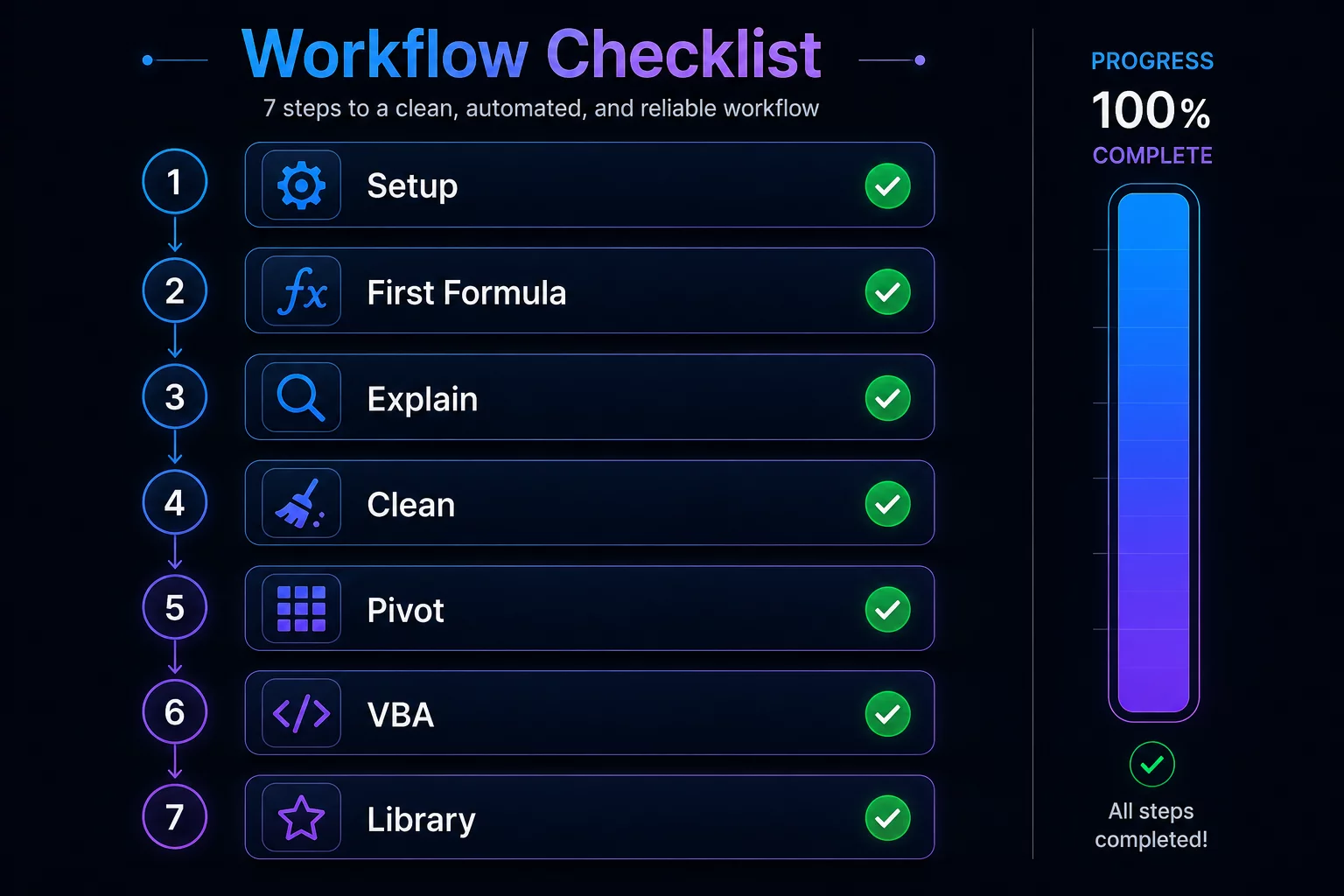
Практический план для финансиста, который никогда не использовал нейросеть для Excel-задач. Семь дней, конкретные шаги.
День 1. Выбрать инструмент и настроить доступ. Открываем chatgpt.com или chat.deepseek.com (если нет VPN). Создаём аккаунт. В настройках ChatGPT: Settings → Data Controls → выключаем «Улучшить модель для всех» и все остальные переключатели. Первый тест: вставляем три строки из любой таблицы и просим написать формулу суммы по условию. Убеждаемся, что работает.
День 2. Первая реальная задача с формулой. Берём конкретную задачу из работы, которая висит в очереди. Описываем структуру таблицы (столбцы, что в них), формулируем что нужно посчитать. Получаем формулу. Проверяем на трёх строках с известным ответом. Если правильно — применяем.
День 3. Разобрать чужую формулу. Открываем любой унаследованный файл Excel, находим непонятную формулу. Копируем в нейросеть, просим объяснить шаг за шагом. Затем просим переписать в более читаемом виде — может выяснится, что есть более простая современная альтернатива.
День 4. Задача на чистку данных. Берём таблицу с проблемными данными: лишние пробелы, разные форматы, дубли — это найдётся в любом рабочем файле. Описываем проблему нейросети, вставляем 10-15 примеров строк. Получаем набор формул или инструкцию по использованию встроенных инструментов.
День 5. Попробовать сводную таблицу. Описываем нейросети данные и нужный результат аналитики. Получаем инструкцию по структуре сводной. Строим по инструкции. Если что-то не так — уточняем в том же диалоге.
День 6. Первый макрос VBA. Выбираем рутинную задачу: форматирование отчёта, разбивка данных по листам, автосохранение с датой. Описываем в нейросети. Получаем код VBA. Открываем Alt+F11, вставляем в модуль, запускаем на копии файла. Проверяем результат.
День 7. Собрать библиотеку промптов. Записываем в отдельный файл все промпты, которые сработали за неделю. Это ваша «Библиотека нейросети» — шаблоны, которые будут работать снова и снова. Оцениваем: сколько часов сэкономили. Составляем список следующих задач.
Промпт для приоритизации задач (использовать прямо сейчас):
Я финансовый директор / главный бухгалтер. Работаю в Excel ежедневно.
Помоги понять, какие задачи в Excel занимают больше всего времени
и лучше всего подходят для автоматизации через нейросеть.

Вот мои типовые задачи за неделю:
[перечислите 5-10 своих реальных задач]

Для каждой задачи оцени:
1. Насколько нейросеть может помочь (много / умеренно / мало)
2. Насколько легко передать нейросети (легко / нужно уточнение / сложно)
3. Сколько часов в месяц это может сэкономить

Предложи с чего начать и в каком порядке двигаться.
Этот промпт я рекомендую всем, кто только начинает: он помогает расставить приоритеты и не тратить первую неделю на задачи с минимальной отдачей.
Как получить лучший результат от нейросети для Excel: пять правил
После двух лет практики с нейросетями в контексте Excel у меня выработались пять правил, которые существенно влияют на качество ответа. Делюсь, потому что большинство людей на старте не используют ни одно из них — и потом расстраиваются, что нейросеть «не то написала».
Правило 1. Описывайте контекст, а не просите готовое решение. Разница между «напиши формулу для Excel» и «у меня таблица со структурой такой-то, данные с строки 2, нужно посчитать сумму по условию X — напиши формулу» — это разница между случайным результатом и точным попаданием. Потратьте 30 секунд на описание структуры таблицы в начале промпта. Экономите на итерациях уточнений.
Правило 2. Давайте пример строки с ожидаемым результатом. Это правило экономит больше времени, чем любое другое. Когда вы пишете «для строки: Дата 15.03.2026, сумма 50000, контрагент Ромашка — формула должна вернуть 50000; для строки: Дата 15.04.2026 — должна вернуть 0», нейросеть понимает задачу гораздо точнее. Пример снимает двусмысленность постановки, которая иначе привела бы к трём итерациям исправлений.
Правило 3. Просите объяснение вместе с формулой. Не просто «напиши формулу», а «напиши формулу и объясни каждый аргумент». Две причины: вы понимаете формулу и можете самостоятельно адаптировать её под похожие задачи, не возвращаясь в чат. И нейросеть в процессе объяснения иногда сама замечает, что объяснить конкретный аргумент не может — что означает ошибку, которую она исправляет сразу.
Правило 4. Уточняйте версию Excel. «Используй современный синтаксис Excel 2019+» или «у меня Excel 2016, используй только совместимые функции». Это небольшое уточнение даёт функцию XLOOKUP вместо ВПР, UNIQUE вместо сложных формул массива, FILTER вместо сложных IF. Разница в лаконичности и надёжности формулы — принципиальная.
Правило 5. Работайте в диалоге, а не одном запросе. Нейросеть — не поиск в Google, который нужно перефразировать при неудаче. Это диалог. Если первый ответ не совсем то: «Почти то, что нужно, но добавь ещё условие: если столбец D пустой — возвращать 0, а не ошибку». Уточнение в рамках одного чата работает гораздо эффективнее, чем начинать новый разговор каждый раз.
Дополнительная тактика, которая работает для сложных задач: опишите нейросети задачу и попросите сначала переспросить вас, если что-то неоднозначно, прежде чем давать ответ. Это звучит странно, но существенно улучшает результат на задачах с несколькими возможными интерпретациями.
Нейросеть в Excel для анализа данных: что доступно финансисту прямо сейчас
Помимо формул и чистки данных, нейросеть открывает несколько продвинутых сценариев, которые финансисты часто недооценивают. Они работают уже сейчас — без платных подписок и без специальных технических навыков.
Анализ трендов в данных. Вы вставляете таблицу с динамикой показателей за 12 месяцев, и просите нейросеть выявить аномалии, тренды и объяснить, что могло их вызвать. Нейросеть не заменяет вашу экспертизу финансиста, но задаёт правильные вопросы и выдвигает гипотезы, которые вы потом проверяете. Это меняет формат работы с данными: вместо «смотрю на таблицу и ищу что-то интересное» — «задаю нейросети вопрос и проверяю её гипотезы».
Вот данные о выручке по месяцам за 2025 год (обезличено):
Янв: 1 200 000, Фев: 1 150 000, Мар: 1 380 000, Апр: 1 410 000,
Май: 1 090 000, Июн: 1 320 000, Июл: 1 280 000, Авг: 1 450 000,
Сен: 1 500 000, Окт: 1 390 000, Ноя: 1 250 000, Дек: 1 780 000.

Проанализируй динамику:
1. Какие месяцы выбиваются из общего тренда (аномалии)?
2. Есть ли сезонность?
3. Какой прогноз на январь-март 2026 при сохранении текущего тренда?
4. Напиши формулу Excel для линейного тренда на следующие 3 месяца.
Написание формул для специфических финансовых задач. Оборачиваемость запасов, коэффициент текущей ликвидности, EBITDA из данных выгрузки — нейросеть знает эти метрики и пишет формулы под вашу конкретную структуру данных, не под учебниковый пример.
У меня таблица с данными по запасам:
- A: наименование
- B: количество на начало периода
- C: поступления
- D: расход
- E: количество на конец периода
- F: себестоимость единицы

Напиши формулы для расчёта:
1. Оборачиваемость запасов в днях (период 30 дней)
2. Стоимость запасов на конец периода (FIFO)
3. Коэффициент оборачиваемости

Объясни формулы и укажи типичные ошибки при расчёте этих показателей.
Подготовка данных для BI-систем. Если в компании есть Power BI, Tableau или даже просто Google Looker Studio — нейросеть помогает подготовить данные в правильном формате. Описываете какой отчёт нужен на выходе, нейросеть говорит как трансформировать исходную таблицу из Excel, чтобы BI-инструмент мог её корректно прочитать.
Сравнение периодов и план-факт. Типовой финансовый анализ — сравнение текущего периода с предыдущим или с планом. Нейросеть пишет комплект формул для такого сравнения: абсолютное отклонение, процентное отклонение, индикатор «выполнено / не выполнено», цветовое условное форматирование по порогам. Весь набор по одному промпту.
Мне нужен комплект формул для план-фактного анализа в Excel.

Структура данных:
- A: статья бюджета
- B: план на месяц (рублей)
- C: факт за месяц (рублей)

Нужно добавить столбцы:
- D: отклонение в рублях (факт - план)
- E: отклонение в % ((факт - план) / план * 100)
- F: статус (если выполнение >= 95% — "В плане", от 80% до 95% — "Риск", ниже 80% — "Провал")
- G: индикатор (для условного форматирования: зелёный / жёлтый / красный)

Напиши все формулы. Для столбца G — правило условного форматирования.
Объясни как настроить цвет ячеек через Условное форматирование по значению из столбца G.
Этот последний промпт — один из самых полезных для финансиста. Комплект план-фактного анализа с индикаторами, который раньше настраивался 2-3 часа, теперь готов за 15 минут.
FAQ: частые вопросы про нейросеть и Excel
Нужна ли платная подписка чтобы начать? Нет. Бесплатные версии ChatGPT, Claude и DeepSeek закрывают 80% задач формул, объяснений и чистки данных. Платный тариф имеет смысл когда вы регулярно работаете с файлами 500+ строк (загрузка файла), хотите Python-анализ с реальными вычислениями (ChatGPT Plus), или работаете с конфиденциальными данными без обезличивания (Business-тарифы). Для старта — бесплатной версии достаточно. Большинство моих учениц, которые экономят 8-12 часов в неделю, начинали именно с бесплатного тарифа и перешли на платный только через месяц-два, когда стало очевидно что инструмент реально встроился в рабочий процесс.
Что если нейросеть даёт неправильную формулу? Это нормально — особенно при нечётком описании. Уточните задачу: добавьте конкретный пример строки с ожидаемым результатом. «Для строки: дата 15.03.2026, сумма 50000, контрагент Ромашка — формула должна вернуть 50000. Для строки: 15.04.2026, та же сумма — должна вернуть 0». С примером качество ответа резко растёт. Ещё один приём: попросите объяснить что делает каждая часть формулы — часто в процессе объяснения нейросеть сама находит ошибку.
Можно ли попросить нейросеть научить меня формуле, а не просто написать её? Да, и это очень полезный сценарий. Вместо «напиши формулу» попросите «объясни какие функции Excel подходят для этой задачи и как их комбинировать. Покажи пример шаг за шагом». Это занимает немного больше времени, но вы выходите из диалога с новым навыком, а не просто с формулой которую не понимаете.
Работает ли это с LibreOffice Calc или Google Таблицами? Частично. Большинство основных формул Excel работают и в LibreOffice Calc, и в Google Sheets. Но VBA-макросы работают только в Excel. Для Google Sheets есть аналог — Apps Script на JavaScript. Нейросеть знает об этих различиях: в промпте укажите какой именно редактор вы используете, и получите правильный синтаксис.
Нейросети для финансистов: наши каналы и школа
Если тема нейросетей в финансах вам откликается — вы попали в нужное место.
Telegram-канал @findir_pro — 45 000 финансовых директоров, главбухов и финансистов. Ежедневные разборы задач, промпты из практики, кейсы реальных людей. Онлайн-школу «Финансовый директор | Мастер CFO» основала Софья Бурцева, направление AI веду я, Натали Васильева.
Канал «АИ с Софьей и Натали» — 13 000 подписчиков. Здесь разбираем конкретные инструменты подробнее: ChatGPT, Claude, агенты, автоматизации. Более технический формат для тех, кто уже начал работать с нейросетями в профессии.
Закрытое сообщество MAX — 5 000+ участников. Практические воркшопы, разборы кейсов, доступ к материалам школы. Среда единомышленников, которые внедряют AI в финансовую работу прямо сейчас.
Онлайн-школа «Финансовый директор | Мастер CFO»: курс «AI-навыки финансиста» — 10 модулей от базовых промптов до агентов и автоматизаций, 800+ выпускников, диплом о профессиональной переподготовке с лицензией Министерства образования, налоговый вычет 13%. Узнать подробности и записаться: fin-academy.pro/ai.
Натали Васильева — эксперт по AI для финансистов, продюсер онлайн-школы «Финансовый директор | Мастер CFO». Веду направление нейросетей с 2023 года, через курс прошли 800+ финансистов и главбухов. Telegram: @findir_pro.