AI для финансиста
Microsoft 365 Copilot: как связать с 1С и что автоматизировать

Microsoft 365 Copilot это встроенный в Word, Excel, PowerPoint, Outlook и Teams ИИ-ассистент Microsoft, который опирается на данные вашей компании. Связать его с 1С можно четырьмя способами: от простой выгрузки отчёта в Excel до агента в Copilot Studio с подключением к базе по API. Главный эффект для финдиректора: рутинные отчёты, анализ отклонений и презентации для собственника ускоряются в три-пять раз.
Вечер закрытия месяца. Финансовый контролёр сидит над выгрузкой оборотно-сальдовой ведомости из 1С: шестьдесят счетов, отклонения, которые надо объяснить, и собственник, который ждёт понятную картинку завтра утром. С Copilot этот вечер выглядит иначе: выгрузили ОСВ в Excel, задали три вопроса на естественном языке, получили разбор отклонений, топ должников и черновик письма собственнику за 20 минут.
Я Натали Васильева, эксперт по нейросетям и продюсер онлайн-школы «Финансовый директор | Мастер CFO». С 2023 года разбираю с финансистами и бухгалтерами, как встраивать ИИ в реальную учётную работу. Связку Microsoft 365 Copilot и 1С мы с учениками курса «AI-навыки финансиста» проверяем больше года: что из неё реально экономит часы, а что остаётся красивой картинкой из демо. В этой статье собран рабочий минимум: что такое Microsoft 365 Copilot и где он живёт, четыре способа связать его с 1С, восемь сценариев автоматизации с готовыми промптами, три кейса с цифрами экономии и пошаговый план внедрения на неделю. В конце честно разберу, кому связка окупится, а кому нет.
Что такое Microsoft 365 Copilot и где он живёт
Microsoft 365 Copilot это надстройка поверх вашей подписки Microsoft 365, которая встраивается прямо в привычные программы. Вы открываете Word, Excel, PowerPoint, Outlook или Teams и видите в панели кнопку Copilot. Дальше пишете задачу на естественном языке, а ассистент выполняет её с учётом ваших документов, писем и встреч.
Ключевое отличие от обычного чата с нейросетью в том, что Copilot работает с контекстом компании. Он через Microsoft Graph видит файлы, письма и встречи, к которым у вашей учётной записи уже есть доступ. Это принципиально для финансиста: вы не копируете данные в сторонний сервис, а работаете внутри контура, где уже хранятся ваши отчёты и переписка.
Простая аналогия: обычная нейросеть это внешний консультант, которому вы каждый раз объясняете контекст с нуля. Copilot это сотрудник, который уже сидит в вашей почте, файлах и календаре и помнит, о чём речь. Для финансовых задач с 1С это значит, что выгрузку достаточно один раз положить в Excel, а дальше ассистент работает с ней в привычной среде.
Microsoft регулярно обновляет модель, которая работает под капотом Copilot. Для пользователя это значит: ответы точнее, длинные документы обрабатываются без потери логики, а работа с таблицами и формулами заметно ускорилась. Модель развивается, и Microsoft продолжает добавлять агентные сценарии: например, в Copilot Studio можно собрать агента, который выполняет многошаговые задачи с минимумом участия человека.
По меркам корпоративного софта продукт молодой: в общий доступ для бизнеса Copilot вышел в конце 2023 года и за три года прошёл путь от простого помощника в документах до агента, который выполняет цепочки задач. В 2026 году Microsoft сделала ставку на агентные сценарии: помимо Copilot Chat развивается Copilot Studio, где собирают агентов, которые работают над задачей автономно и возвращаются с готовым результатом.
Что входит в подписку: функции Copilot во всех пяти приложениях, Copilot Chat с поиском по данным компании и Copilot Studio для создания собственных агентов. Оплачивается надстройка за каждого пользователя отдельно от лицензий Microsoft 365, точную цену смотрите в прайсе на момент оформления, потому что она меняется по региону и тарифу.
В линейке Microsoft есть несколько продуктов со словом Copilot, и их легко перепутать. Copilot в Windows это общий ассистент в операционной системе. Copilot для Microsoft 365 это корпоративная надстройка, о которой эта статья. GitHub Copilot пишет код. Для финансовых задач с 1С нужен именно второй вариант.
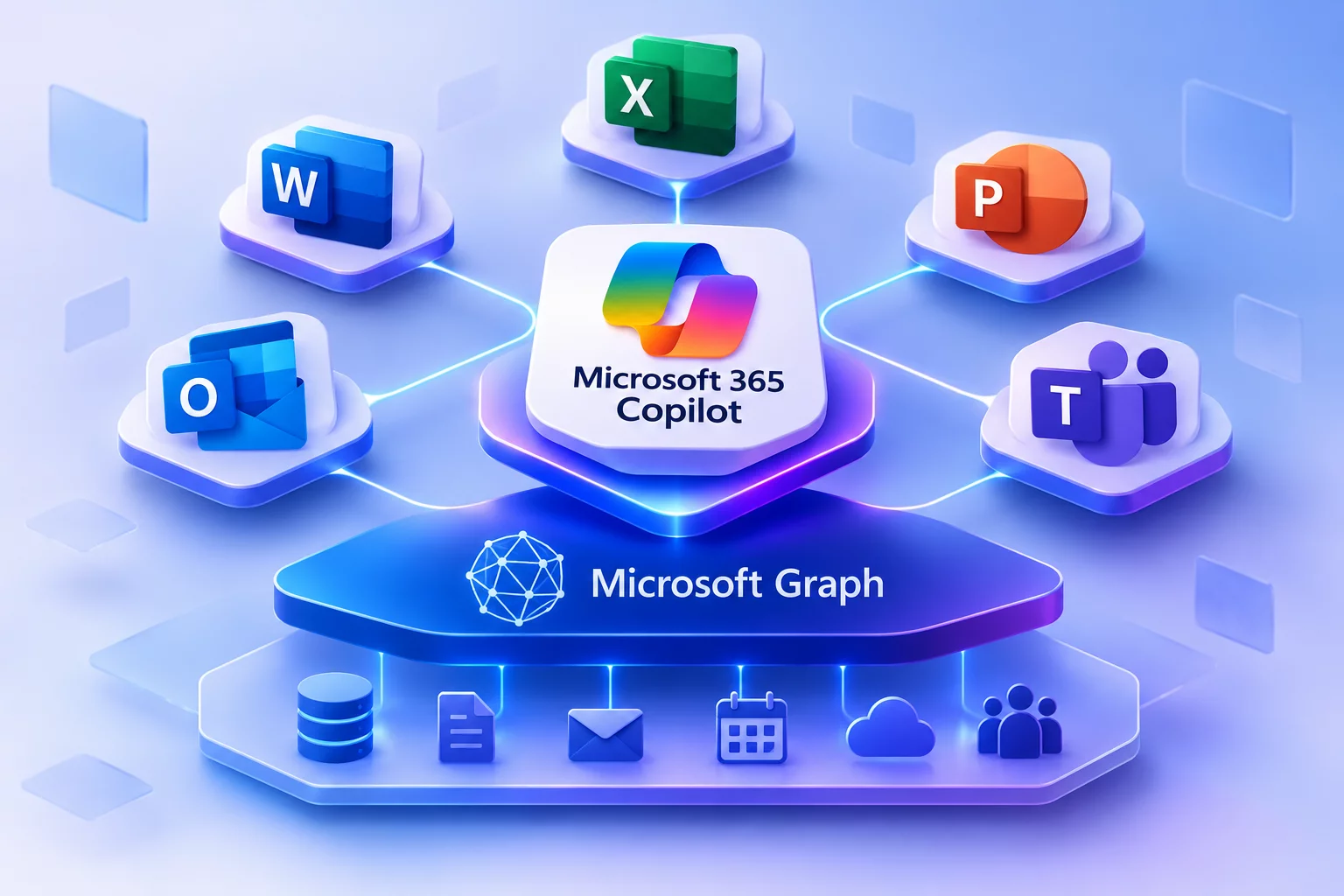
Что умеет M365 Copilot в Word, Excel, Outlook и Teams
M365 Copilot это сокращённое название того же продукта, и в деловой переписке его используют наравне с полным. Разберу, что он делает в каждом приложении применительно к работе финансиста.
Word. Черновики служебных записок, финансовых политик, писем собственнику и банку. Copilot пишет текст по короткому заданию, сокращает длинные документы до тезисов, переписывает сложный отчёт в понятный язык. Для финдиректора это экономия на подготовке текстов, которые занимают полдня только потому, что их надо красиво сформулировать. Три типовых сценария: служебная записка о росте затрат с цифрами из выгрузки, письмо банку с пояснением отклонений, отчёт собственнику на две страницы вместо пятнадцати.
Excel. Самое ценное для работы с выгрузками из 1С. Copilot анализирует таблицу, находит отклонения и аномалии, строит сводные, объясняет формулы, отвечает на вопросы по данным. Главное: вопросы задаются на естественном языке, без формул. «Покажи счета с максимальным отклонением от бюджета» работает так же, как разговор с аналитиком.
Outlook. Резюме длинных цепочек писем, черновики ответов контрагентам, подготовка писем о сверке расчётов, сортировка входящих по важности. Для бухгалтерии это закрывает поток однотипной переписки с поставщиками и клиентами.
Teams. Протоколы и задачи после совещаний, поиск по переписке и файлам, ответы на вопросы по документам из чатов. Полезно, когда финансовый блок ведёт проекты в Teams и нужно быстро найти, что решали на прошлой планёрке.
PowerPoint. Презентация из документа или таблицы за минуты. Собственник просит слайды по итогам квартала: Copilot берёт выгрузку из Excel и собирает структуру, которую остаётся отредактировать.
Отдельно стоит Copilot Chat, раньше его называли Business Chat. Это единая точка входа, где можно спрашивать по всем данным компании сразу: «Собери статус по дебиторке из последних писем и файлов». Для финдиректора это быстрый способ собрать картину без переключения между приложениями.
Как Copilot in Excel работает с формулами и вопросами к данным
Copilot в Excel умеет два главных действия: отвечать на вопросы по таблице и работать с формулами. Именно первое закрывает большую часть задач с выгрузками из 1С.
Режим вопросов к данным работает так: вы открываете файл, нажимаете кнопку Copilot и спрашиваете на естественном языке. «Какой счёт вырос сильнее всего за квартал?», «Покажи контрагентов с просрочкой больше 30 дней», «Где отрицательные суммы?». Ассистент читает таблицу и отвечает, часто сразу с диаграммой. Никаких формул писать не нужно.
Второй режим это помощь с формулами. Copilot объясняет, что делает существующая формула, и пишет новую по описанию: «сосчитай маржу по строкам и выдели всё, что ниже 10%». Это полезно, когда нужно быстро навести порядок в чужом файле или построить расчёт, формулу которого вы не помните.
Пример из практики: в выгрузке из 1С нужно посчитать маржу по каждой строке номенклатуры. Вместо того чтобы вспоминать синтаксис функции, пишете Copilot: «добавь колонку маржи и выдели строки ниже 10%». Ассистент вставляет формулу, применяет условное форматирование и показывает результат.
Чтобы ответы были точными, данные должны лежать как таблица Excel: первая строка заголовки, без объединённых ячеек, без пустых строк внутри. Выгрузку из 1С часто нужно немного причесать: убрать итоговые строки, почистить шапку, оставить один диапазон данных. Как именно, расскажу в разделе про подготовку данных.
Ещё одна практическая деталь: Copilot в Excel работает с файлами, сохранёнными в облаке OneDrive или SharePoint. Поэтому выгрузку из 1С сохраняйте сразу в облачную папку.
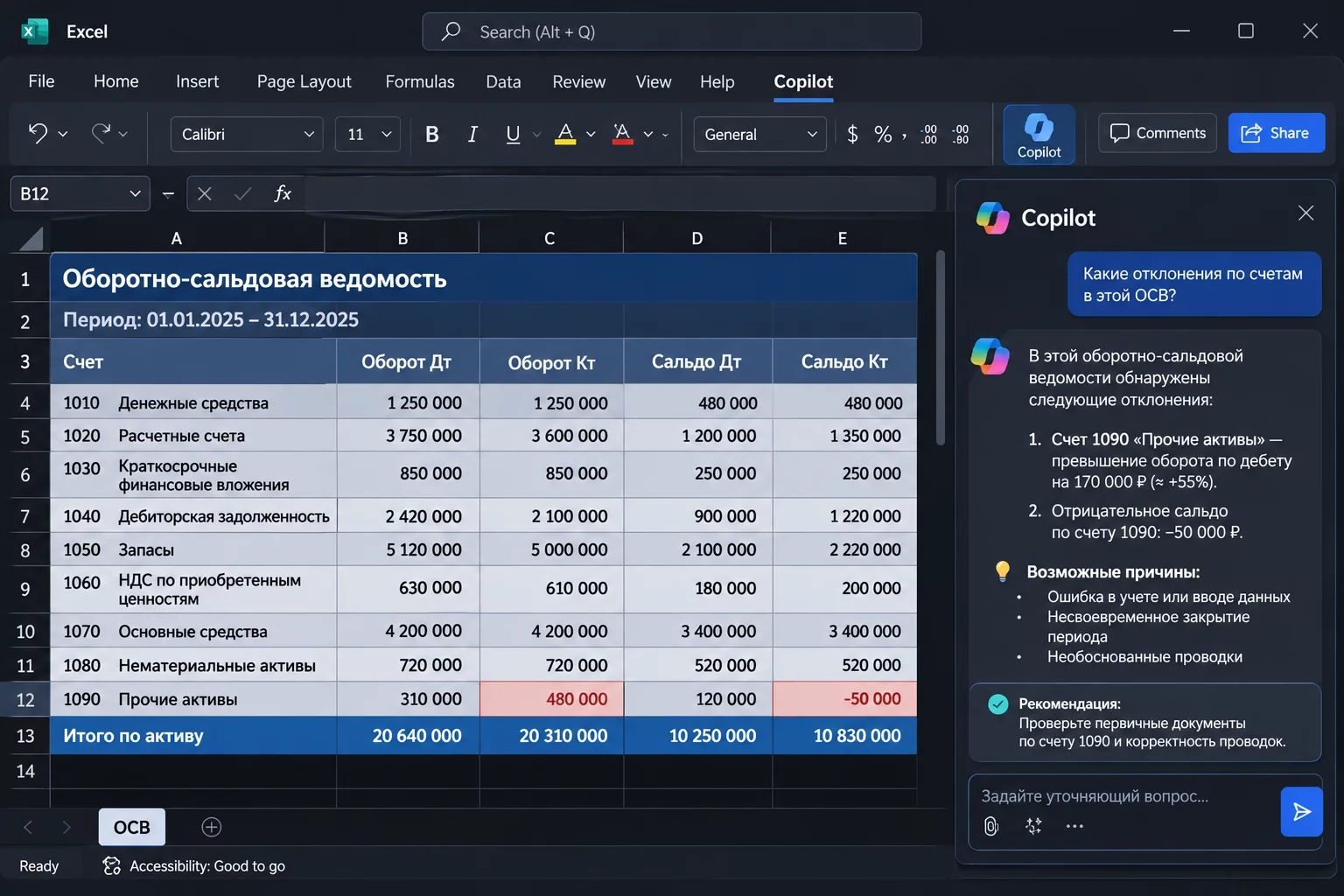
Copilot Chat: единая точка входа по данным компании
Кроме приложений, у Copilot есть отдельный чат, раньше его называли Business Chat. Это то место, где вопросы задаются не по одному файлу, а по всему контуру компании: письмам, файлам, встречам, чатам.
Для финдиректора это работает так: «Собери всё, что есть по контрагенту за последний месяц: письма, счета, договоры» или «Что обсуждали по кассовому разрыву на прошлой неделе?». Ассистент ищет по Microsoft Graph и собирает ответ со ссылками на источники. Пример: в понедельник утром финдиректор спрашивает «собери всё по кассовому разрыву за прошлую неделю», и Copilot Chat возвращает выжимку из писем, файлов с платёжным календарём и заметок совещания со ссылками на каждый источник.
Главное ограничение: Copilot Chat видит только данные внутри Microsoft 365. Выгрузки из 1С, лежащие в папках SharePoint или OneDrive, попадают в поиск, а сама база 1С нет. Поэтому связка с 1С всё равно строится через выгрузку: сначала данные попали в Excel или PDF в облаке, потом их находит чат.
Для быстрых ежедневных вопросов Copilot Chat удобнее, чем открывать Excel. Для глубокого анализа конкретной выгрузки наоборот: открывайте файл и спрашивайте в нём, так точнее.
Один рабочий день финансиста с Copilot и 1С
Чтобы связка не выглядела абстрактно, покажу типичный день финансового контролёра, который уже настроил базовый сценарий.
Утро. В 9:00 приходит файл с обновлённой выгрузкой остатков и платежей из 1С, подтянутый через OData. Контролёр открывает его в Excel и спрашивает Copilot про кассовые разрывы на ближайшую неделю. Через минуту видит: в четверг не хватает суммы на налоги, если не подвинуть два платежа поставщикам.
День. Приходит письмо от собственника: «Что с дебиторкой?». Вместо часа ручной выгрузки контролёр берёт вчерашнюю выгрузку расчётов, просит Copilot собрать топ должников и динамику. Копирует готовый ответ в письмо, проверяет цифры, отправляет.
Вечер. Завтра планёрка по закрытию месяца. Контролёр просит Copilot собрать резюме отклонений по счетам из ОСВ и подготовить три вопроса для ответственных за участки. Протокол совещания завтра соберётся из транскрипта автоматически.
Итого за день три задачи, которые раньше заняли бы полдня, закрыты примерно за час активной работы. Это результат одного настроенного сценария и нескольких сохранённых промптов.
Copilot 365 и 1С: четыре рабочих способа связать контуры
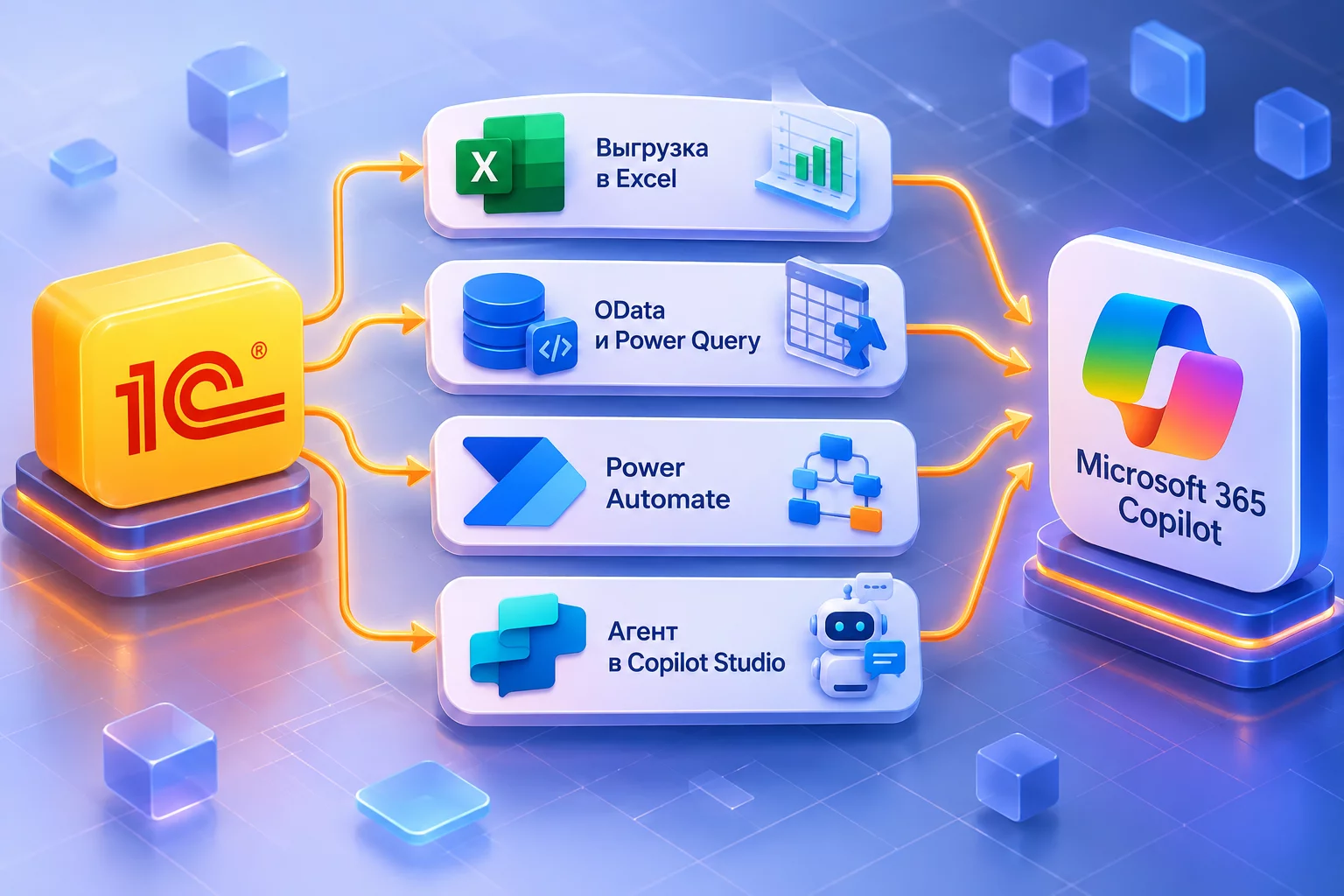
Copilot 365 не подключается к базе 1С напрямую из коробки. Между контуром Microsoft и учётной базой нужен мост, и таких мостов четыре. От самого простого к самому автоматизированному.
Способ 1. Выгрузка в Excel. Самый быстрый старт. Формируете отчёт в 1С, сохраняете в Excel или CSV, открываете в Excel и спрашиваете Copilot. Настройки ноль, результат в день установки. Минус: выгрузка ручная, каждый месяц заново. Подходит, чтобы проверить гипотезу и понять, какие отчёты стоит автоматизировать.
Способ 2. OData-интерфейс 1С и Power Query. В 1С есть штатный механизм публикации данных через OData: стандартный REST-протокол, который умеют читать Excel и Power BI. Вы настраиваете подключение Power Query к OData-эндпоинту 1С, и файл обновляется по кнопке «Обновить» без ручного экспорта. Это уже автоматизация: свежие данные приходят в Excel по запросу.
Способ 3. Power Automate. Сценарии, которые сами забирают данные из 1С по расписанию, обновляют Excel-файл и даже запускают анализ. Например: каждое утро в 9:00 Power Automate выгружает остатки по счетам, обновляет файл и присылает уведомление, что отчёт готов. Настройка требует базовых навыков, но без программирования.
Способ 4. Copilot Studio и агент. Самый продвинутый вариант. В Copilot Studio создаётся собственный агент, который через HTTP-запросы или коннектор общается с 1С и отвечает на вопросы пользователей. Такой агент встраивается в Teams, и главбух спрашивает его «какой остаток по счёту 51 на утро», а агент сам ходит в 1С. Это проект на недели и требует участия специалиста по 1С, зато закрывает задачи без выгрузок.
Выбор способа зависит от зрелости команды. Если вы только начинаете, берите первый и проверьте сценарии. Когда появится повторяемость, переходите ко второму и третьему. Четвёртый оставьте на этап, когда ручные выгрузки уже мешают.
| Способ | Сложность | Время настройки | Когда нужен |
|---|---|---|---|
| Выгрузка в Excel | Минимальная | Ноль | Проверить гипотезу, разовые отчёты |
| OData и Power Query | Средняя | Пара часов со специалистом 1С | Повторяющиеся обновляемые отчёты |
| Power Automate | Средняя | Полдня | Автоматизация по расписанию |
| Copilot Studio и агент | Высокая | Недели | Поток однотипных вопросов к базе |
Правило перехода простое: двигайтесь по таблице сверху вниз по мере того, как растёт повторяемость задачи.
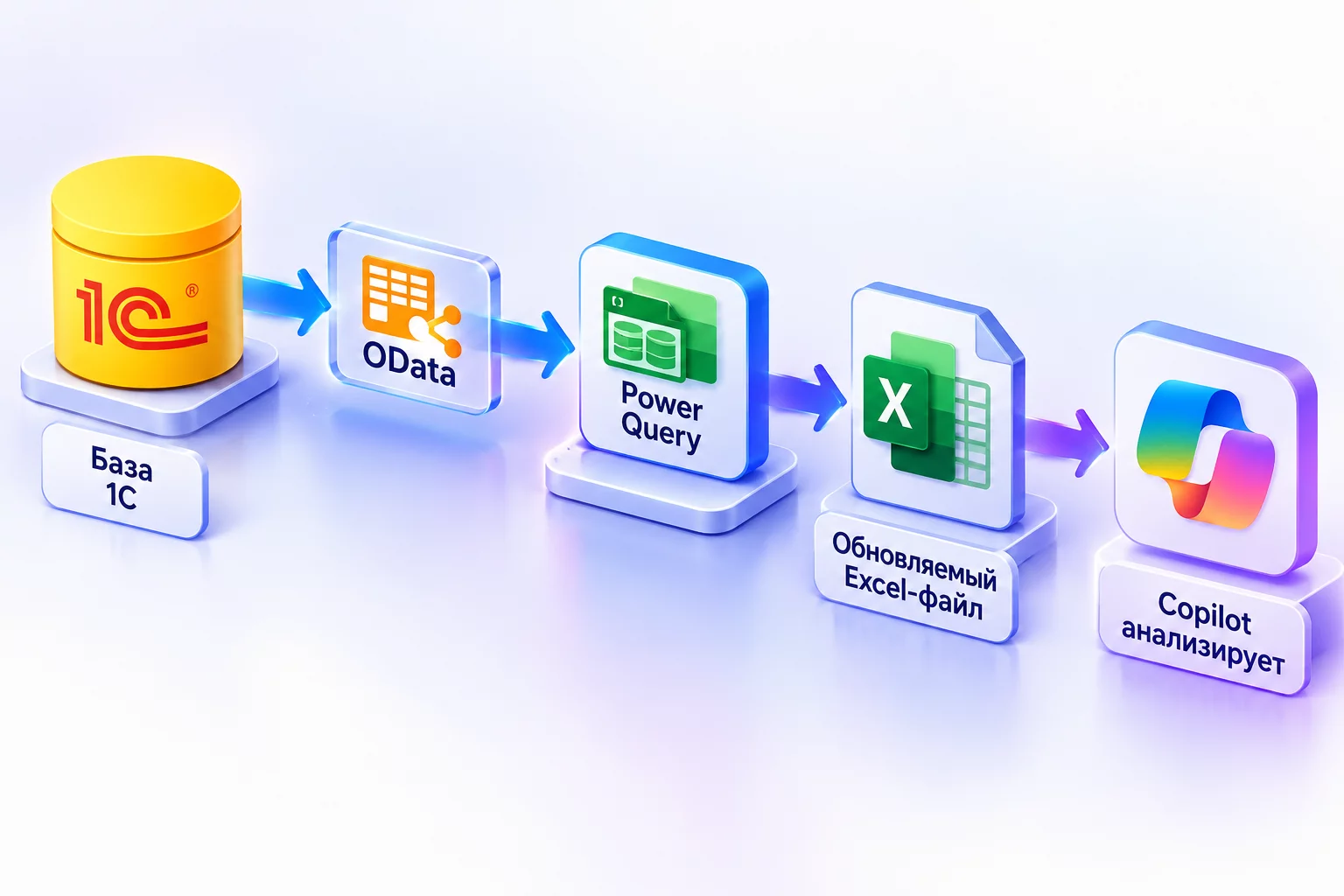
Настройка OData в 1С: что публиковать и как подключить Excel
OData это стандартный протокол, через который 1С умеет отдавать данные наружу. Настроив его один раз, вы получаете обновляемое подключение Excel к базе без ручного экспорта каждый месяц.
На стороне 1С настройку делает специалист по 1С, это не задача главбуха. В конфигурации включается публикация нужных объектов: справочников, документов, регистров. Публиковать стоит только то, что реально нужно для отчётов. Доступ выдаётся отдельному пользователю с правами только на чтение нужных данных: так вы контролируете, что уходит наружу.
Дальше в Excel: вкладка «Данные», «Получить данные», «Из других источников», «Из канала OData». Вставляете адрес, который дал специалист по 1С, и Excel подтягивает данные. Кнопка «Обновить» забирает свежие цифры по запросу.
Три вещи, о которых стоит помнить. Первое: адрес OData у 1С имеет стандартный формат, и если перепутать суффикс, подключение не встанет, поэтому берите точный URL у специалиста. Второе: при больших объёмах обновление может занимать минуты, поэтому публикуйте только нужные разрезы. Третье: настройка OData это разовый проект на пару часов, а эффект от неё постоянный.
Когда OData не нужен: если отчёт разовый или выгрузка делается раз в квартал, ручной экспорт проще и надёжнее. Автоматизация окупается только на повторяющихся задачах.
Copilot Studio: собираем агента для 1С
Когда ручных выгрузок и даже OData становится мало, собирают собственного агента в Copilot Studio. Это конструктор, где агент описывается на естественном языке: инструкция, источники знаний и действия.
Агент для финблока выглядит так. Инструкция: «Ты ассистент финдиректора, отвечаешь по остаткам, задолженности и платежам, не выдумываешь цифры». Знания: файлы с регламентами, учётной политикой, прошлыми отчётами. Действия: HTTP-запросы к OData-интерфейсу 1С, чтобы брать свежие данные по запросу.
Такой агент публикуется в Teams, и главбух пишет ему в чат: «Какой остаток по счёту 51 на сегодня?» или «Сколько нам должны топ-пять покупателей?». Агент сам ходит в 1С, берёт цифру и отвечает.
Это проект с участием специалиста по 1С и занимает недели. Но он закрывает поток однотипных вопросов, которые сейчас приходят в личку финдиректору. Начинать с него не стоит: сначала доведите до результата простую выгрузку в Excel, и только когда появится повторяемость, переходите к агенту. Перед тем как заказывать агента, подготовьте список из десяти самых частых вопросов, которые приходят финдиректору и главбуху. Это и будет список функций агента. Чем точнее список, тем дешевле и быстрее проект.
Что автоматизировать в связке Copilot и 1С: 8 сценариев
Вот восемь задач, на которых связка даёт измеримый результат. Это проверенные сценарии из практики финансовых команд. Для каждого указано, что нужно на входе и что получаете на выходе.
1. Анализ оборотно-сальдовой ведомости. На входе выгрузка ОСВ за месяц. Copilot сравнивает счета с прошлым периодом, находит аномальную динамику, подсвечивает счета с максимальными отклонениями и готовит черновик комментариев для финдиректора. Раньше это делали вручную, листая шестьдесят строк, теперь первый разбор занимает минуты.
2. Отчёт о дебиторской задолженности. На входе выгрузка расчётов с покупателями. Copilot формирует топ должников по сумме и срокам просрочки, группирует долг по периодам, показывает динамику к прошлому месяцу и готовит список приоритетов для звонков менеджерам.
3. План-факт по бюджету. На входе две таблицы: план и факт из 1С. Copilot сводит их, считает отклонения в сумме и процентах, выделяет статьи с отклонением больше заданного порога и пишет возможные объяснения. Финансисту остаётся проверить причины и добавить контекст, которого нет в данных. Подробнее про тему в статье про ИИ-бюджетирование для CFO.
4. Платёжный календарь и кассовые разрывы. На входе остатки по счетам и список предстоящих платежей. Copilot строит платёжный календарь по дням, находит дни с риском разрыва и предлагает порядок оплат. Подробнее читайте в статье про платёжный календарь в Telegram.
5. Кредиторская задолженность. На входе выгрузка счетов поставщиков. Copilot группирует обязательства по срокам оплаты, подсвечивает просроченные счета и помогает выстроить приоритеты платежей. Связка близка к задачам из статьи про кредиторку и счета поставщиков.
6. Проверка первички. На входе выгрузка документов. Copilot ищет расхождения в реквизитах, дубли, отрицательные суммы и подозрительные круглые числа. Это готовый список мест для проверки. Связано с разбором первичных документов.
7. Презентация для собственника. На входе выгрузка финансовых результатов. Copilot в PowerPoint собирает структуру слайдов с графикой за минуты вместо ручной вёрстки. CFO тратит время на выводы.
8. Письма контрагентам о сверке. На входе выгрузка расчётов по контрагенту. Copilot в Outlook готовит индивидуальное письмо-сверку, подставляя суммы и период. Для бухгалтерии с десятками контрагентов это десятки часов в месяц.
Общий принцип один: 1С остаётся источником истины и ведёт учёт, а Copilot работает поверх выгрузок и готовит аналитику и документы. Он не меняет проводки и не закрывает период. Подробнее о границах ИИ в учёте читайте в статье про ИИ в работе бухгалтера.
С чего начинать: из восьми сценариев берите тот, где ручная работа отнимает больше всего часов. Обычно это ОСВ или дебиторка. Не распыляйтесь на все сразу.
Готовим данные 1С к загрузке: формат, кодировка, обезличивание
Качество ответов Copilot напрямую зависит от того, в каком виде данные попали в Excel. Полчаса на подготовку выгрузки экономят часы на исправление неточных ответов.
Первое: выгружайте в Excel. Печатная форма красивая для человека, но плохая для анализа: объединённые ячейки, шапки на несколько строк, итоги в середине. Copilot в таком файле путается.
Второе: одна таблица на листе. Первая строка заголовки, без пустых строк внутри диапазона, без объединённых ячеек. Итоговую строку либо убирайте, либо оставляйте в самом конце отдельно: в середине она мешает.
Третье: даты как даты, числа как числа. Если 1С выгрузила дату текстом или число с пробелами-разделителями тысяч, приведите к единому формату. Иначе сортировка и расчёты поедут.
Четвёртое: кодировка. При выгрузке в CSV следите, чтобы файл был в UTF-8, иначе русский текст превратится в кашу. Файл xlsx Excel обычно открывает без проблем.
Пятое и главное: обезличивание. Перед загрузкой в облако убирайте ИНН, ФИО сотрудников, паспортные данные, банковские реквизиты и чувствительные суммы. Для анализа отклонений по счетам имена конкретных сотрудников не нужны.
Быстрый тест готовности данных: откройте файл и отформатируйте диапазон как таблицу Excel. Если Excel сам находит таблицу с заголовками, Copilot тоже её увидит. Если диапазон съехал, поправьте данные до загрузки.
10 готовых промптов для Copilot под задачи финансиста
Промпты написаны под Copilot в Excel, Word и PowerPoint. Эти же промпты работают в ChatGPT, Claude и Gemini: загрузите выгрузку в соответствующий сервис. Перед каждым промптом ставьте контекст: «Далее выгрузка из 1С за [период]. Компания: [сфера]. Счета: [перечислите].»
Промпты 1-5 закрывают аналитику по выгрузкам, 6-8 подготовку документов и писем, 9-10 работу с перепиской и совещаниями, 11-12 специфические расчёты. Берите тот, который соответствует вашему сценарию из восьми выше.
Промпт 1. Разбор ОСВ и поиск аномалий
Перед тобой оборотно-сальдовая ведомость из 1С.
Найди счета с максимальным отклонением от типичной динамики за последние 3 месяца.
Для каждого найденного счёта:
1. Название счёта и сумма отклонения
2. Возможная причина (своими словами, без выдумок)
3. Вопросы, которые стоит задать ответственным за участок
Формат: таблица. Не додумывай причины, которых нет в данных.
Промпт 2. Отчёт о дебиторской задолженности
Перед тобой выгрузка расчётов с покупателями из 1С.
Сформируй отчёт о дебиторской задолженности:
1. Топ-10 должников по сумме с указанием просрочки в днях
2. Группировка долга по срокам: до 30, 30-60, 60-90, свыше 90 дней
3. Динамика к прошлому периоду: у кого долг вырос сильнее всего
4. Черновик списка приоритетов для звонков менеджерам
В конце: общая сумма просрочки и её доля в дебиторке.
Промпт 3. План-факт по бюджету
Перед тобой две таблицы: план и факт по статьям бюджета из 1С.
Сведи их в единую таблицу: статья, план, факт, отклонение в сумме и процентах.
Выдели статьи с отклонением больше 10% в любую сторону.
По каждой такой статье напиши два-три возможных объяснения и вопрос для проверки.
Стиль: для собственника, без бухгалтерского жаргона.
Промпт 4. Кассовые разрывы
Перед тобой остатки по счетам и список предстоящих платежей из 1С.
Построй платёжный календарь по дням.
Найди дни, когда сумма платежей превышает доступный остаток.
Предложи порядок оплат так, чтобы закрыть обязательные платежи без разрыва.
Обязательные: налоги, зарплата, банк. Остальное можно двигать.
Промпт 5. Проверка выгрузки на ошибки
Перед тобой выгрузка документов из 1С.
Найди аномалии и вероятные ошибки:
1. Отрицательные суммы там, где их не должно быть
2. Дубли записей с одинаковыми реквизитами
3. Суммы, кратные круглым числам, подозрительные на ручной ввод
4. Контрагенты с ИНН нестандартной длины
Для каждой находки: строка, что не так, что проверить в 1С.
Промпт 6. Письмо контрагенту о сверке
Подготовь письмо о сверке расчётов контрагенту [название].
Данные: наша задолженность [сумма], их задолженность [сумма], период [период].
Тон: вежливый, деловой, без давления.
В письме: цель сверки, суммы, просьба подтвердить или указать расхождения,
срок ответа 5 рабочих дней.
Промпт 7. Служебная записка о росте затрат
Перед тобой выгрузка затрат по статьям из 1С за [период] и прошлый аналогичный период.
Напиши служебную записку руководителю о росте затрат:
1. На какие статьи пришёлся основной рост
2. Какая часть роста объяснима (объёмы, цены поставщиков)
3. Какие статьи требуют внимания
Объём: одна страница. Стиль: деловой, с цифрами.
Промпт 8. Презентация для собственника
Перед тобой выгрузка финансовых результатов из 1С за квартал.
Собери структуру презентации для собственника на 8-10 слайдов:
1. Ключевые цифры квартала
2. Выручка и динамика
3. Прибыль и маржа
4. Дебиторка и кредиторка
5. Кассовые разрывы и риски
6. Три главных вывода и два вопроса к решению
Для каждого слайда: заголовок и 2-3 тезиса, что показать.
Промпт 9. Резюме длинной переписки
Перед тобой цепочка писем с поставщиком по спорному акту.
Собери резюме:
1. Суть спора в двух предложениях
2. Позиции сторон и их аргументы
3. Что уже согласовано, что осталось
4. Мои открытые обязательства по переписке
Стиль: тезисно, для быстрого входа в контекст.
Промпт 10. Протокол совещания по закрытию периода
Перед тобой транскрипт совещания по закрытию периода.
Составь протокол:
1. Повестка и участники
2. Решения по каждому вопросу: что решили, кто отвечает, срок
3. Задачи таблицей: задача, ответственный, срок, приоритет
4. Открытые вопросы
Не додумывай то, чего нет в тексте.
Промпт 11. Анализ маржинальности по номенклатуре
Перед тобой выгрузка продаж и себестоимости по номенклатуре из 1С.
Посчитай маржинальность по каждой позиции: выручка, себестоимость, маржа в сумме и процентах.
Отсортируй по убыванию маржи в сумме.
Выдели позиции с отрицательной маржой и маржой ниже 10%.
По каждой проблемной позиции: возможная причина и вопрос для проверки.
Промпт 12. Сверка остатков с банком
Перед тобой два файла: остатки по счетам из 1С и выписка из банка.
Сверь остатки на конец периода по каждому счёту.
Найди расхождения: счёт, остаток в 1С, остаток по банку, разница.
Для каждого расхождения: возможная причина (непроведённые платежи, комиссии, ошибки ввода).
Итог: список счетов к проверке и общая сумма расхождений.
Сравнение: Copilot, ChatGPT и Claude для данных из 1С
Для задач с выгрузками из 1С не обязательно покупать Copilot. Та же выгрузка, загруженная в ChatGPT или Claude, даст похожий анализ. Разница в контексте и сценариях.
| Критерий | Microsoft 365 Copilot | ChatGPT (GPT-5.6 Sol) | Claude (Claude Sonnet 5) |
|---|---|---|---|
| Где работает | Внутри Word, Excel, Outlook, Teams | Браузер и приложение | Браузер и приложение |
| Контекст компании | Видит файлы и письма тенанта через Graph | Нужно загружать вручную | Нужно загружать вручную |
| Анализ выгрузки из 1С | Да, в Excel без копирования | Да, через загрузку файла | Да, через загрузку файла |
| Длинные документы | Хорошо | Хорошо | Очень хорошо, контекст до 1M токенов |
| Письма и почта | Резюме и черновики в Outlook | Через копирование текста | Через копирование текста |
| Цена | Надстройка к M365 за каждого пользователя | Подписка на ChatGPT | Подписка на Claude |
| Доступ из РФ | Ограничен, нужен зарубежный тенант | Работает с оговорками по доступу | Работает с оговорками по доступу |
Отдельно про длинные выгрузки: если из 1С выгружаются тысячи строк по номенклатуре, Claude Sonnet 5 с контекстом до 1M токенов держит такие объёмы уверенно. Для больших разовых анализов это иногда удобнее, чем дробить файл на части.
Практический критерий выбора такой. Если в команде уже платят за Microsoft 365 и переключаются между почтой, таблицами и презентациями по десять раз в день, Copilot окупается за счёт одного только отсутствия копирования. Если Microsoft 365 нет и покупать его ради Copilot не планируете, берите ChatGPT или Claude: та же аналитика выгрузок из 1С получается без лишних трат.
Вывод: если компания уже живёт в Microsoft 365 и платит за лицензии, Copilot экономит на переключении между окнами. Если Microsoft 365 нет, та же аналитика дешевле получается в ChatGPT или Claude. Подробное сравнение нейросетей для финансовых задач читайте в статье про сравнение нейросетей для Excel.
Что Copilot не умеет: границы и ограничения
Чтобы не разочароваться, важно честно понимать, чего связка не делает. Я регулярно вижу завышенные ожидания, из-за которых команда бросает инструмент через неделю.
Copilot не ведёт учёт. Он не создаёт проводки, не закрывает период, не сдаёт отчётность. Всё это остаётся в 1С. Copilot анализирует выгрузки и готовит документы поверх них.
Copilot не подключается к базе 1С сам. Любая связка требует выгрузки или настройки интеграции. Если ждать, что ассистент «сам увидит 1С», ничего не произойдёт.
Copilot ошибается в цифрах. Суммы, проценты, имена контрагентов надо проверять. Модель ошибается реже, чем раньше, но для финансовых данных даже одна ошибка в письме собственнику дорогая. Любая исходящая цифра проходит ручную проверку.
Copilot не знает вашу учётную специфику. Внутренние аббревиатуры, нестандартные схемы счетов, особенности отраслевого учёта: без пояснений в промпте ассистент их не поймёт. Первые недели уходят на калибровку промптов под вашу компанию.
Copilot не заменит аналитика. Он ускоряет рутину, но интерпретация, выводы и решения остаются за человеком. Это правильное разделение ролей.
Четыре правила проверки цифр от Copilot
Copilot ускоряет, но не снимает ответственность с человека. Вот четыре правила контроля, которые я закладываю в работу каждой финансовой команды.
Правило 1. Каждая исходящая цифра проверяется в 1С. Ответ Copilot это черновик. Сумму, уходящую собственнику или контрагенту, сверяем с базой вручную.
Правило 2. Проверяем не только результат, но и логику. Если Copilot объяснил отклонение, спросите себя: это объяснение соответствует тому, что вы знаете о бизнесе. Если причина выглядит правдоподобно, но вы о ней не слышали, проверьте источник.
Правило 3. Одинаковый промпт каждый раз. Если формат отчёта меняется от месяца к месяцу, значит, промпт не зафиксирован. Сохраняйте рабочие формулировки и не меняйте их без причины.
Правило 4. Один человек отвечает за контроль. В команде должен быть чётко назначенный ответственный за проверку ИИ-результатов. Коллективная ответственность в контроле цифр не работает.
Кейс 1. Анализ ОСВ: час вместо восьми
Типичная ситуация из практики финкоманд: финансовый контролёр производственной компании каждый месяц вручную разбирал оборотно-сальдовую ведомость. Выгрузка из 1С на шестьдесят с лишним счетов, сверка с прошлым месяцем, поиск причин отклонений, подготовка комментариев для финдиректора. На это уходило 8-10 часов рабочего времени ежемесячно.
Что изменилось: контролёр настроил выгрузку ОСВ в Excel и подготовил промпт для Copilot по разбору отклонений. Теперь Copilot находит счета с аномальной динамикой, предлагает возможные причины и формирует черновик комментариев. Человеку остаётся проверка и правка.
Результат в моей практике обычно такой: 1-2 часа вместо 8-10, то есть экономия 6-8 часов в месяц на одном отчёте. Точные цифры зависят от размера плана счетов и глубины анализа, но порядок именно такой.
Как начинали: первый месяц промпт калибровали на прошлых периодах, сверяя ответы Copilot с уже известными выводами. Как только совпадение стало стабильным, перешли на рабочий режим с текущими данными.
Кейс 2. Отчёт о дебиторке для собственника за 20 минут
Обычная ситуация: собственник каждую неделю просит сводку по дебиторской задолженности. Главбух вручную выгружал расчёты с покупателями, сортировал по сумме и срокам, форматировал таблицу, писал сопроводительный комментарий. Итого 3-4 часа на отчёт, который читают пять минут.
С Copilot: выгрузка расчётов из 1С, один промпт, и через минуту готова таблица с топом должников, группировкой по срокам и черновиком комментария. Главбух проверяет цифры и отправляет. В моей практике это обычно 20-30 минут вместо 3-4 часов.
Здесь важно зафиксировать промпт один раз и дальше использовать его каждую неделю без изменений. Тогда отчёт выходит одинаковым по формату, и собственник перестаёт задавать вопросы «а почему таблица выглядит по-другому». Что закрепили: промпт для отчёта о дебиторке сохранили в общий файл, и теперь отчёт собирается одинаково каждую неделю независимо от того, кто из команды его делает. Более глубокий разбор дебиторки со скорингом есть в статье про скоринг дебиторки в n8n.
Кейс 3. Презентация для совета директоров за два часа
Ситуация: CFO готовил квартальную презентацию для совета директоров. Данные лежали в 1С и нескольких Excel-файлах, а слайды приходилось верстать вручную: графики, таблицы, выводы. На подготовку уходило 1-2 дня, и половина времени шла на оформление.
С Copilot в PowerPoint: CFO выгрузил сводные данные в Excel, попросил Copilot собрать структуру презентации по промпту 8, затем отредактировал слайды. В моей практике это обычно 1-2 часа на проверку и правки вместо 1-2 дней.
Главный сдвиг здесь про фокус. Время освобождается под то, что действительно решает CFO: под выводы и решения. Что изменилось в процессе: вместо вёрстки слайдов с нуля CFO теперь собирает структуру за минуты и тратит сэкономленное время на проработку выводов, которые реально влияют на решения совета. Это близко к тому, о чём я рассказываю в статье про карьеру финансиста с ИИ.
Кому связка Copilot и 1С окупится, а кому нет
Связка окупается не всегда, и это нормально. Вот честная рамка, по которой я советую принимать решение.
Связка окупается, если выполнены три условия. Первое: компания уже платит за Microsoft 365, и Copilot это небольшая надбавка. Второе: финансовая команда регулярно делает ручную аналитику из выгрузок 1С: ОСВ, дебиторка, план-факт, презентации. Третье: объём отчётов такой, что ручная работа реально съедает часы в неделю.
В моей практике типичная точка безубыточности такая: если команда тратит на повторяющиеся отчёты из 1С хотя бы 8-10 часов в месяц, связка окупается за первый месяц. Если отчёты редкие и разовые, эффект не заметите.
Простая формула: посчитайте, сколько часов в месяц уходит на повторяющиеся отчёты из выгрузок 1С, и умножьте на стоимость часа вашего специалиста. Если эта сумма больше цены подписки на Copilot, связка окупается ещё до учёта повышения качества. В моей практике для команды из трёх-пяти финансистов порог обычно пробивается уже на первом отчёте.
Связка не окупается, если компания живёт в 1С и не использует Microsoft 365, если вся отчётность уже автоматизирована или если объём данных маленький и отчёты делает один человек за час в месяц. В этих случаях те же задачи дешевле закрыть в ChatGPT или Claude, загружая выгрузку вручную.
И ещё: если компания в России и у неё нет зарубежного тенанта, вопрос окупаемости вообще не стоит, потому что доступа к Copilot нет. Тогда смотрите сравнительную таблицу выше и работайте с ChatGPT или Claude.
Безопасность: какие данные из 1С можно отдавать в Copilot
Главный вопрос, который задают все финансовые руководители: безопасно ли отдавать данные 1С в облако Microsoft. Отвечаю честно и без страшилок.
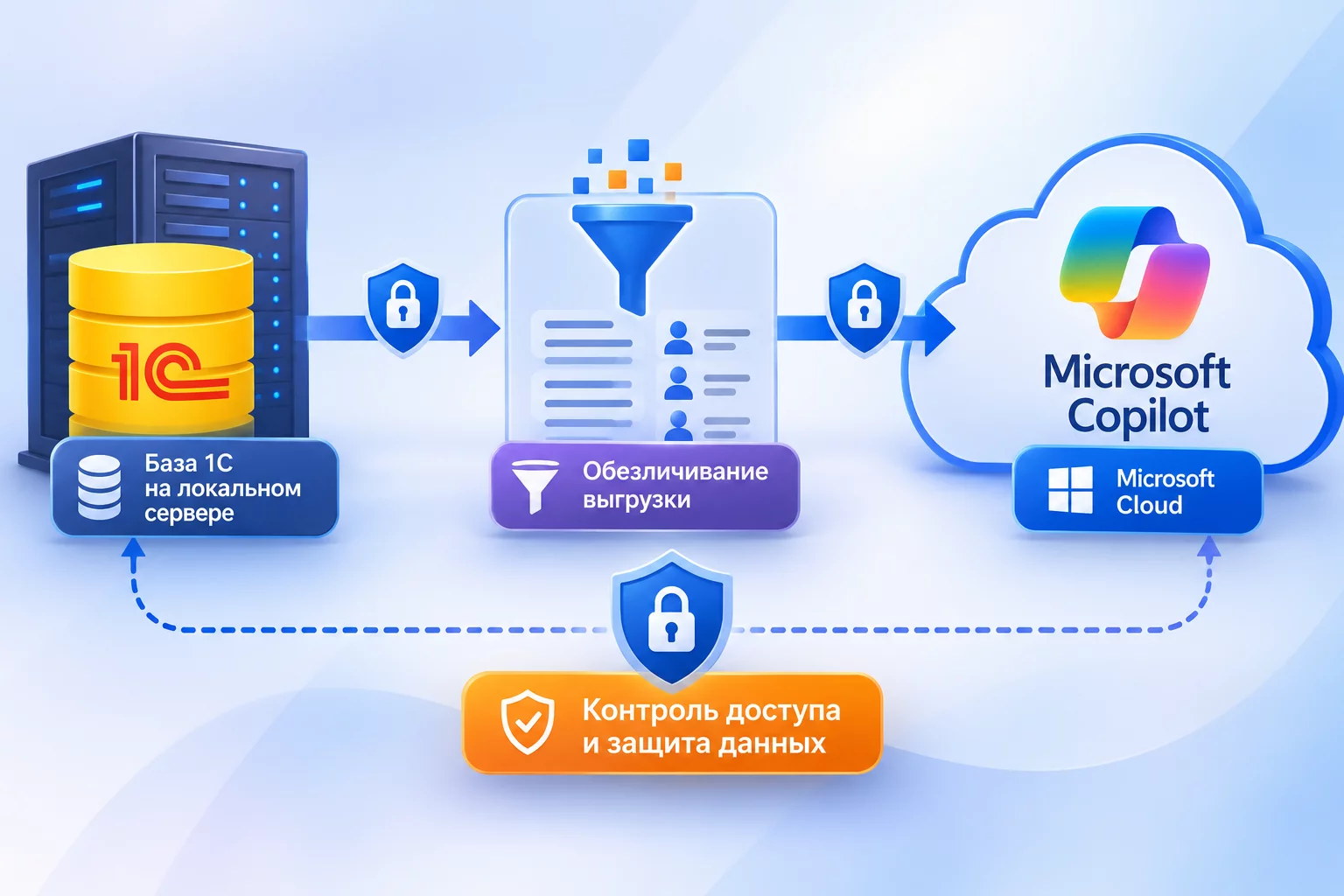
Copilot видит ровно те данные, к которым у вашей учётной записи уже есть доступ в Microsoft 365. Это плюс: он не получает доступ к базе 1С напрямую, а работает только с тем, что вы выгрузили в Excel или сохранили в облаке. Права наследуются от вашей учётной записи.
Практическое правило то же, что и для любого облачного ИИ: обезличивайте перед загрузкой. Убирайте ИНН, ФИО сотрудников, паспортные данные, банковские реквизиты и чувствительные суммы по конкретным контрагентам. Агрегированные отчёты, суммы по счетам, остатки и обороты в таком виде рисков не несут.
Пример рабочего подхода: для анализа отклонений по ОСВ финдиректору не нужны имена конкретных сотрудников, поэтому выгрузку чистят до загрузки. Для письма о сверке конкретному контрагенту нужны его реквизиты, но это уже точечная задача с одним адресатом.
Отдельная тема: персональные данные. Если выгрузка содержит данные сотрудников или клиентов, попадающие под 152-ФЗ, их обработка в облаке должна соответствовать вашей политике. Для компаний с жёсткими требованиями работают корпоративные тарифы Microsoft 365 с гарантиями обработки данных. Подробный шаблон политики для финотдела есть в статье про ИИ-политику финансового отдела.
Ещё один риск, о котором стоит знать: в 2026 году исследователи безопасности показывали атаки через вредоносные документы, когда скрытые инструкции в файле влияют на работу ассистента. Для финансиста это значит: не загружайте в Copilot файлы из ненадёжных источников и проверяйте результат, особенно суммы и формулировки в исходящих документах. Это не повод отказываться от инструмента, а повод включить базовую гигиену.
Третий слой это настройки самого Microsoft 365. В корпоративных тарифах есть инструменты защиты данных: ограничения на передачу файлов, политики хранения, аудит действий. Если вы выгружаете из 1С данные, которые не должны покидать контур, настройте эти политики до начала работы. Правило простое: что не должно уйти наружу, то не загружаем в облако вообще.
Отдельный вопрос, который задают финдиректора: где физически обрабатываются данные. Ответ зависит от региона тенанта Microsoft 365, поэтому его стоит уточнить у администратора подписки, если для компании критично место обработки. Три вопроса, которые стоит задать ИТ-администратору до старта: где хранятся данные тенанта, какие политики защиты включены и кто имеет доступ к выгрузкам из 1С. Ответы на них снимут половину тревог о безопасности.
Доступ к Microsoft 365 Copilot из России
Этот блок короткий, но честный. Оформить новую подписку на Microsoft 365 Copilot из России сейчас нельзя: Microsoft приостановила продажи новых лицензий ещё в 2022 году. Это касается и надстройки Copilot, которая продаётся в составе корпоративных подписок Microsoft 365.
Практически связкой пользуются компании двух типов: у кого есть зарубежное юридическое лицо с активной подпиской Microsoft 365, и у кого остался действующий международный тенант, оформленный до ограничений. Если у вашей компании такого нет, официального способа оформить Copilot не существует.
Решения про обход ограничений я здесь не рассматриваю: это зона юридических и репутационных рисков, и я не даю таких советов. Если доступа к Copilot нет, те же сценарии с выгрузками из 1С закрываются в ChatGPT или Claude, о чём я написала в сравнительной таблице выше. Набор навыков при этом один и тот же: правильный промпт и понимание данных.
Что это значит на практике для читателя из России. Если доступа к Copilot нет, это не отменяет саму методику: те же промпты и те же выгрузки из 1С работают в ChatGPT и Claude. Часть навыков переносится один в один: правильный промпт, понимание данных и контроль цифр не зависят от конкретного инструмента. Когда у компании появится зарубежный тенант, эти навыки сразу лягут на Copilot без переобучения.
Пошаговый план: связываем 1С и Copilot за неделю
Это план внедрения на одну рабочую неделю. Он рассчитан на первый сценарий из восьми выше и не требует ни программирования, ни участия ИТ-отдела. Важно пройти все семь дней последовательно: пропуск калибровки промпта на третий день это самая частая причина, почему связка не взлетает.

День 1. Выберите один отчёт. Возьмите самый повторяющийся и болезненный: ОСВ, дебиторка или план-факт. Один сценарий. Критерий выбора простой: отчёт, который вы делаете руками каждый месяц и который отнимает больше всего часов.
День 2. Сделайте первую выгрузку. Сформируйте отчёт в 1С и сохраните в Excel. Откройте файл и вызовите Copilot. Задайте первый вопрос из промптов выше и сравните ответ с реальными цифрами. Не пугайтесь, если первый ответ неточный: это нормально, калибровка впереди.
День 3. Откалибруйте промпт. Если ответ неточный, уточните промпт: добавьте контекст про компанию, период и счета. Проверьте, что данные лежат как таблица с заголовками. Сохраните рабочий вариант в заметки. Хороший промпт экономит часы в будущем, поэтому не жалейте на него полчаса.
День 4. Проверьте на реальной задаче. Прогоните текущий отчёт через Copilot целиком, от выгрузки до готового документа. Зафиксируйте время: сколько заняло против обычного. Первый прогон обычно дольше, чем потом, поэтому смотрите на результат.
День 5. Решите вопрос автоматизации. Если сценарий окупился, настройте обновление выгрузки через OData и Power Query или Power Automate. Если пока рано, оставьте ручную выгрузку и вернитесь к автоматизации через пару недель.
День 6. Покажите коллеге. Один наглядный результат убеждает лучше любой презентации. Покажите готовый отчёт и время его подготовки. Люди охотнее подхватывают то, что увидели в работе.
День 7. Посчитайте экономию. Сравните часы на отчёт до и после. Это аргумент для расширения связки на следующие сценарии и для разговора с руководством о ценности. Одна цифра экономии в часах работает лучше, чем десять слов про инновации.
Типичные ошибки при внедрении Copilot в финотделе
За год работы со связкой я вижу одни и те же грабли. Вот они, с конкретным способом их обойти.
Ошибка 1. Начать со всего сразу. Команда выгружает в Copilot десять отчётов одновременно, промпты не откалиброваны, результат сырой, доверие падает. Как избежать: один сценарий, доведённый до стабильного результата, и только потом следующий.
Ошибка 2. Слепая вера в цифры. Copilot может ошибиться в сумме или перепутать строку. Как избежать: любая цифра, уходящая собственнику или контрагенту, проверяется вручную. Это правило без исключений, закрепите его в регламенте команды.
Ошибка 3. Отдавать сырые данные с персональными данными. Выгрузка с ИНН и ФИО улетает в облако без обезличивания. Как избежать: перед загрузкой убираем всё, что не нужно для задачи, по списку из раздела про подготовку данных.
Ошибка 4. Игнорировать права доступа. Copilot видит всё, к чему у учётной записи есть доступ. Если у сотрудника расшарены лишние папки, ассистент увидит и их. Как избежать: наведите порядок в правах до загрузки чувствительных данных.
Ошибка 5. Не фиксировать промпты. Каждый месяц команда пишет новый промпт с новым форматом, и отчёты выходят разными. Как избежать: сохраняйте рабочие промпты в общий файл и используйте одинаковые формулировки из месяца в месяц.
Что будет со связкой Copilot и 1С через год
Три тренда, которые я наблюдаю и которые повлияют на эту связку в ближайшие год-два.
Тренд 1. Агенты вместо ручных выгрузок. Развитие агентных сценариев в Copilot Studio идёт к тому, что ассистент сам будет забирать данные, анализировать и готовить документы по расписанию. Ручная выгрузка в Excel станет временным этапом. Финансисту останется постановка задачи и контроль результата.
Тренд 2. Нативная интеграция учётных систем. Производители учётного ПО, включая 1С, движутся к публикации данных через стандартные API. Чем больше данных доступно через OData и REST, тем меньше ручной работы остаётся на стороне финансиста. Компании, которые настроят эти интерфейсы раньше, получат фору.
Тренд 3. Разделение ролей человек-ИИ. Всё явственнее граница: ИИ готовит аналитику и черновики, человек принимает решения и отвечает за цифры. Это меняет требования к финансовым специалистам: ценность смещается от рутины к интерпретации и контролю. Подробнее об этом читайте в статье про навыки финансиста в 2026.
Чек-лист: внедрение связки Copilot и 1С
-
Определить один повторяющийся отчёт для старта. Не больше одного. Сценарий с максимальной экономией времени.
-
Проверить доступ к Microsoft 365 Copilot. Активная подписка и права учётной записи на нужные файлы.
-
Сделать тестовую выгрузку из 1С в Excel. Обезличить персональные данные и чувствительные суммы.
-
Прогнать первый промпт и сверить с 1С. Ответ должен совпадать с реальными цифрами базы.
-
Откалибровать промпт и сохранить его. Одинаковый формат каждый раз.
-
Зафиксировать время до и после. Часы на отчёт: это метрика окупаемости.
-
Показать результат коллеге. Распространение снизу работает быстрее приказа.
-
Расширять на следующие сценарии. Только после того, как первый доведён до результата.
Через месяц работы должно получиться так: один сценарий работает стабильно, промпт зафиксирован, экономия посчитана в часах, и команда сама просит добавить следующий отчёт. Если этого нет, вернитесь к калибровке промпта.
Часто задаваемые вопросы о Microsoft 365 Copilot и 1С
Что такое Microsoft 365 Copilot?
Это ИИ-ассистент, встроенный в Word, Excel, PowerPoint, Outlook и Teams. Он работает с вашими документами и письмами, а не только с общим чатом.
Microsoft 365 Copilot что это за программа и чем отличается от ChatGPT?
Это надстройка поверх подписки Microsoft 365. ChatGPT открывают в браузере и вставляют данные вручную. Copilot живёт внутри Word и Excel и сам видит файлы и письма, к которым у вашей учётной записи есть доступ.
M365 Copilot что это и нужен ли он бухгалтеру?
M365 Copilot это короткое название Microsoft 365 Copilot. Бухгалтеру он полезен для анализа выгрузок из 1С в Excel, подготовки писем и сверок, оформления отчётов. Если большая часть работы идёт в 1С, эффект будет меньше.
Майкрософт 365 Копилот что это и как он связан с 1С?
Это русская транслитерация названия Microsoft 365 Copilot. Напрямую с базой 1С он не интегрируется. Связка строится через выгрузку: вручную в Excel или автоматически через OData, Power Query, Power Automate.
Сколько стоит Copilot 365 и есть ли бесплатный тариф?
Copilot 365 это платная надстройка к Microsoft 365, бесплатного тарифа у неё нет. Цена зависит от региона и тарифа, смотрите в прайсе на момент оформления. Для теста можно взять подписку на месяц на одного сотрудника.
Работает ли 365 Copilot в России?
Оформить новую подписку из России сейчас нельзя: Microsoft приостановила продажи новых лицензий в 2022 году. Практически работают компании с зарубежным юридическим лицом или действующим международным тенантом.
Какие данные из 1С безопасно загружать в Copilot?
Агрегированные отчёты: ОСВ без персональных данных, суммы по счетам, остатки, обороты. Перед загрузкой убирайте ИНН, ФИО, паспортные данные, банковские реквизиты. Для персональных данных используйте корпоративные тарифы с гарантиями обработки.
Чем Copilot для Microsoft 365 отличается от Copilot в Windows?
Это разные продукты. Copilot в Windows это общий ассистент в операционной системе. Copilot для Microsoft 365 это корпоративная надстройка для Word, Excel, Outlook и Teams. Для задач с 1С нужен именно второй вариант.
Присоединяйтесь к сообществу финансистов с AI
Связку Copilot и 1С, как и другие инструменты для финдиректора, мы разбираем в наших каналах:
Telegram @findir_pro: 45 000 финансистов и финдиректоров. Ежедневные практики, разборы кейсов, новости AI для финансов. Присоединиться
«АИ с Софьей и Натали»: 13 000 подписчиков. Глубокие разборы инструментов, практические эфиры, ответы на вопросы. Здесь мы с основателем школы Софьей Бурцевой разбираем то, что реально работает в финансовой практике.
MAX, закрытое сообщество: 5 000+ участников. Разборы реальных кейсов, нетворкинг, доступ к материалам курса и живые сессии Q&A.
BLOCKERS_FIXED: убрал не подтверждённую реестром модель Copilot GPT-5.6 и ссылку на OpenAI (keyTakeaways, intro, FAQ, абзац про модель, таблица сравнения); заменил выдуманный режим Copilot Cowork на Copilot Studio в трёх местах (абзац про модель, история продукта, тренд 1); переписал логическую ошибку про chatgpt.com на «эти же промпты работают в ChatGPT, Claude и Gemini: загрузите выгрузку в соответствующий сервис».