AI для финансиста
Excel LAMBDA и ChatGPT: пишем продвинутые пользовательские функции для финансиста без VBA и без курсов

Формулу, на которую раньше уходил день чтения форумов и статей про VBA, теперь можно получить у ChatGPT за пять минут. Я Натали Васильева, эксперт по нейросетям и продюсер онлайн-школы «Финансовый директор | Мастер CFO» (45 000 подписчиков в @findir_pro, 800+ выпускников курса AI-навыков). Работаю с нейросетями с февраля 2023 года, и одна из самых частых просьб от выпускников - “научи писать формулы, которые сами считают то, что мне нужно, а не то, что уже есть в Excel”. Ответ - функция LAMBDA. В этой статье: что такое LAMBDA простыми словами, как получить рабочую формулу через ChatGPT и Claude без единой строчки VBA, 10 готовых промптов и три кейса с реальной экономией времени. Всё актуально на июль 2026 года.
Что такое LAMBDA в Excel и почему финансисту стоит в этом разобраться
LAMBDA - это функция Excel, которая позволяет создать собственную формулу с именем и параметрами прямо в интерфейсе программы, без макросов и без строчки кода VBA.
Простыми словами: обычно вы пишете формулу заново каждый раз, когда она нужна. LAMBDA даёт возможность написать логику один раз, дать ей имя - например, МОЙ_КОЭФФИЦИЕНТ - и дальше вызывать эту формулу как встроенную функцию Excel в любом месте книги. Аргументы передаются так же, как в ВПР или СУММЕСЛИ.
Функция появилась в Excel для Microsoft 365 в конце 2020 года и с тех пор стабильно работает во всех подписочных версиях: Windows, Mac, Excel в браузере. В коробочных версиях без подписки (Excel 2019, 2016 и старше) LAMBDA недоступна.
Почему это важно именно финансисту в 2026 году. Большая часть финансовых расчётов - это повторяющаяся логика с вариациями: расчёт коэффициента с разными параметрами, проверка условий с исключениями, преобразование данных из одного формата в другой. Раньше единственным способом упаковать такую логику в переиспользуемую форму был VBA - с макросами, предупреждениями безопасности и необходимостью объяснять коллегам, почему файл просит “включить содержимое”. LAMBDA даёт тот же результат средствами обычных формул.
Конкретная цифра: финансист, который один раз построил библиотеку из 10-15 LAMBDA-функций под свои задачи, тратит на типовые расчёты в 3-5 раз меньше времени, чем при написании формулы заново каждый месяц.
Чем LAMBDA отличается от VBA-макроса
Первый вопрос, который задаёт почти каждый финансист на этом месте: “а зачем это, если есть VBA?”
VBA-макрос - это программа. Она может менять данные в ячейках, создавать новые листы, открывать другие файлы, отправлять письма, взаимодействовать с другими приложениями Microsoft Office. VBA-макрос требует включённых макросов, вызывает предупреждения безопасности и пишется на отдельном языке программирования.
LAMBDA - это формула. Она только считает и возвращает значение в ту ячейку, где стоит. Не может изменить соседнюю ячейку, не может ничего сохранить, не может выполнить действие за пределами расчёта. Это ограничение оборачивается преимуществом: LAMBDA-формулу физически невозможно использовать для повреждения данных, поэтому файл с LAMBDA не требует включения макросов и не пугает коллег предупреждениями безопасности.
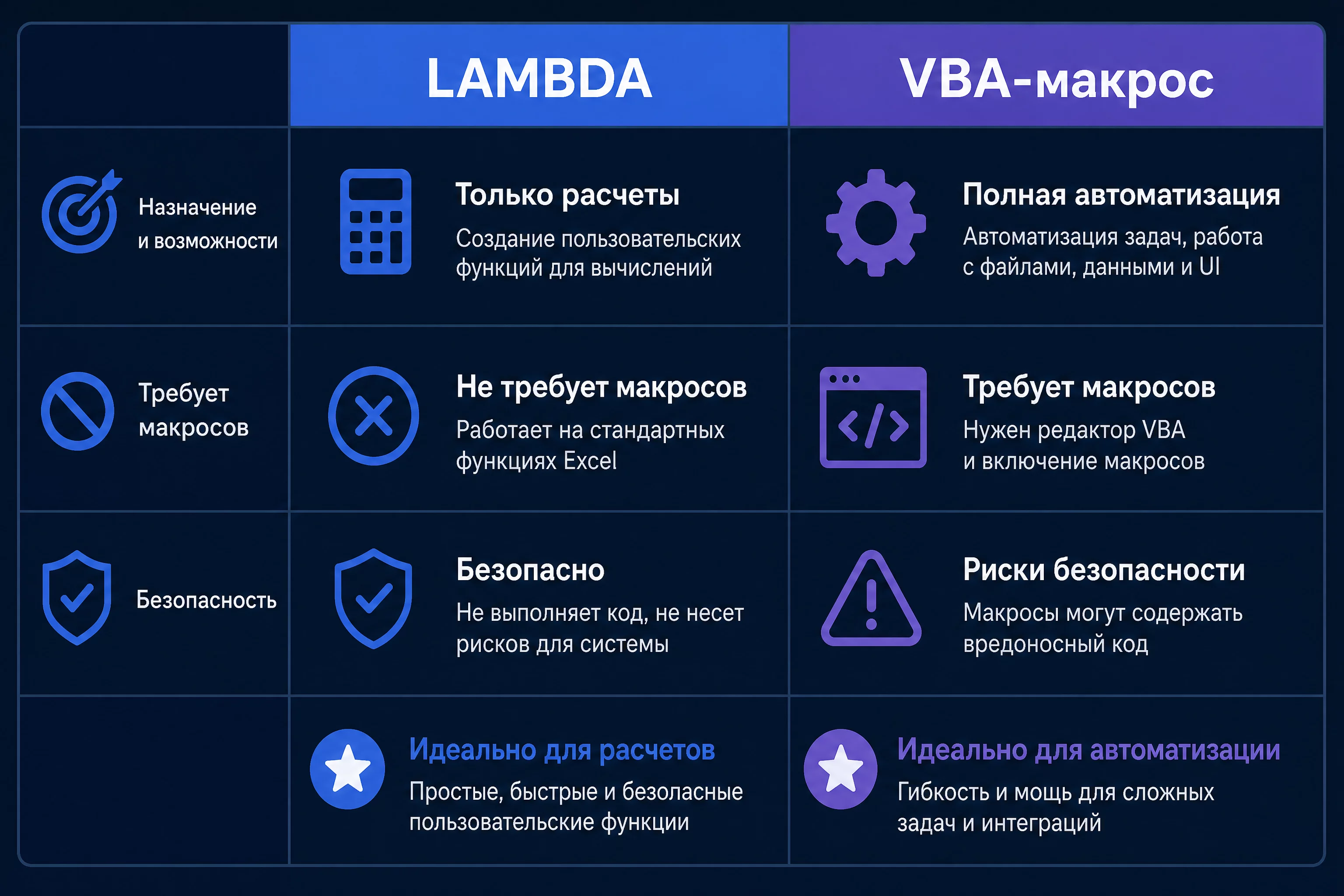
| Критерий | LAMBDA | VBA-макрос |
|---|---|---|
| Что делает | Только вычисляет и возвращает значение | Может менять данные, файлы, приложения |
| Нужны макросы | Нет | Да, требует включения |
| Порог входа | Формула Excel, знакомый синтаксис | Отдельный язык программирования |
| Безопасность для коллег | Не вызывает предупреждений | Вызывает предупреждение безопасности |
| Годится для замены ВПР/СУММЕСЛИ с уникальной логикой | Да, основное назначение | Избыточно для этой задачи |
| Годится для автоматизации процесса (рассылка, обновление файлов) | Нет | Да |
| Перенос на другой компьютер без Microsoft 365 | Не работает, ошибка #ИМЯ? | Работает при разрешённых макросах |
| Где хранится | Диспетчер имён книги | Модуль VBA (Alt+F11) |
Вывод для практики: если задача - “посчитай по своей логике и покажи результат в ячейке” - берите LAMBDA. Если задача - “сделай что-то с файлами, письмами, другими листами автоматически” - здесь по-прежнему нужен VBA или, для более современных сценариев, Office Scripts.
Как ChatGPT и Claude помогают писать LAMBDA-формулы
Главная сложность LAMBDA не в самой концепции, а в синтаксисе: скобки, порядок аргументов, вложенные функции ЕСЛИ и ВПР внутри одной строки формулы. Именно здесь нейросеть экономит больше всего времени.
GPT-5.5 через chatgpt.com хорошо пишет LAMBDA-формулы по словесному описанию задачи. Вы описываете логику на обычном языке - “если сумма больше 100 000, применить одну ставку, иначе другую, и учесть НДС” - и получаете готовую формулу с пояснением каждой части.
Claude Sonnet 4.6 особенно полезен на втором шаге: когда формула уже написана, но не считает то, что нужно, или выдаёт ошибку. Claude аккуратно разбирает вложенные конструкции и объясняет, в каком именно месте формулы логическая ошибка - это удобнее, чем построчно читать длинную строку самому.
Рабочий паттерн, который я рекомендую выпускникам курса: сначала просите у ChatGPT обычную формулу с функцией LET (промежуточные переменные для читаемости), тестируете её на реальных данных, и только после того как формула точно работает правильно - просите обернуть её в LAMBDA для сохранения под именем. Не наоборот.
Почему именно так: LAMBDA-формулу неудобно отлаживать внутри Диспетчера имён - нет привычного окна с подсветкой ошибок. Гораздо проще найти и исправить ошибку в обычной ячейке, а уже проверенную логику “законсервировать” в LAMBDA.
Что такое функция LET и почему она идёт в связке с LAMBDA
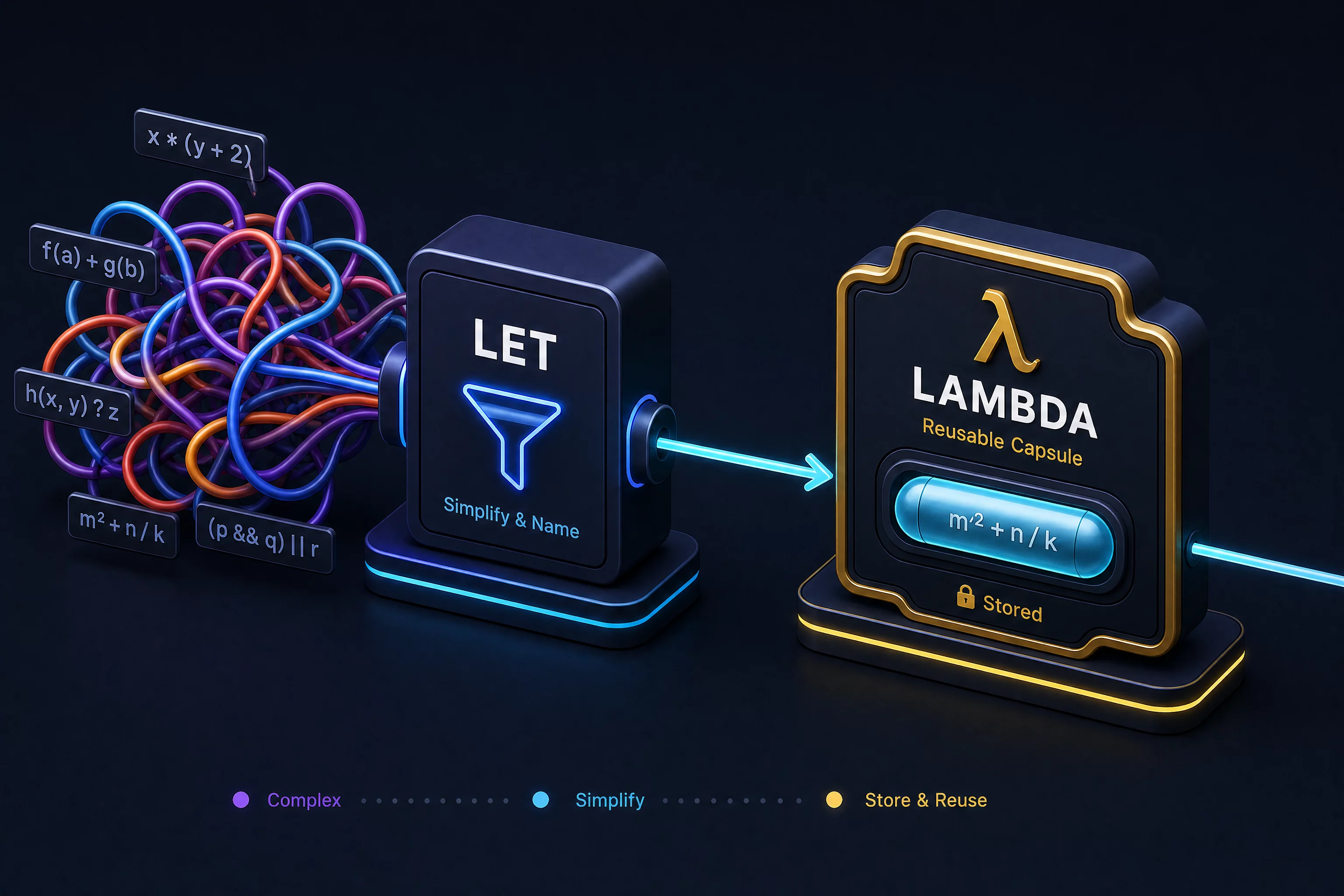
LET - ещё одна функция Excel из той же волны обновлений 2020 года. Она создаёт временные именованные переменные внутри одной формулы.
Пример без LET: если формула трижды использует один и тот же промежуточный расчёт (скажем, сумму за вычетом скидки), этот расчёт приходится повторять три раза внутри формулы - длинно и подвержено ошибкам при правке.
Пример с LET: считаете сумму за вычетом скидки один раз, даёте ей имя (например, “чистая_сумма”), и дальше в формуле трижды ссылаетесь на это имя. Формула становится короче и понятнее человеку, который будет читать её через полгода - включая вас самих.
LAMBDA и LET решают разные задачи, но отлично работают вместе: LET упрощает саму логику формулы, LAMBDA сохраняет готовый результат под собственным именем для повторного использования в любом месте книги. На практике большинство рабочих LAMBDA-функций для финансовых задач содержат LET внутри себя.
Как правильно сформулировать промпт для LAMBDA-формулы
Качество формулы от ChatGPT напрямую зависит от качества описания задачи. Пять элементов рабочего промпта для формул:
1. Версия Excel. “Microsoft 365, есть динамические массивы и LAMBDA” - без этого ChatGPT может предложить синтаксис, недоступный в вашей версии.
2. Структура данных. Названия столбцов, где именно находятся нужные значения, есть ли заголовки. “Столбец A - дата операции, столбец B - сумма, столбец C - контрагент.”
3. Логика расчёта словами. Опишите правило так, как объяснили бы коллеге вслух, без попытки сразу думать формулами. “Если сумма больше 500 000 и контрагент не в списке проверенных - пометить как ‘требует проверки’.”
4. Формат результата. Число, текст, дата, логическое значение ИСТИНА/ЛОЖЬ - укажите явно, иначе получите то, что нейросеть посчитает уместным.
5. Примеры данных с ожидаемым результатом. Дайте 2-3 строки конкретных чисел и то, что должно получиться. Это резко снижает вероятность, что ChatGPT неправильно поймёт логику.
Полезная добавка в конце промпта: “Сначала дай формулу с LET для проверки на моих данных, потом отдельно - версию в LAMBDA для сохранения.” Так вы получаете обе версии за один запрос.
10 готовых промптов для LAMBDA-функций финансиста
Все промпты построены по формуле выше. Подставляйте свои данные в [скобки].
Промпт 1. Системный контекст (один раз для всех формул)
Вставьте в начало диалога с ChatGPT перед работой над формулами.
Ты эксперт по Excel и финансовому моделированию.
Я работаю в Excel для Microsoft 365 (доступны LET, LAMBDA,
динамические массивы, XLOOKUP).
Моя область: [финансовый анализ / бюджетирование / учёт / казначейство].
Когда пишешь формулу - сначала дай рабочую версию с LET для
проверки на данных, отдельно версию в LAMBDA для сохранения
под именем. Объясняй логику каждого блока формулы простым языком.
Если не хватает данных для точной формулы - задай уточняющий
вопрос, не придумывай структуру таблицы сам.
Промпт 2. Свой аналог ВПР с несколькими условиями
Напиши формулу для поиска значения по нескольким условиям одновременно.

Структура таблицы:
- Столбец A: [название, например "Контрагент"]
- Столбец B: [например "Период"]
- Столбец C: [например "Сумма"]
- Диапазон данных: [например A2:C500]

Задача: найти сумму, где контрагент равен значению в ячейке [E1]
И период равен значению в ячейке [E2]. Если совпадений нет -
вернуть "не найдено", если совпадений несколько - вернуть сумму
всех подходящих строк.

Дай формулу с LET для теста, потом версию LAMBDA с именем
ПОИСК_ПО_ДВУМ_УСЛОВИЯМ и параметрами (контрагент; период).
Промпт 3. Расчёт финансового коэффициента одной функцией
Создай LAMBDA-функцию для расчёта [название коэффициента,
например "коэффициент текущей ликвидности"].

Формула коэффициента: [опиши формулу словами, например
"оборотные активы делить на краткосрочные обязательства"].

Входные параметры функции: [например, ячейка с оборотными
активами, ячейка с краткосрочными обязательствами].

Дополнительно: если знаменатель равен нулю - вернуть текст
"н/д" вместо ошибки деления на ноль.

Имя функции: [например, КОЭФ_ЛИКВИДНОСТИ].
Дай сначала обычную формулу для проверки, потом LAMBDA.
Промпт 4. Преобразование текстовой суммы в число
Мои данные выгружены из [1С / банк-клиента / другой системы]
и суммы записаны текстом в формате [например "1 234 567,89 руб."
или "1,234,567.89"].

Напиши LAMBDA-функцию, которая:
1. Убирает пробелы и текстовые символы (руб., $, и т.д.)
2. Заменяет разделители на формат, понятный Excel
3. Возвращает число, с которым можно делать вычисления
4. Если текст не похож на сумму - возвращает 0, не ошибку

Имя функции: ТЕКСТ_В_СУММУ. Параметр: ячейка с текстом.
Покажи на примере строки "[вставь пример реальной строки]".
Промпт 5. Категоризация операций по правилам
Нужна функция для автоматической категоризации операций
по названию контрагента или назначению платежа.

Правила категоризации:
1. Если текст содержит "[слово-маркер 1]" - категория "[категория 1]"
2. Если текст содержит "[слово-маркер 2]" - категория "[категория 2]"
3. Если текст содержит "[слово-маркер 3]" - категория "[категория 3]"
4. Если ничего не подошло - категория "прочее, требует ручной разметки"

Функция должна быть нечувствительна к регистру.
Имя: КАТЕГОРИЯ_ОПЕРАЦИИ. Параметр: ячейка с текстом назначения платежа.
Дай LET-версию для теста на 10 строках, потом LAMBDA.
Промпт 6. Расчёт возраста дебиторской задолженности
Напиши LAMBDA-функцию для определения категории просрочки
дебиторской задолженности по датам.

Входные параметры: дата документа, дата текущего расчёта
(или СЕГОДНЯ()).

Логика:
- Просрочка 0 дней (в срок): категория "текущая"
- Просрочка 1-30 дней: категория "до 30 дней"
- Просрочка 31-60 дней: категория "31-60 дней"
- Просрочка 61-90 дней: категория "61-90 дней"
- Просрочка более 90 дней: категория "свыше 90 дней, критично"

Имя функции: КАТЕГОРИЯ_ПРОСРОЧКИ.
Проверь формулу на датах: [дай 3-4 примера дат из своей практики].
Промпт 7. Динамическое распределение затрат по ЦФО
Создай функцию для распределения общей суммы затрат между
несколькими ЦФО пропорционально базе распределения.

Данные:
- Диапазон с названиями ЦФО: [например B2:B10]
- Диапазон с базой распределения (например, выручка ЦФО): [C2:C10]
- Общая сумма затрат для распределения: [ячейка E1]

Функция должна вернуть массив: сумму затрат для каждого ЦФО
пропорционально доле его базы распределения в общей базе.

Имя функции: РАСПРЕДЕЛИТЬ_ЗАТРАТЫ.
Учти: функция должна возвращать динамический массив
(spill-диапазон), не одно значение.
Промпт 8. Проверка соответствия ковенантам банка
Напиши LAMBDA-функцию для проверки соответствия финансового
показателя условиям банковского ковенанта.

Параметры функции:
- Фактическое значение показателя (например, Чистый долг/EBITDA)
- Предельное значение по ковенанту
- Направление условия: "не более" или "не менее"

Логика:
- Если условие "не более" и факт <= предела: "соответствует"
- Если условие "не более" и факт > предела: "нарушение"
- Если условие "не менее" и факт >= предела: "соответствует"
- Если условие "не менее" и факт < предела: "нарушение"
- Добавь расчёт запаса прочности в % от предельного значения

Имя функции: ПРОВЕРКА_КОВЕНАНТА.
Промпт 9. Функция для сценарного пересчёта показателя
Нужна LAMBDA-функция, которая пересчитывает финансовый
показатель при изменении одного или нескольких драйверов -
для быстрого сценарного анализа без копирования всей модели.

Базовые данные: [опиши, что за показатель и от чего он зависит,
например "выручка = количество х цена"]

Параметры функции: базовое количество, базовая цена,
процент изменения количества, процент изменения цены.

Функция должна вернуть: новое значение показателя и отклонение
от базового в рублях и в процентах.

Имя функции: СЦЕНАРИЙ_ПОКАЗАТЕЛЯ.
Протестируй на примере: [дай конкретные базовые цифры].
Промпт 10. Отладка формулы, которая считает неправильно
Вот формула, которая должна [опиши, что должна делать],
но выдаёт [опиши, что получается на самом деле - неправильный
результат, ошибку #ЗНАЧ!, #ИМЯ? или другую].

Формула:
[вставь формулу целиком]

Данные, на которых формула даёт неправильный результат:
[вставь 2-3 строки с исходными данными и ожидаемым
правильным результатом]

Найди, в какой части формулы логическая или синтаксическая
ошибка. Объясни причину простым языком, дай исправленную версию.
Бесплатная экскурсия по AI для финансиста и бухгалтера: разбор Excel-автоматизации с нейросетью вживую. chatgpt.fin-academy.pro
Как сохранить LAMBDA-формулу через Диспетчер имён
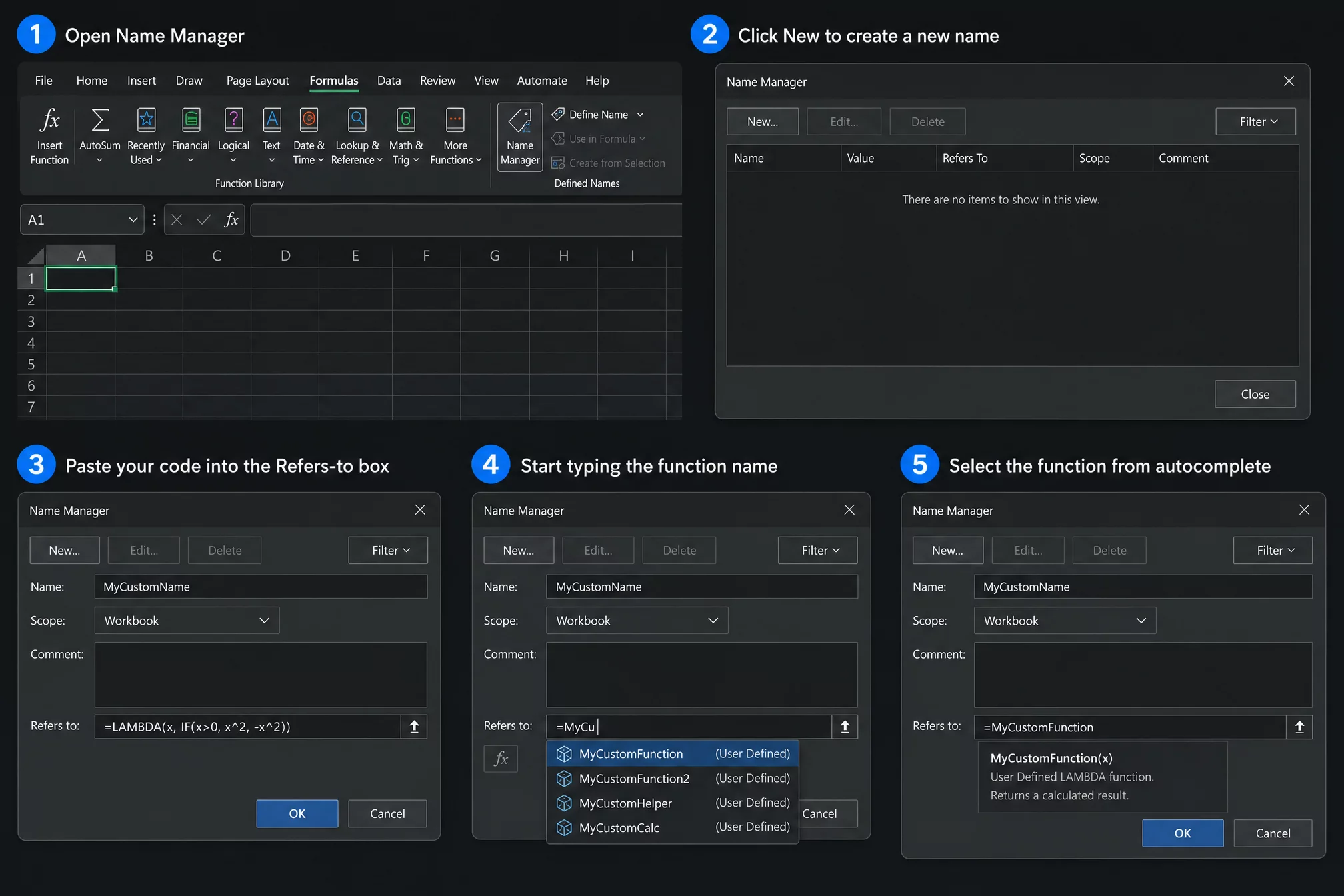
Формула написана и проверена. Следующий шаг - сохранить её под именем, чтобы использовать в любом месте книги.
Шаг 1. Вкладка “Формулы” - “Диспетчер имён” - кнопка “Создать”.
Шаг 2. В поле “Имя” вписываете название функции без пробелов, например КОЭФ_ЛИКВИДНОСТИ. Имя не может начинаться с цифры и не должно совпадать с адресом ячейки (например, ИТОГО1 - можно, А1 - нельзя, так как это уже адрес ячейки).
Шаг 3. В поле “Диапазон” вставляете полный код LAMBDA-формулы, который дал ChatGPT - начиная со слова LAMBDA и с параметрами в скобках.
Шаг 4. Нажимаете “ОК”. Формула сохранена в текущей книге.
Шаг 5. Проверяете: начинаете вводить в любой ячейке “=КОЭФ_” - Excel предложит вашу функцию в автодополнении так же, как встроенные формулы.
Важный нюанс: LAMBDA-формула сохраняется именно в файле, где вы её создали. Если нужно использовать функцию в других книгах - либо копируете лист с формулами через Диспетчер имён вручную в каждый файл, либо создаёте отдельную книгу-библиотеку функций и подключаете её как надстройку через личную книгу макросов (для этого шага уже может понадобиться минимальный VBA, чтобы разложить функции по общей надстройке - тут и проявляется точка, где LAMBDA и VBA работают вместе, а не конкурируют).
Кейс 1: финансовый аналитик автоматизировал сверку контрагентов - с четырёх часов до 20 минут в месяц
Один из выпускников курса, финансовый аналитик производственной компании, ежемесячно сверял платежи с реестром проверенных контрагентов. Задача: пометить операции, где сумма превышает лимит или контрагент отсутствует в реестре проверенных.
Раньше это была связка из трёх вложенных ЕСЛИ и двух ВПР в отдельном служебном столбце: первый ВПР искал контрагента в реестре, второй проверял лимит по категории контрагента, а результаты сводились через вложенные ЕСЛИ в одну текстовую метку. Формула занимала три строки в строке ввода, и при передаче другому человеку в отделе её приходилось разбирать по частям.
Что изменилось. Промптом 5 из этой статьи получил LAMBDA-функцию КАТЕГОРИЯ_ОПЕРАЦИИ с логикой проверки по нескольким правилам сразу. Первая версия, которую вернул ChatGPT, не учла случай, когда контрагент есть в реестре, но с истёкшим сроком проверки, - формула помечала такие строки как надёжные. Пришлось отдельно прописать в промпте это условие и попросить пересчитать логику; вторая версия уже отработала верно. Тестирование заняло около 25 минут вместе с проверкой на 20 реальных строках. После проверки обернул в LAMBDA - ещё 10 минут на сохранение через Диспетчер имён.
Результат. Ежемесячная сверка, которая занимала 3-4 часа ручной проверки построчно, теперь занимает 20 минут: применить функцию к новому месяцу данных и просмотреть только помеченные строки. Формула работает пять месяцев, с той единственной правкой на старте.
По его словам, раньше объяснять логику проверки новому стажёру приходилось на пальцах минут по тридцать, и стажёр всё равно иногда путался в формуле. Сейчас он просто показывает, какие строки функция пометила как требующие проверки, и объяснять саму логику не нужно.
Кейс 2: главный бухгалтер убрала текстовые суммы из выгрузки за 3 промпта
Главный бухгалтер небольшой торговой компании ежемесячно получала выгрузку из системы поставщика в формате, где суммы приходили текстом с валютным знаком и нестандартными разделителями разрядов - например, “1 234 567,89 руб.” с неразрывным пробелом перед “руб.”.
Раньше это была цепочка из четырёх вложенных ПОДСТАВИТЬ (убрать “руб.”, убрать пробелы, заменить точку на пусто, заменить запятую на точку) и ЗНАЧЕН поверх всего этого - одна формула на весь столбец, длиной в половину строки ввода. При малейшем изменении формата выгрузки (например, поставщик добавлял ещё один пробел) формула переставала распознавать число и просто выдавала ошибку.
Что изменилось. Промпт 4 из этой статьи с конкретным примером строки из реальной выгрузки. ChatGPT сразу учёл особенности формата (лишний пробел перед знаком валюты, точку вместо запятой как разделитель) и выдал рабочую формулу с первой попытки. Проверка заняла 10 минут на 15 строках выгрузки.
Результат. Функция ТЕКСТ_В_СУММУ теперь применяется к каждой новой выгрузке одним действием - протянуть формулу на весь столбец. Время обработки одной выгрузки сократилось с 40-50 минут ручной чистки данных до 3-5 минут. За четыре месяца использования формула один раз столкнулась с изменением формата: поставщик добавил ещё один пробел перед суммой в одном из отчётов. Формула не пыталась угадать нестандартный случай, а вернула 0 для этой строки - её заметили при проверке итоговой суммы, поправили промпт под новый формат за пять минут и продолжили работать дальше.
Кейс 3: CFO построил библиотеку из 12 LAMBDA-функций для казначейства
CFO холдинга с несколькими юрлицами столкнулся с ситуацией, когда одни и те же расчёты - проверка ковенантов, категоризация просрочки дебиторской задолженности, распределение затрат по ЦФО - дублировались в разных файлах отдельными командами с небольшими различиями в логике. У одного юрлица коэффициент ликвидности считался с учётом краткосрочных финансовых вложений в оборотных активах, у другого - без них, и никто в моменте не замечал разницы, пока цифры не расходились при сведении отчётности группы.
Что сделали. За две недели с промптами 3, 6, 7 и 8 из этой статьи построили библиотеку из 12 LAMBDA-функций: коэффициенты ликвидности и долговой нагрузки, категоризация просрочки, распределение затрат, проверка ковенантов. Каждая функция протестирована на реальных данных каждого юрлица перед внедрением - и на этом этапе как раз всплыло расхождение в методике расчёта ликвидности между юрлицами: пришлось сначала зафиксировать единую формулу с финансовым отделом, и только потом переносить её в LAMBDA.
Что дало. Функции сохранены в отдельной книге-библиотеке и распространены между аналитиками группы через личную книгу макросов - эта часть настройки потребовала около часа работы с IT-специалистом, знакомым с VBA-надстройками. Теперь все юрлица считают одни и те же показатели одной и той же логикой.
Итого: время на подготовку консолидированного отчёта по группе сократилось с 3 рабочих дней до полутора. Но главная экономия - не во времени, а в устранении расхождений: раньше на сверку “почему у двух юрлиц разный коэффициент ликвидности при одинаковых входных данных” уходило до половины дня каждый квартал. Теперь такого вопроса не возникает - логика расчёта одна на всех.
Пять реальных LAMBDA-формул с разбором логики построчно
Готовые промпты дают рабочий код. Но чтобы уверенно править формулу под свою задачу, полезно понимать, что происходит внутри. Разберу пять типовых конструкций, которые чаще всего получаются в ответ на промпты из этой статьи.
Функция проверки лимита с текстовым статусом.
=LAMBDA(сумма; лимит;
  LET(
    превышение; сумма - лимит;
    статус; ЕСЛИ(превышение > 0; "превышен на " & ТЕКСТ(превышение; "# ##0") & " руб."; "в пределах");
    статус
  )
)(B2; 500000)
Логика по шагам: сначала LET считает разницу между суммой и лимитом один раз и сохраняет её как “превышение”. Дальше ЕСЛИ проверяет знак этой разницы и либо собирает текстовое сообщение с точной суммой превышения, либо возвращает “в пределах”. Оборачивающий LAMBDA принимает два параметра - сумму и лимит - и не хранит ничего, кроме логики расчёта.
Функция поиска с несколькими условиями через фильтрацию массива.
=LAMBDA(контрагент; период;
  LET(
    совпадения; ФИЛЬТР(Сумма; (Контрагент = контрагент) * (Период = период); "не найдено");
    ЕСЛИ(СЧЁТ(совпадения) = 0; "не найдено"; СУММ(совпадения))
  )
)("Контрагент 1"; "Q2 2026")
Здесь ключевой приём - умножение двух условий внутри ФИЛЬТР. Условие “Контрагент = контрагент” возвращает массив ИСТИНА/ЛОЖЬ, второе условие - тоже. Умножение двух таких массивов работает как логическое И: единица получается только там, где оба условия истинны. Это стандартный способ комбинировать несколько условий фильтрации в одной формуле массива.
Рекурсивная функция для накопительного итога с условием.
LAMBDA поддерживает рекурсию - вызов функции самой себя. Это редко нужно в обычных финансовых расчётах, но полезно для задач вроде расчёта амортизации по нестандартному графику, где каждый следующий период зависит от результата предыдущего сложным образом, не сводимым к простой формуле.
=LAMBDA(остаток; ставка; периодов;
  ЕСЛИ(периодов = 0; остаток;
    ФИН_АМОРТИЗАЦИЯ(остаток * (1 - ставка); ставка; периодов - 1))
)
При сохранении такой функции под именем ФИН_АМОРТИЗАЦИЯ формула вызывает саму себя, уменьшая счётчик периодов на каждом шаге, пока не дойдёт до нуля - тогда возвращается накопленный остаток. Для рекурсивных LAMBDA рекомендую тестировать сначала на небольшом числе периодов (3-5), прежде чем применять на реальном горизонте в 12 или 60 месяцев - большая глубина рекурсии заметно нагружает пересчёт книги.
Функция классификации по нескольким пороговым значениям.
=LAMBDA(доля_просрочки;
  ВЫБОР(
    ЕСЛИ(доля_просрочки > 0,15; 3; ЕСЛИ(доля_просрочки > 0,05; 2; 1));
    "низкий риск"; "средний риск"; "высокий риск"
  )
)(0,12)
Вложенные ЕСЛИ здесь работают как ступени: сначала проверяется самый строгий порог (15%), если не выполнен - следующий (5%), если и он не выполнен - остаётся базовое значение 1. ВЫБОР потом превращает числовой индекс в текстовую метку. Такая конструкция масштабируется на любое число порогов без переписывания логики целиком - достаточно добавить ещё один вложенный ЕСЛИ.
Функция с обработкой ошибок через ЕСЛИОШИБКА.
=LAMBDA(числитель; знаменатель;
  ЕСЛИОШИБКА(ОКРУГЛ(числитель / знаменатель; 2); "н/д")
)(B2; C2)
Простая, но критически важная конструкция для финансовых коэффициентов: ЕСЛИОШИБКА перехватывает любую ошибку вычисления (чаще всего деление на ноль) и возвращает читаемое “н/д” вместо страшного #ДЕЛ/0! в отчёте, который увидит собственник или совет директоров.
Понимание этих пяти паттернов - фильтрация с умножением условий, рекурсия, ступенчатая классификация, обработка ошибок и текстовая сборка сообщений - закрывает большинство финансовых задач, которые попадают в LAMBDA. Дальше это комбинации перечисленного, а не принципиально новая логика.
Как масштабировать LAMBDA на весь финансовый отдел
Одна функция, работающая у одного аналитика, - полезно. Библиотека функций, которой пользуется весь отдел одинаково, - другой уровень зрелости.
Проблема, с которой сталкивается почти каждый отдел. Два аналитика решают одну и ту же задачу (например, категоризацию операций) немного по-разному: у одного логика учитывает регистр букв, у другого нет; один обрабатывает пустые ячейки, другой падает в ошибку. Похожее расхождение в методике расчёта я разбирала выше в кейсе с CFO холдинга - там оно всплыло на этапе тестирования библиотеки, до того как успело попасть в отчётность. При сведении отчётов такие мелкие расхождения превращаются в часы поиска “почему цифры не бьются”.
Решение - централизованная книга-библиотека функций. Один файл, где хранятся все проверенные LAMBDA-функции отдела с документацией к каждой: что делает, какие параметры принимает, кто автор, дата последней проверки. Доступ к функциям из рабочих книг организуется через подключение этой книги как надстройки (для этого нужен минимальный VBA-скрипт, который копирует именованные диапазоны при открытии Excel, - единственное место во всей системе, где без VBA не обойтись).
Регламент внедрения новой функции. Перед тем как функция попадает в общую библиотеку, она проходит три проверки: тест на реальных данных автора, проверка вторым человеком на его собственных данных, финальное утверждение с занесением в документацию. Это занимает 20-30 минут дополнительно на функцию, но исключает ситуацию, когда непроверенная логика тихо разъезжается по разным файлам отдела.
Похожий сценарий в масштабе целого отдела - продолжение истории CFO из кейса 3 выше, только со стороны отдела, а не одного человека. Когда библиотека из 12 функций казначейства была готова, её распространили на весь финансовый отдел холдинга (шесть аналитиков). Первый месяц ушёл на то, чтобы каждый аналитик протестировал функции на своих данных и указал на расхождения с привычными расчётами - именно так и всплыло упомянутое выше различие в методике расчёта ликвидности. Начиная со второго месяца пошла экономия: типовые еженедельные расчёты, которые раньше каждый аналитик делал по-своему, теперь идут через одни и те же функции, а вопросы “почему у нас разные цифры” на ежемесячной сверке отдела практически исчезли.
Библиотека функций - это не разовый проект, а живой процесс: раз в квартал стоит пересматривать, какие функции устарели из-за изменения формата данных или логики учёта, и добавлять новые под появившиеся задачи.
LAMBDA vs формулы Google Таблиц: что доступно там
Финансисты, которые ведут часть отчётности в Google Таблицах, часто спрашивают, есть ли там аналог.
Google Таблицы получили собственную функцию LAMBDA в 2022 году, синтаксис почти идентичен Excel. Функция LET также доступна. Разница в деталях: Google Таблицы чуть иначе обрабатывают динамические массивы внутри LAMBDA, и не все сложные вложенные конструкции переносятся между Excel и Google Таблицами один в один без правок.
Практический совет: если формула нужна в обеих системах, попросите ChatGPT сразу дать две версии - “напиши эту же LAMBDA-функцию для Excel и отдельно адаптируй под Google Таблицы, укажи различия в синтаксисе, если они есть”.
Ограничения LAMBDA, о которых стоит знать заранее
LAMBDA - не универсальное решение. Пять ограничений, которые важно понимать до того, как строить на функции критичный процесс.
Не работает без Microsoft 365. Файл с LAMBDA, открытый в Excel 2019 или более старой версии без подписки, покажет ошибку #ИМЯ? вместо результата.
Не может изменять данные. LAMBDA - формула, а не программа. Если задача - “переместить строку в другой лист при выполнении условия” - это VBA или Power Automate, не LAMBDA.
Сложно отлаживать внутри Диспетчера имён. Нет привычного окна с построчной подсветкой ошибок, как в редакторе VBA. Именно поэтому рабочий процесс - сначала тестировать формулу в обычной ячейке, потом сохранять.
Не переносится между книгами автоматически. Каждая новая книга требует либо повторного создания функции в Диспетчере имён, либо подключения общей надстройки.
Рекурсия ограничена. LAMBDA поддерживает рекурсивные вызовы (функция вызывает сама себя), но глубина рекурсии ограничена возможностями Excel и на очень больших данных может замедлить пересчёт книги.
Типичные ошибки при работе с ChatGPT над LAMBDA-формулами
Ошибка 1. Просить сразу сложную многоуровневую формулу. “Сделай функцию, которая одновременно проверяет ковенанты, считает просрочку и распределяет затраты” - в одном промпте нейросеть путает логику. Стройте по одной функции за раз.
Ошибка 2. Не давать примеры реальных данных. Без конкретных чисел ChatGPT строит формулу на абстрактном примере, который может не совпадать с реальной структурой ваших данных - особенно если есть нестандартные форматы дат или сумм.
Ошибка 3. Сразу оборачивать в LAMBDA без теста. Формула, которая не протестирована в обычной ячейке, а сразу сохранена в Диспетчере имён, сложнее в отладке при ошибке. Сначала тест, потом сохранение.
Ошибка 4. Игнорировать краевые случаи. Пустая ячейка, отрицательное число, текст вместо числа - формула может работать на “хороших” данных и падать на реальной выгрузке. Явно попросите ChatGPT учесть эти случаи в промпте.
Ошибка 5. Не документировать логику функции. Через полгода никто, включая автора, не вспомнит, почему функция КАТЕГОРИЯ_ОПЕРАЦИИ считает именно так. Попросите ChatGPT сразу дать короткое текстовое описание логики - сохраните его в отдельном листе “Документация функций”.
Ошибка 6. Полагаться на LAMBDA для задач, где нужен VBA. Если по итогу расчёта нужно куда-то отправить письмо, создать файл или изменить структуру листа - LAMBDA этого физически не сделает. Не тратьте время на попытки обойти это ограничение через нейросеть.

Безопасность: что нельзя загружать в ChatGPT при работе с формулами
При работе над LAMBDA-функциями в диалог с нейросетью нередко попадают примеры реальных данных для теста формулы. Здесь действуют те же правила безопасности, что и для любых финансовых данных.
Что нельзя вставлять в промпт напрямую:
- Реальные названия контрагентов и суммы сделок под NDA
- Персональные данные сотрудников (ФИО с зарплатами)
- Номера счетов, реквизиты, коды доступа
Как тестировать формулу безопасно:
Используйте обезличенные тестовые данные с сохранением структуры: реальные суммы округляйте до порядка (“около 1,2 млн” вместо точной цифры), названия контрагентов замените на условные (“Контрагент 1”, “Контрагент 2”). Для проверки логики формулы точные цифры не нужны - важна структура и формат данных.
Отдельно проверьте настройки: в ChatGPT отключите тумблер “улучшать модель для всех” в разделе Settings - Data Controls. Для регулярной работы с чувствительными данными используйте корпоративный тариф ChatGPT Business - там данные из диалогов не используются для обучения моделей по умолчанию.
Как построить свою библиотеку LAMBDA-функций для финансового отдела
Одна формула экономит минуты. Библиотека из 10-15 формул под типовые задачи отдела экономит часы каждую неделю.
Шаг 1. Составьте список повторяющихся расчётов. За две недели фиксируйте каждый раз, когда пишете похожую формулу заново или объясняете коллеге логику расчёта.
Шаг 2. Приоритизируйте по частоте использования. Начинайте не с самой сложной задачи, а с той, что повторяется чаще всего - даже простая функция, используемая ежедневно, экономит больше, чем сложная раз в квартал.
Шаг 3. Стройте функции по одной, с полным циклом теста. Промпт ChatGPT - тест на реальных данных - сохранение в Диспетчере имён - документация логики.
Шаг 4. Держите отдельную книгу-библиотеку. Все проверенные функции - в одном файле, откуда их можно скопировать в рабочие книги через Диспетчер имён, вместо создания заново каждый раз.
Шаг 5. Раз в квартал пересматривайте библиотеку. Изменилась логика расчёта коэффициента, поменялся формат выгрузки поставщика - функция требует обновления. Держите библиотеку живой, а не “написали и забыли”.
LAMBDA, Power Query и сводные таблицы: когда что выбрать
Финансисту, который уже работает в Excel не первый год, LAMBDA - не единственный инструмент автоматизации. Три инструмента часто путают между собой, хотя решают разные задачи.
Сводные таблицы нужны, когда задача - агрегировать и группировать большой массив данных: суммы по месяцам, по контрагентам, по статьям. Это самый быстрый путь, если данные уже в правильной табличной форме и не требуют предварительной обработки.
Power Query нужен, когда данные приходят в разном формате из разных источников и требуют очистки перед анализом: объединение нескольких файлов, удаление дублей, разворот столбцов в строки, приведение форматов дат из разных систем к единому виду. Power Query работает как конвейер преобразований, который можно один раз настроить и потом обновлять одной кнопкой при поступлении новых данных.
LAMBDA нужна, когда после того как данные уже очищены и структурированы, требуется применить уникальную расчётную логику - которой нет среди встроенных функций Excel - многократно в разных местах книги.
На практике эти три инструмента часто работают в связке: Power Query подтягивает и чистит данные из разных выгрузок, сводная таблица агрегирует их по нужным разрезам, а LAMBDA-функции добавляют финансовые расчёты и классификации поверх готовой структуры. Спрашивать ChatGPT, что использовать в конкретной ситуации, - рабочий способ быстро определиться, если сомневаетесь. Промпт вида “у меня есть [описание данных и задачи] - что лучше: Power Query, сводная таблица или LAMBDA, и почему” обычно даёт внятный ответ с обоснованием за один запрос.
На диагностике в начале курса «AI-навыки финансиста» примерно у трети слушателей встречается одна и та же путаница: попытка решить формулой LAMBDA то, что Power Query решает в разы проще и быстрее - например, объединение 12 файлов помесячной отчётности в одну таблицу. LAMBDA для этого технически применима через сложные конструкции с динамическими массивами, но Power Query создан именно для этой задачи и требует на порядок меньше усилий.
Разбор частых ошибок Excel при работе с LAMBDA: #ИМЯ?, #ЗНАЧ!, #ССЫЛКА!
Три ошибки чаще всего встречаются у тех, кто только начинает работать с LAMBDA. Разбор причин и способа исправления по каждой экономит время на самостоятельном гадании.
Ошибка #ИМЯ? Появляется в трёх случаях: файл открыт в версии Excel без поддержки LAMBDA, в имени функции опечатка при вызове, или функция вообще не сохранена в Диспетчере имён книги, в которой вы пытаетесь её использовать. Проверка: откройте Диспетчер имён (Формулы - Диспетчер имён) и убедитесь, что имя функции там присутствует и написано точно так же, как при вызове.
Ошибка #ЗНАЧ! Обычно означает, что в формулу попал не тот тип данных, который она ожидает - например, текст там, где нужно число. Частая причина у финансовых данных: сумма, выгруженная из другой системы как текст (с пробелами или валютным знаком), а формула пытается сразу делать с ней арифметику. Решение - сначала прогнать данные через функцию преобразования (промпт 4 из этой статьи), потом уже применять расчётную LAMBDA.
Ошибка #ССЫЛКА! Возникает, когда формула ссылается на диапазон, который был удалён или перемещён - например, кто-то удалил столбец, на который ссылалась сохранённая LAMBDA-функция. Особенность именно LAMBDA: поскольку код формулы хранится в Диспетчере имён отдельно от листа, такую ошибку сложнее обнаружить визуально - откройте Диспетчер имён и проверьте, что все внутренние ссылки формулы по-прежнему корректны.
Универсальный приём отладки: если формула выдаёт ошибку, а причина не очевидна - скопируйте код LAMBDA-функции целиком из Диспетчера имён, вставьте в диалог с ChatGPT вместе с описанием ошибки и примером данных, на которых она возникает (промпт 10 из этой статьи). В девяти случаях из десяти причина находится за один-два обмена сообщениями.
Именование функций и параметров: соглашения, которые экономят время всей команде
Когда библиотека LAMBDA-функций растёт за пределы двух-трёх штук, отсутствие единого соглашения об именовании превращается в отдельную головную боль. Вот практика, которая сложилась у выпускников курса за полтора года работы с LAMBDA.
Имя функции - по смыслу, не по автору. ФУНКЦИЯ_ИВАНОВА или МОЯ_ФОРМУЛА_2 - плохие имена: через полгода никто, включая автора, не вспомнит, что именно она считает. КОЭФ_ЛИКВИДНОСТИ, КАТЕГОРИЯ_ПРОСРОЧКИ, ПРОВЕРКА_КОВЕНАНТА - хорошие: смысл понятен без документации.
Префиксы по области применения. Если библиотека обслуживает несколько направлений - казначейство, бюджетирование, учёт дебиторки - префикс в имени функции (КАЗН_, БЮДЖ_, ДЗ_) сразу подсказывает, откуда функция и к какому процессу относится, особенно когда в автодополнении Excel одновременно всплывают 15-20 вариантов.
Порядок параметров - от главного к вспомогательному. Первый параметр - то, с чем работает функция в первую очередь (сумма, дата, показатель), последующие - уточняющие условия и настройки. Это совпадает с логикой встроенных функций Excel (в ВПР искомое значение идёт первым) и снижает когнитивную нагрузку при использовании чужой функции.
Подсказки параметров через именованный синтаксис LAMBDA. При создании функции в Диспетчере имён можно добавить текстовое описание для каждого параметра - это сокращённая документация, которая всплывает прямо в подсказке Excel при вводе формулы. Попросите ChatGPT включить эти описания сразу при генерации кода: “добавь текстовые подсказки параметров при определении LAMBDA, по 3-5 слов на каждый параметр”.
Отдельный лист документации в книге-библиотеке. Помимо подсказок внутри самой функции, полезно вести таблицу: имя функции, что делает, параметры и их формат, дата создания, дата последней проверки, автор. Пять минут на заполнение экономят часы разбора чужой логики через месяцы использования.
Эти соглашения кажутся избыточными, когда функций две-три. Как только их становится десять и больше и ими пользуется не один человек, а весь отдел - разница между библиотекой с соглашениями и без становится ощутимой уже в первую неделю совместной работы.
Что дальше: от одной LAMBDA-функции к библиотеке для сценарного анализа
Логичное продолжение библиотеки LAMBDA-функций - промпт 9 из этой статьи, СЦЕНАРИЙ_ПОКАЗАТЕЛЯ. Разница в подходе к промпту здесь конкретная: вместо описания одного расчёта вы описываете, какие параметры считаются “драйверами” (количество, цена, ставка) и просите функцию, которая возвращает не одно число, а пару “новое значение / отклонение от базового”. Это тот же принцип, что и в промптах 3-8, только результат используется не для одной ячейки, а для быстрой прогонки нескольких сценариев без копирования всей модели.
Дальше эта же логика масштабируется на связку из нескольких LAMBDA-функций, каждая из которых пересчитывает свою часть модели при изменении одного драйвера - и именно так библиотека функций из этой статьи вырастает в основу сценарной модели, а не остаётся набором отдельных расчётов.
Если хочешь разобрать автоматизацию Excel через нейросети глубже - заходи в наш Telegram-канал @findir_pro. Там 45 000 финансовых директоров и главных бухгалтеров, разборы формул и живые кейсы от выпускников.
Часто задаваемые вопросы
Что такое LAMBDA-функция в Excel?
LAMBDA - это функция Excel, появившаяся в 2020 году, которая позволяет создать собственную формулу с именем и параметрами прямо в самом Excel, без VBA и макросов. Вы описываете логику расчёта один раз, сохраняете формулу в Диспетчере имён, и дальше вызываете её как обычную встроенную функцию: ВПР, СУММЕСЛИ, ЕСЛИ.
Чем LAMBDA отличается от макроса VBA?
LAMBDA - это формула, которая только вычисляет и возвращает значение в ячейку. VBA-макрос - это программа, которая может менять данные, открывать файлы, отправлять письма, взаимодействовать с другими приложениями. LAMBDA проще в освоении, безопаснее и не требует включённых макросов, но не годится для автоматизации процессов вне расчёта.
Может ли ChatGPT написать рабочую LAMBDA-формулу?
Да, GPT-5.5 и Claude Sonnet 4.6 хорошо справляются с написанием LAMBDA-формул по словесному описанию задачи. Важно дать точный контекст: версию Excel, структуру таблицы, названия столбцов и логику расчёта. Полученную формулу нужно проверить на реальных данных перед тем, как встраивать в рабочую книгу.
Нужна ли подписка Microsoft 365 для LAMBDA?
Да. LAMBDA доступна только в Excel для Microsoft 365 с активной подпиской. В Excel 2019, 2016 и более старых коробочных версиях без подписки LAMBDA не работает. Также нужны динамические массивы, которые появились в той же волне обновлений.
В чём разница между LET и LAMBDA?
LET создаёт временные именованные переменные внутри одной формулы, чтобы не повторять один и тот же расчёт несколько раз. LAMBDA сохраняет готовую формулу под собственным именем для использования в любом месте книги. На практике LET часто используется внутри LAMBDA.
Можно ли передать функцию LAMBDA коллегам, у которых нет Microsoft 365?
Нет напрямую. Если коллега открывает файл в Excel без поддержки LAMBDA или в старой версии, формула превратится в ошибку #ИМЯ?. Для совместной работы с разными версиями Excel безопаснее использовать обычные формулы или продублировать логику через VBA-модуль как запасной вариант.
Заменяет ли LAMBDA VBA-макросы полностью?
Нет. LAMBDA заменяет VBA только там, где нужна пользовательская функция для расчёта. Если задача требует изменения данных, работы с файловой системой, интеграции с почтой или другими программами - здесь по-прежнему нужен VBA или Office Scripts.
Как проверить, что LAMBDA-формула от ChatGPT считает правильно?
Возьмите 5-10 строк реальных данных с уже известным правильным результатом и сравните с результатом LAMBDA. Проверьте краевые случаи: пустые ячейки, отрицательные числа, текст вместо чисел. Только после совпадения на тестовых данных внедряйте формулу в рабочую книгу.
Наши каналы: здесь разбираем AI для финансистов
@findir_pro - основной Telegram-канал онлайн-школы «Финансовый директор | Мастер CFO». 45 000 финансовых директоров и главных бухгалтеров. Ежедневные разборы кейсов, промптов и AI-инструментов.
«АИ с Софьей и Натали» - канал Софьи Бурцевой (основателя школы) и Натали Васильевой. 13 000 подписчиков. Разбираем AI-инструменты для финансистов в реальных задачах.
MAX - закрытое комьюнити школы. 5 000+ участников, шаблоны промптов для Excel-автоматизации, разборы задач в реальном времени, доступ к записям эфиров.
Курс «AI-навыки финансиста»: 10 модулей, 800+ выпускников, диплом с лицензией, налоговый вычет 13%. Подробности и запись.