AI для финансиста
Нейросеть для формул Excel: бесплатно через ChatGPT, DeepSeek и Gemini

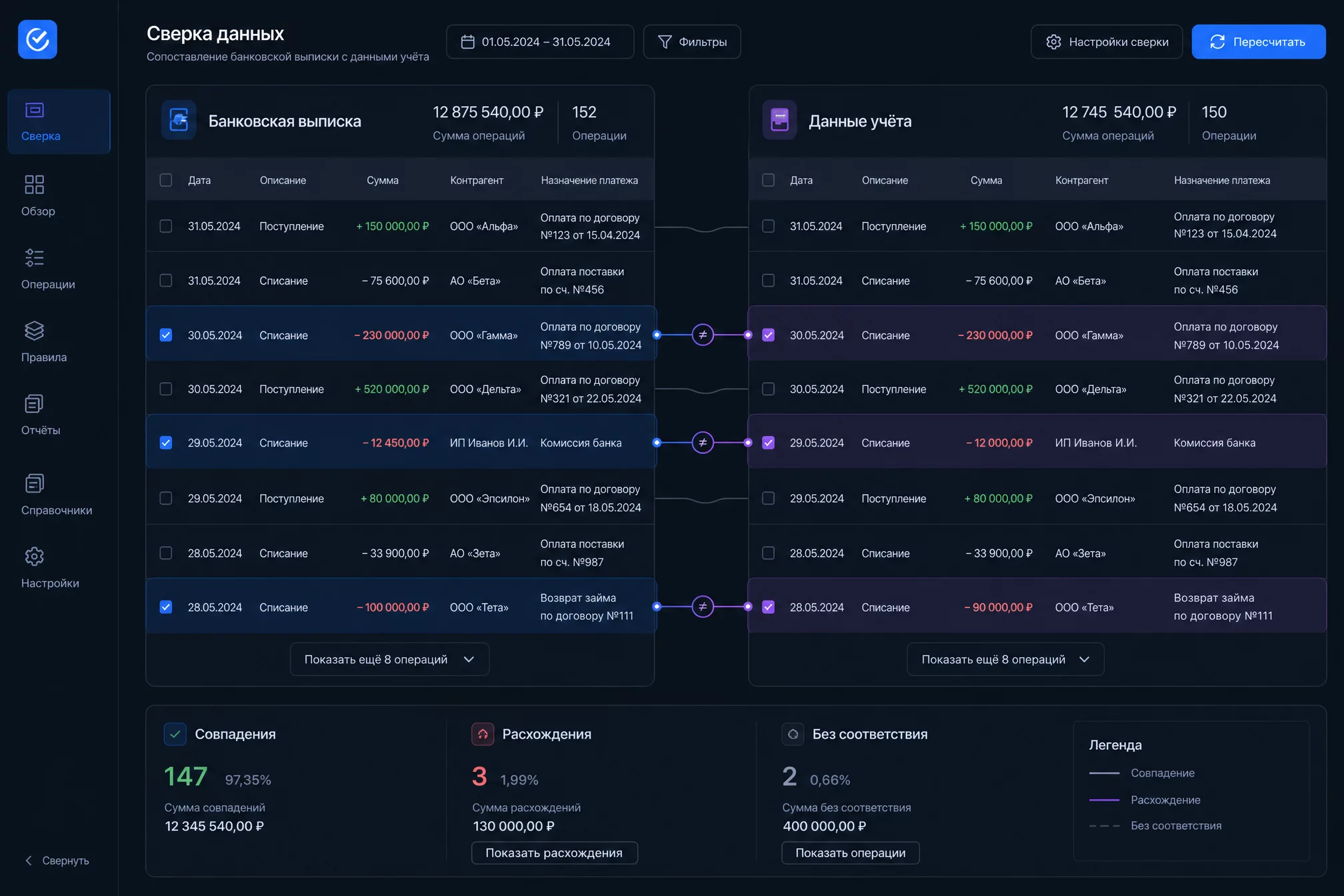
Нейросеть для формул Excel работает так: вы описываете структуру таблицы и нужный результат словами, а чат возвращает готовую формулу с разбором по частям. Платная подписка для этого не нужна, бесплатных тарифов ChatGPT, DeepSeek и Gemini хватает на типовые задачи финансиста.
Мне часто пишут в @findir_pro с похожей проблемой: «Натали, никак не могу собрать формулу, нужно посчитать сумму продаж за квартал по трём условиям сразу, СУММЕСЛИМН выдаёт ноль». В таких случаях я прошу скинуть структуру таблицы, открываю бесплатный chatgpt.com, описываю задачу словами и за пару минут получаю рабочую формулу с объяснением, почему СУММЕСЛИМН не подхватывал даты.
Я Натали Васильева, эксперт по AI-инструментам для финансистов и продюсер онлайн-школы «Финансовый директор | Мастер CFO» (основатель школы Софья Бурцева). В Telegram-канале @findir_pro нас 45 000 финансистов, и вопрос «как бесплатно собрать формулу Excel через нейросеть» один из самых частых в личных сообщениях. В этой статье: сравнение бесплатных лимитов ChatGPT, DeepSeek и Gemini, подборка готовых промптов для реальных финансовых задач и несколько кейсов из практики. Данные актуальны на ноябрь 2026 года.
Зачем вообще собирать формулы Excel через нейросеть, если можно найти в интернете
Нейросеть строит формулу под вашу конкретную структуру таблицы за 30-90 секунд. Поиск готового шаблона в интернете занимает примерно столько же, но потом добавляются ещё 10-15 минут на адаптацию под свои столбцы и диапазоны. При работе с нейросетью этого шага просто нет.
Готовый шаблон из статьи «10 формул Excel для финансиста» рассчитан на абстрактную таблицу с абстрактными названиями столбцов, а ваша таблица не абстрактная: даты у вас в столбце C, а не A, суммы разбиты на два столбца (план и факт), и нужно ещё учесть фильтр по статусу оплаты. Нейросеть берёт вашу структуру как есть и строит формулу под неё, а заодно объясняет логику. Шаблон так не умеет: скопировал строку, не понял, почему она не работает на своих данных, и снова гуглишь. Нейросеть разбирает формулу по частям: что делает каждая функция, в каком порядке Excel её вычисляет, где именно менять диапазон под свою таблицу.
Что нейросеть не заменяет: она не знает вашу таблицу, пока вы её не опишете, и не проверяет автоматически логическую корректность на реальных данных. Финальную проверку на паре строк с известным результатом всегда делаете сами.

Что такое промпт для формулы Excel и чем он отличается от обычного вопроса
Промпт для формулы Excel: структурированный запрос к нейросети, где вы описываете столбцы таблицы, желаемый результат и условия расчёта.
Простой вопрос «как посчитать сумму по условию» не содержит структуры вашей таблицы, поэтому нейросеть отвечает абстрактным примером. Это как просьба «сделайте что-нибудь красивое» вместо технического задания. Промпт с описанием столбцов, типов данных и точного условия почти всегда даёт формулу, готовую к вставке без правок.
Вот характерный пример из переписки в @findir_pro. Человек написал: «как посчитать процент выполнения плана в Excel» и получил обобщённую формулу деления с абстрактными ячейками A1 и B1, которую пришлось полностью переделывать под свою таблицу. Тот же человек через день переформулировал: «в столбце B план продаж, в столбце C факт, посчитай процент выполнения плана в столбце D, если план равен нулю, верни 0 вместо ошибки деления». Формула пришла сразу рабочая, со вставленным ЕСЛИ на случай нулевого плана. Разница не в модели: оба раза это был один и тот же ChatGPT. Дело в том, что во втором промпте нейросети было физически не на чем ошибиться: все столбцы, результат и крайний случай названы прямо. Поэтому раздел с правилом трёх пунктов дальше в статье самый важный, даже если кажется самым скучным.
Что такое бесплатные лимиты нейросетей и почему это не маркетинговая уловка
Бесплатный лимит: ограниченное количество сообщений или обращений к топовой модели за определённый промежуток времени, после которого сервис либо просит подождать, либо переключает на более простую модель.
Для сборки формулы Excel это не проблема. Одна формула занимает одно-два сообщения в чате: описание задачи и, если нужно, уточнение при ошибке. Даже самый скромный бесплатный лимит перекрывает 10-20 таких формул подряд, а обычному финансисту столько за раз и не нужно.
Лимит на сообщения и лимит на модель считают разное: первый ограничивает, сколько раз в день можно написать, второй определяет, какая версия ИИ отвечает. После исчерпания лимита на топовую модель сервис обычно не блокирует доступ полностью, а переключает на более лёгкую версию. Она чуть менее точна в сложных формулах, но с базовыми ВПР и СУММЕСЛИ справляется без проблем.
ChatGPT бесплатно: сколько формул можно собрать без Plus
В бесплатной версии ChatGPT по умолчанию работает модель GPT-5.6 Luna с ограниченным числом сообщений в течение пятичасового окна. На платных тарифах доступна GPT-5.6 Sol с ползунком уровня размышления, а GPT-6 Astra (в чате GPT-6 Pro) входит в тарифы Pro, Business и Enterprise.
Для разовой сборки формулы это более чем достаточно: даже если лимит окажется скромным, на 5-8 формул подряд его хватает с запасом, а GPT-5.6 Luna продолжает справляться с типовыми задачами: ВПР, СУММЕСЛИМН, простые вложенные ЕСЛИ.
Что доступно бесплатно:
- Полноценный чат с объяснением формул на русском языке
- Разбор готовых формул коллег построчно
- Работа с описанием структуры таблицы текстом
- Загрузка небольших файлов Excel для анализа структуры (с ограничением по числу и размеру)
Что ограничено на бесплатном тарифе:
- Число сообщений на топовой модели в единицу времени
- Объём и частота загрузки файлов
- Отсутствует Code Interpreter в полном объёме. Для сложных многошаговых расчётов с реальными данными это существеннее, чем для сборки одной формулы
Для сборки формул это ограничение почти не мешает: задача разовая, поток формул весь день не идёт.
Промпт для базовой формулы через бесплатный ChatGPT:
Я работаю в Excel (русская локализация, разделитель аргументов —
точка с запятой). Помоги собрать формулу.

Структура таблицы:
- Столбец A: дата операции
- Столбец B: сумма
- Столбец C: категория расхода
- Столбец D: статус (оплачено/не оплачено)

Задача: посчитать сумму всех операций категории "Аренда"
за март 2026 года, где статус = "оплачено".

Дай формулу и объясни, что делает каждая часть.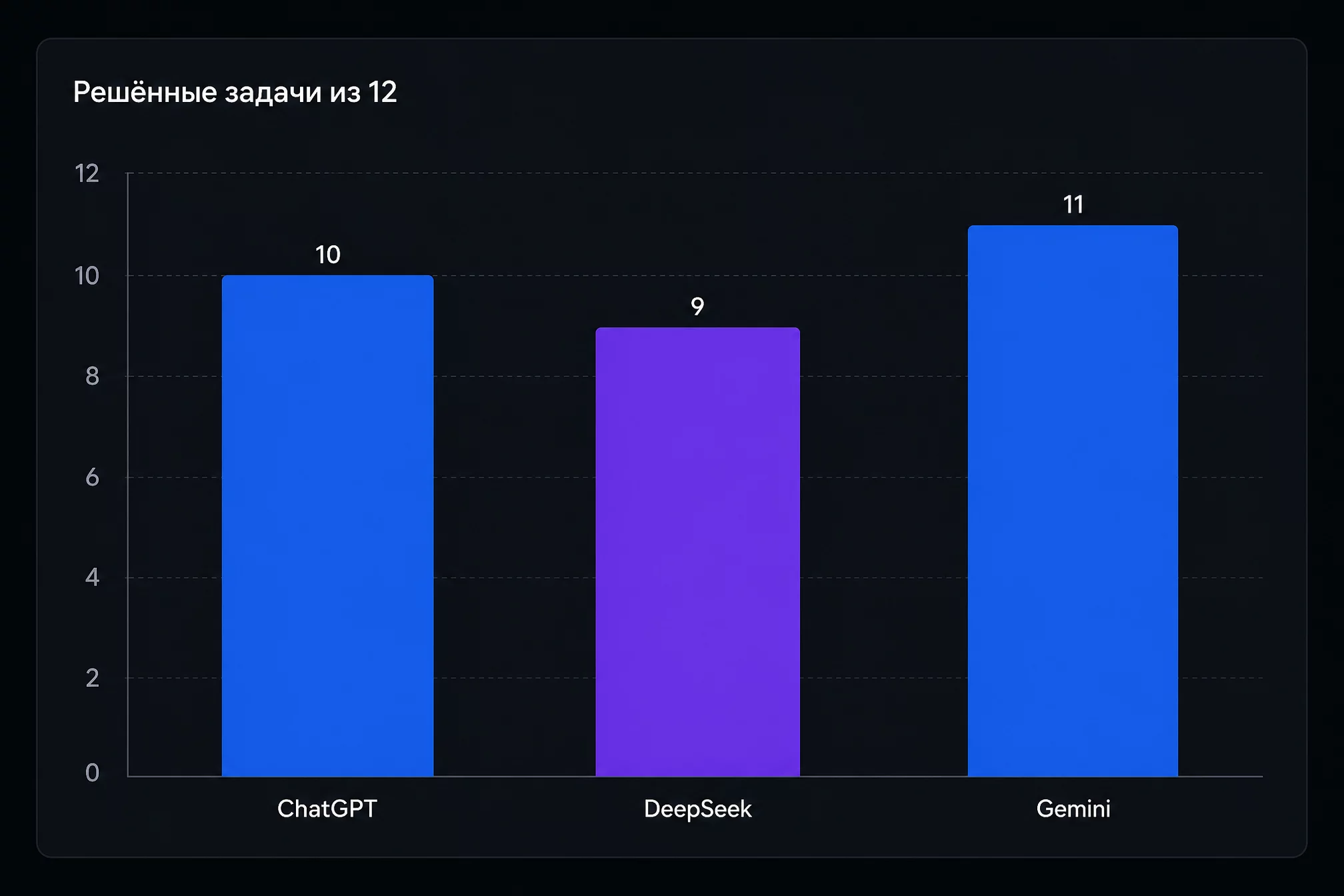
DeepSeek без VPN: что нужно знать перед тем, как вставлять формулы
DeepSeek доступен в России без VPN через официальный сайт и работает полностью бесплатно в веб-версии, но данные обрабатываются на серверах вне страны, поэтому реальные названия компаний и точные суммы отправлять туда не стоит.
Для сборки формулы это ограничение снимается легко: формуле не нужны реальные данные, ей нужна структура. Вместо «выручка компании Ромашка за март, 4 780 320 рублей» пишете «в столбце B суммы, посчитай сумму больше 10000». Итог тот же, но без утечки чувствительной информации.
Плюсы DeepSeek для формул Excel:
- Работает без VPN и без иностранной карты для оплаты, регистрация по номеру телефона
- Полностью бесплатен в стандартном режиме использования через веб-интерфейс
- Хорошо держит логику многоусловных формул и вложенных функций
- Понимает запросы на русском языке без потери качества ответа
Минусы:
- В интерфейсе периодически встречаются задержки при высокой нагрузке на сервис
- Объяснения на русском иногда суше и короче, чем у ChatGPT, приходится доспрашивать
- Не встроен ни в один российский офисный пакет, работает как отдельный чат
Промпт для DeepSeek: сборка формулы с обезличенными данными
Помоги с формулой в Excel. Русская локализация, разделитель —
точка с запятой.

Структура таблицы (условные данные для примера):
Столбец A: № договора
Столбец B: дата платежа
Столбец C: сумма платежа
Столбец D: контрагент (закодирован как "Партнёр-1", "Партнёр-2" и т.д.)

Нужна формула: найти сумму последнего по дате платежа
для каждого контрагента отдельно, без дублирования строк.

Объясни логику формулы по шагам.
Gemini бесплатно: главное преимущество в том, что он встроен в Google Таблицы
Gemini даёт бесплатный доступ к актуальной модели в приложении и встроен прямо в Google Таблицы через боковую панель, так что формулу можно собрать, не переключаясь между окнами и не копируя структуру таблицы вручную.
В ChatGPT и DeepSeek структуру таблицы приходится описывать вручную текстом, а в Google Таблицах Gemini уже видит открытый документ и может ссылаться на реальные диапазоны напрямую, если вы дали доступ.
Где брать Gemini бесплатно:
- Приложение Gemini (gemini.google.com), отдельный чат, аналог ChatGPT
- Встроенная панель в Google Таблицах, доступна пользователям с Google-аккаунтом
- Голосовой и текстовый ввод в мобильном приложении
Ограничение для финансистов: большинство российских компаний ведут учёт в Excel или 1С, поэтому встроенность Gemini работает не для всех. Если ваша компания использует Google Workspace или вы ведёте личные расчёты в Google Таблицах, это самый быстрый путь к формуле без копирования данных между приложениями.
Промпт для Gemini внутри Google Таблиц:
В этой таблице столбец A — даты, столбец B — плановые суммы,
столбец C — фактические суммы.

Собери формулу в столбце D, которая покажет отклонение
факта от плана в процентах, и подсвети условным форматированием
отклонения больше 15% в любую сторону.

Дай формулу и краткую инструкцию по настройке условного форматирования.
Сравнительная таблица: ChatGPT, DeepSeek, Gemini для формул Excel
Собрала таблицу из ежедневной практики, актуально на ноябрь 2026 года.
| Критерий | ChatGPT | DeepSeek V4 | Gemini |
|---|---|---|---|
| Актуальная модель | GPT-5.6 Luna на бесплатном тарифе, GPT-5.6 Sol на платных | DeepSeek V4-Pro и V4.1-Flash | Gemini 3.1 Pro, Gemini 3.8 Flash |
| Доступ в России | Нужен VPN | Без VPN | Нужен VPN |
| Бесплатный лимит | Ограниченное число сообщений за 5 часов на модели GPT-5.6 Luna | Практически без жёстких ограничений в веб-чате | Ограничения по частоте запросов |
| Встроен в таблицы | Нет (только через чат) | Нет | Да, в Google Таблицы |
| Качество сложных формул (массивы, вложенные функции) | Отлично | Хорошо | Хорошо |
| Объяснение на русском | Отлично | Хорошо, иногда сухо | Отлично |
| Работа с файлом Excel напрямую | Ограниченно на бесплатном тарифе | Ограниченно | Да, при работе в Google Таблицах |
| Разбор чужой формулы | Отлично | Хорошо | Хорошо |
Мой вывод из практики: для разовых формул любой сложности достаточно бесплатного ChatGPT, он точнее всего объясняет логику. DeepSeek подойдёт как резервный вариант, когда лимиты ChatGPT исчерпаны или нужен доступ без дополнительных настроек. Gemini выбираю только если работаю непосредственно в Google Таблицах.
Оговорка про доступ. Некоторые сервисы из таблицы официально ограничивают доступ из России. Уточняйте актуальный статус на момент использования и пользуйтесь официальными способами доступа, если они есть у вашей компании, например корпоративной подпиской с международным юрлицом.
Три мифа про нейросети и формулы Excel, которые мешают начать
Миф 1. «Нейросеть придумает формулу, которая ни к чему не приведёт». На практике проблема обратная: нейросеть слишком буквально следует запросу и не всегда сама предлагает более простой путь, если вы не спросили. Если задача решается двумя способами, длинной вложенной формулой или простым СУММЕСЛИМН, она даст тот вариант, который вы описали. Решение простое: в конце промпта добавляйте фразу «если есть более простой способ решить задачу, предложи его отдельно».
Миф 2. «Без платной подписки нейросеть работает хуже и часто ошибается». Для сборки формул разница между бесплатной GPT-5.6 Luna и платной GPT-5.6 Sol почти не заметна: обе уверенно строят ВПР, СУММЕСЛИМН и вложенные условия. Платная подписка нужна для более высоких лимитов, ползунка уровня размышления и продвинутых инструментов вроде Code Interpreter для сложных вычислений с реальными данными.
Миф 3. «Это работает только для простых формул, а сложные всё равно нужно гуглить». На деле разрыв между гуглением и нейросетью растёт вместе со сложностью формулы. Простую СУММ можно вспомнить и без ИИ за 10 секунд, а вот вложенный ИНДЕКС+ПОИСКПОЗ с тремя условиями поиска в интернете собирается по кусочкам минимум из трёх разных статей, и это обычно 15-20 минут против 30-60 секунд у нейросети. Нейросеть строит такую формулу целиком за один запрос.
ChatGPT, DeepSeek или Gemini: как выбирать под конкретную задачу
Выбор зависит от того, где физически находится ваша таблица и насколько срочно нужна формула прямо сейчас.
Если таблица в Excel на компьютере и нужна формула прямо сейчас: открывайте любой чат, который у вас уже есть под рукой. Для одноразовой формулы разница между сервисами минимальна, важнее скорость доступа.
Если работаете в Google Таблицах: используйте встроенный Gemini, это экономит время на копировании структуры таблицы вручную.
Если нужен доступ без дополнительных настроек и вы не хотите разбираться с обходом ограничений: DeepSeek самый простой вариант, регистрация по номеру телефона и сразу работающий чат.
Если формула критична для отчёта, который увидит руководство или банк: используйте любую нейросеть для первого черновика формулы, но обязательно проверяйте результат вручную на контрольных строках перед отправкой. Это правило работает независимо от выбранного сервиса.
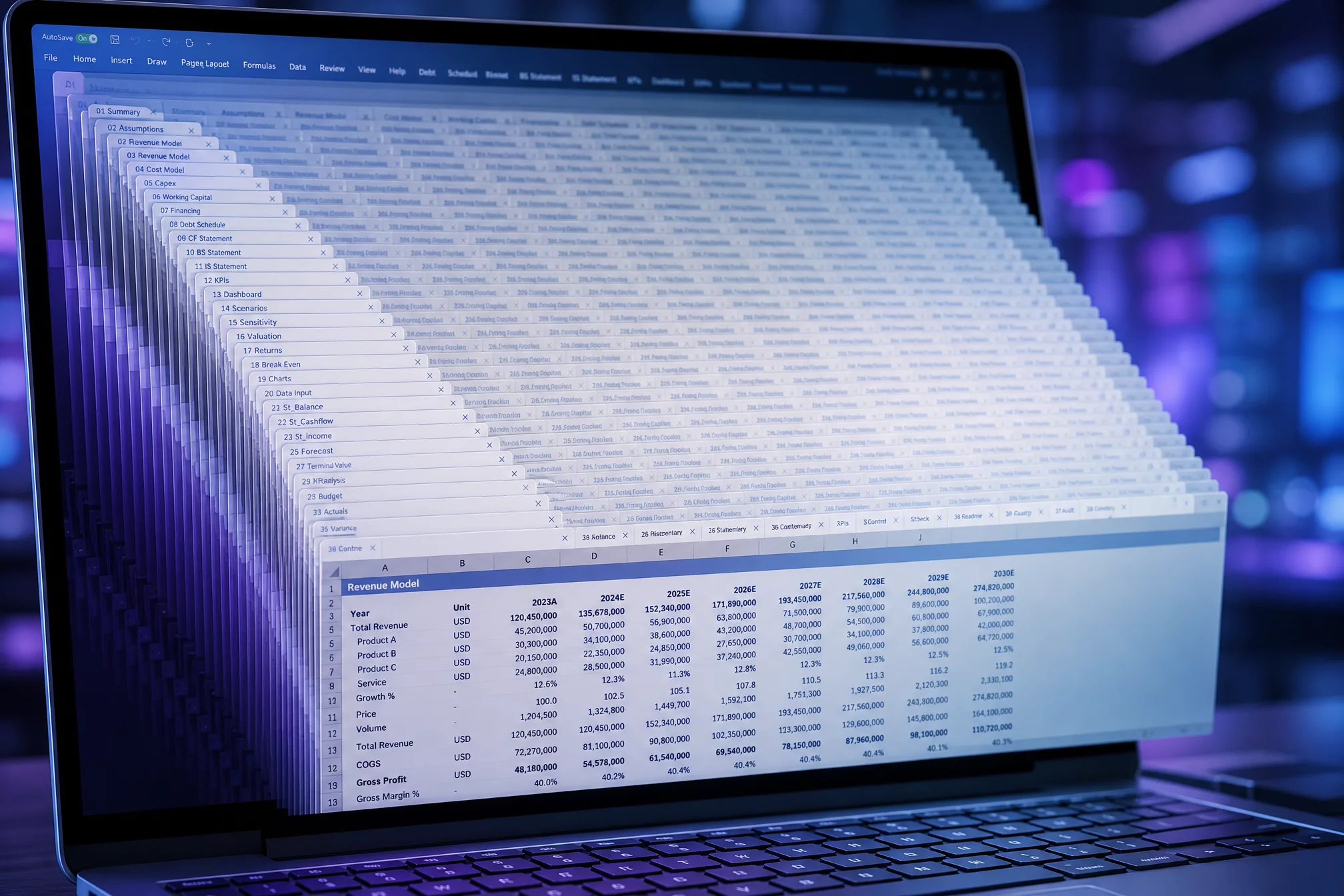
Если таблица очень большая, несколько тысяч строк и десятки листов: здесь на первый план выходит не качество сборки одной формулы, а способность модели удержать контекст всей структуры файла. У моделей линейки Claude 5 контекст до 1M токенов, поэтому для разбора многолистовых файлов с перекрёстными ссылками между листами Claude справляется точнее. Для одной изолированной формулы разница не критична.
Нейросеть для формул Excel: как описать задачу, чтобы формула сработала с первого раза
Опишите три вещи: что лежит в каждом столбце, какой результат нужен и по каким условиям его считать. Формулировка в виде вопроса «как посчитать сумму» без структуры таблицы почти всегда даёт неточный или слишком общий ответ.
Плохой промпт:
Как посчитать сумму по условию в Excel?Результат: общая формула СУММЕСЛИ с абстрактными диапазонами A:A и B:B, которую придётся адаптировать самостоятельно, теряя весь смысл экономии времени.
Хороший промпт:
В столбце B — суммы расходов, в столбце C — категории
("Аренда", "Зарплата", "Материалы"), в столбце A — даты.
Посчитай сумму расходов по категории "Материалы"
за период с 01.03.2026 по 31.03.2026.
Русская локализация Excel, разделитель ";".
Результат: готовая формула СУММЕСЛИМН с точными диапазонами и объяснением каждого условия, которую нужно только вставить и указать реальный диапазон строк.
На курсе я называю это правилом трёх пунктов: что где лежит (столбцы и тип данных), что нужно получить (сумма, количество, поиск значения, разница) и по каким условиям считать (один критерий или несколько, диапазон дат, точное совпадение или частичное). Эти три пункта убирают 90% случаев, когда формула не работает с первой попытки. Весь чек-лист с остальными шагами в конце статьи.
Топ-8 промптов для формул Excel, которые нужны финансисту каждую неделю
Собрала промпты под самые частые задачи из практики, от простого ВПР до динамических массивов.
1. Поиск значения по нескольким критериям (аналог ВПР по двум условиям):
Нужна формула для поиска суммы по двум условиям одновременно:
номер договора (столбец A) и месяц (столбец B).
Значения суммы — в столбце C.
Таблица поиска — на листе "Договоры", там те же столбцы
плюс сумма в D.
Используй ИНДЕКС+ПОИСКПОЗ с массивом условий,
не устаревший ВПР. Объясни логику.
2. Подсчёт уникальных значений по условию:
В столбце A — названия контрагентов (повторяются),
в столбце B — статус сделки ("закрыта"/"в работе").
Посчитай количество уникальных контрагентов
со статусом "закрыта".
Русская версия Excel, разделитель ";".
3. Динамический диапазон, который растёт вместе с таблицей:
Мне нужна формула СУММ, которая автоматически захватывает
новые строки при добавлении данных внизу таблицы,
без ручного расширения диапазона каждый раз.
Столбец с суммами — E, данные начинаются со строки 2.
Предложи два варианта: через умную таблицу и через ДВССЫЛ.
4. Вложенные условия ЕСЛИ с несколькими уровнями:
Нужна формула для присвоения статуса риска по трём уровням:
- если сумма долга больше 500000 — "высокий риск"
- если от 100000 до 500000 — "средний риск"
- если меньше 100000 — "низкий риск"
Сумма долга — в столбце D.
Дай формулу через ЕСЛИ и альтернативу через ПРОСМОТРX, если применимо.
5. Формула для сводной таблицы без создания сводной:
Нужно посчитать сумму продаж по каждому менеджеру (столбец B)
и по каждому месяцу (столбец A, даты) в виде матрицы:
менеджеры в строках, месяцы в столбцах.
Суммы — в столбце C.
Предложи формулу для этой матрицы без создания сводной таблицы,
через СУММЕСЛИМН или СУММПРОИЗВ.
6. Округление и форматирование денежных сумм:
Нужна формула, которая округляет сумму в столбце B до тысяч
рублей и добавляет текстовую пометку "тыс. руб." в результат,
сохраняя число пригодным для дальнейших расчётов
(не превращая в текст).
7. Проверка данных на дубликаты с условием:
В столбце A — номера договоров, в столбце C — суммы.
Нужна формула, которая находит договоры-дубликаты
(номер повторяется), но только если сумма при этом различается
(возможная ошибка ввода).
Объясни логику и предложи формулу для отдельного столбца-флага.
8. Формула для расчёта количества рабочих дней между датами с учётом праздников:
Нужно посчитать количество рабочих дней между датой отгрузки
(столбец A) и датой оплаты (столбец B), исключая выходные
и список праздников на листе "Праздники" в столбце A.
Используй ЧИСТРАБДНИ. Объясни, как подключить список праздников.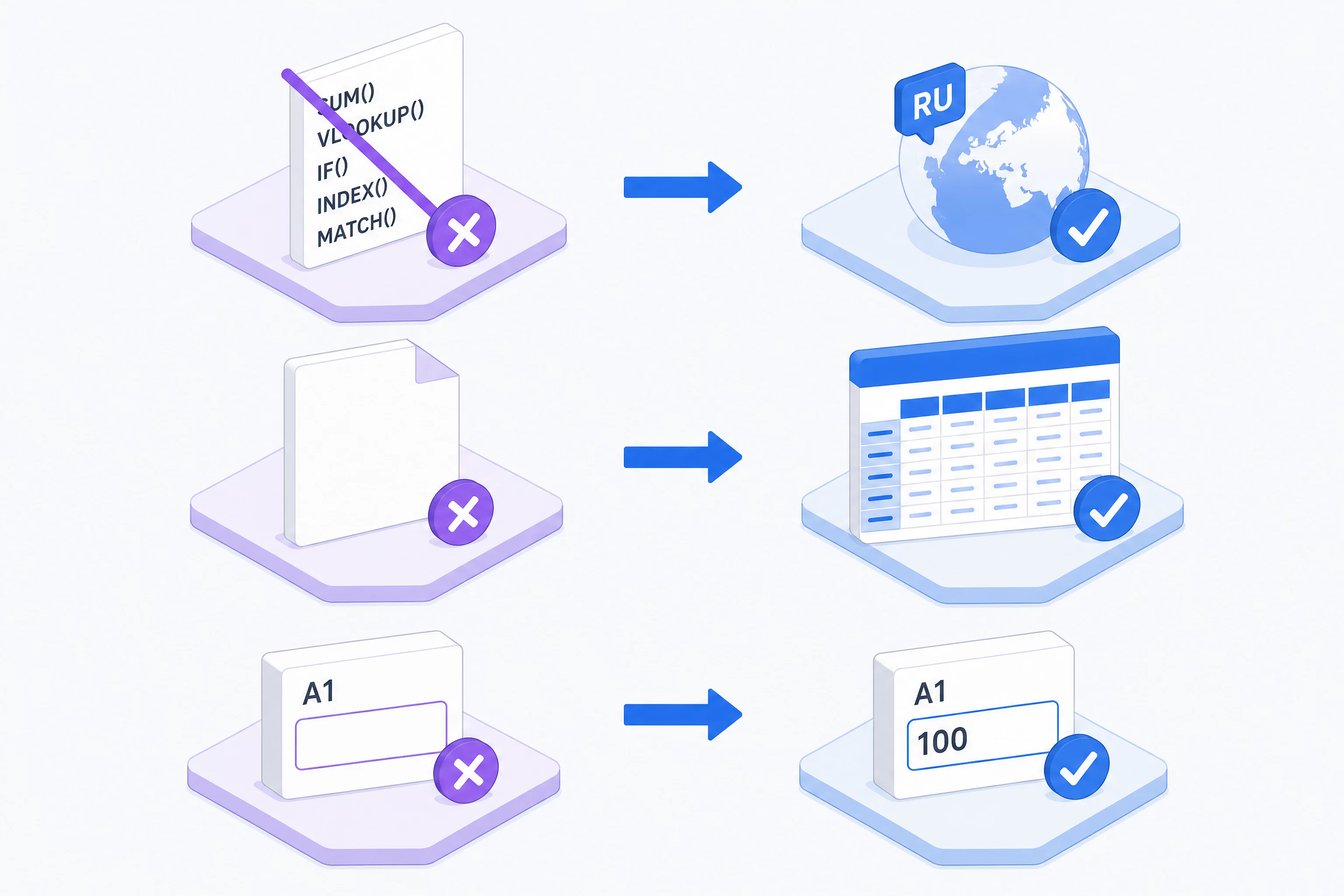
Динамические массивы и функция ФИЛЬТР: что нейросеть объясняет лучше, чем справка Excel
Динамические массивы: функции нового поколения Excel (ФИЛЬТР, УНИК, СОРТ, ПОСЛЕДОВАТЬ), которые возвращают сразу диапазон ячеек, автоматически «разливаясь» по соседним клеткам.
Справка Excel описывает синтаксис сухо и абстрактно. Нейросеть на конкретном примере вашей таблицы объясняет, что именно произойдёт при вводе формулы и почему соседние ячейки нельзя занимать другими данными. Это частая причина ошибки #ПЕРЕТЕК!.
Промпт для ФИЛЬТР с несколькими условиями:
Нужна формула ФИЛЬТР, которая выведет строки, где:
- категория (столбец C) = "Аренда"
- И сумма (столбец B) больше 50000
- И дата (столбец A) в 2026 году

Данные начинаются со строки 2, диапазон открытый (данные
добавляются регулярно).
Объясни, что такое "разлив" формулы и как избежать
ошибки #ПЕРЕТЕК!.
Промпт для УНИК с сортировкой:
В столбце B — названия поставщиков, повторяются много раз.
Нужна формула, которая выведет список уникальных поставщиков
в алфавитном порядке одной формулой, без дублей.
Комбинация УНИК и СОРТ. Покажи итоговую формулу целиком.
Динамические массивы как раз тот случай, где готовый шаблон почти бесполезен: логика разлива формулы зависит от того, где именно у вас открытый диапазон и сколько соседних столбцов свободно, а это разное в каждой таблице. Нейросеть строит формулу под вашу компоновку сразу, а универсальный шаблон из статьи почти всегда приходится править под свои столбцы.
Что делать, если формула выдаёт ошибку: разбор частых кодов
Скопируйте текст ошибки вместе с формулой обратно в чат и укажите, на какой именно ячейке она возникает. Нейросеть находит причину почти всегда за одну итерацию.
Частые ошибки и их типичные причины:
| Код ошибки | Частая причина | Что писать нейросети |
|---|---|---|
| #ЗНАЧ! | Несовпадение типов данных (текст вместо числа) | “Формула X выдаёт #ЗНАЧ! на ячейке Y, в ней стоит [значение]“ |
| #Н/Д | Значение для поиска не найдено в диапазоне | ”ВПР не находит значение, хотя оно визуально есть в таблице” |
| #ССЫЛКА! | Удалена ячейка, на которую ссылалась формула | ”После удаления столбца формула сломалась, вот новая структура” |
| #ПЕРЕТЕК! | Соседние ячейки заняты, формуле некуда “разлиться" | "Формула ФИЛЬТР не работает, в соседних ячейках есть данные” |
| #ДЕЛ/0! | Деление на ноль или пустую ячейку | ”Формула делит на пустую ячейку в некоторых строках” |
Промпт для разбора ошибки:
Формула: [вставьте формулу]
Ошибка: #Н/Д
Возникает на ячейке D15.

Данные в D15 выглядят так: [опишите содержимое]
Диапазон поиска: [опишите откуда ищем]

Найди причину и предложи исправленную формулу.
Частая скрытая причина ошибки #Н/Д, которую нейросеть находит быстрее человека: лишний пробел в тексте после копирования данных из другой системы (1С, банк-клиент). Визуально пробел не виден, но Excel считает “Иванов” и “Иванов ” разными значениями.
Нейросеть для Excel: формулы, макросы и ошибки
Кроме формул в Excel есть макросы: код на VBA, который делает то, что формулой не собрать, например сводит данные из нескольких книг в один лист. Логика работы с нейросетью та же: описываете листы, столбцы и результат словами, получаете в чате текст кода, вставляете его в редактор VBA (Alt+F11, затем Insert > Module) и запускаете.
Промпт для макроса:
Нужен макрос VBA для Excel.
Задача: на листе "Выгрузка" удалить дубликаты по столбцу A
(номер договора), оставив строку с самой поздней датой
из столбца B.
Имена листов и столбцов бери дословно такими, как я их написал.
Добавь комментарии к каждой строке и напиши, как запустить
макрос и какие настройки безопасности включить.
Два отличия от формул. Первое: макрос меняет файл сразу, поэтому первый запуск делайте на копии. Второе: названия листов и диапазонов в коде должны совпадать с вашим файлом дословно, иначе макрос остановится с ошибкой выполнения. Поэтому в промпте называйте реальные имена листов и диапазонов.
Сколько времени реально экономит нейросеть на формулах Excel
Показываю на своём примере, как это выглядит целиком: так я готовлю сводку по бюджету канала перед еженедельной планёркой.
Задача. Выгрузка операций за квартал: дата, сумма, статья расхода, контрагент, статус оплаты. Перед совещанием нужно три показателя: сумма по каждой статье, количество неоплаченных операций и топ-5 контрагентов по объёму расходов.
Шаг 1. Подготовка структуры. Открыл выгрузку, убедился, что данные начинаются со второй строки, столбцы такие: A (дата), B (сумма), C (статья), D (контрагент), E (статус).
Шаг 2. Первый промпт: сумма по статьям.
В столбце C — статьи расходов, в столбце B — суммы.
Собери формулу для сводки: сумма по каждой уникальной статье
из столбца C, результат — в отдельной таблице.
Данные начинаются со второй строки, диапазон открытый.
Получил формулу СУММЕСЛИ в сочетании с УНИК для автоматического списка уникальных статей, так что вручную выписывать названия не пришлось.
Шаг 3. Второй промпт: неоплаченные операции.
В столбце E — статус ("оплачено"/"не оплачено").
Посчитай количество строк со статусом "не оплачено"
и сумму этих операций отдельно.
СЧЁТЕСЛИ и СУММЕСЛИ по одному условию: самая простая часть задачи.
Шаг 4. Третий промпт: топ-5 контрагентов.
В столбце D — контрагенты (повторяются), в столбце B — суммы.
Нужен топ-5 контрагентов по суммарному объёму расходов
за период, с суммой по каждому.
Предложи формулу без создания сводной таблицы.
Здесь потребовалась комбинация СУММЕСЛИМН для агрегации по каждому контрагенту и КРУПНЕЙШИЙ с ИНДЕКС+ПОИСКПОЗ для выборки топ-5. Задача не банальная: вручную такая формула собирается по частям из нескольких статей и отнимает заметно больше времени.
Шаг 5. Проверка на контрольных строках. Сверил результат суммы по одной статье с ручным подсчётом по фильтру, результат совпал. Проверил, что количество неоплаченных операций совпадает с визуальным фильтром по столбцу E.
Шаг 6. Финальное оформление. Скопировал три готовые таблицы в презентацию для совещания.
Итог. Такая связка из трёх промптов у меня занимает 10-15 минут вместо 40-50 минут ручной сборки той же задачи. Ключевая экономия не в самих расчётах (СУММЕСЛИ и так быстрая функция), а в мгновенном подборе правильной комбинации функций под нестандартную задачу вроде топ-5 без сводной таблицы.
Похожая экономия видна и по другим типовым задачам, с которыми ко мне приходят в @findir_pro. Точных секундомерных замеров по чужим случаям у меня нет. Цифры ниже это диапазоны, которые я вижу регулярно в переписке и на курсе. Строгого среднего по выборке здесь нет:
| Задача | Вручную (обычно) | С нейросетью (обычно) | За счёт чего |
|---|---|---|---|
| Ежемесячный план-факт с условным форматированием по 40+ статьям | 30-40 минут на настройку заново | 4-5 минут, если промпт сохранён как шаблон | Формула и логика форматирования собираются один раз, дальше меняются только диапазоны |
| Сверка дебиторки по контрагентам с разным написанием названий (выгрузка из 1С) | 6-7 часов на выгрузку из-за ручной проверки дублей | 1-1,5 часа | СЖПРОБЕЛЫ и ПОДСТАВИТЬ чистят текст перед поиском, ВПР перестаёт спотыкаться на дублях |
| Свод затрат по нескольким юрлицам с разной структурой таблиц и разным написанием статей | 2-3 дня с постоянной перепроверкой статей | 3-4 часа | Формула СУММЕСЛИМН с множественным ИЛИ один раз разводит разное написание одних и тех же статей |
Разброс в цифрах реальный: чем больше в задаче ручной сверки текста (дубли, разное написание), тем выше экономия. Там нейросеть сразу предлагает функции для очистки данных, до которых человек часто не додумывается сам.
Когда бесплатной нейросети недостаточно и нужно что-то ещё
Бесплатного тарифа не хватает, когда нужна регулярная работа с большими файлами весь рабочий день. Тогда упираетесь в лимиты сообщений и приходится ждать восстановления или переключаться между сервисами.
Признаки, что пора задуматься о платном тарифе или более системном подходе:
- Вы собираете больше 15-20 формул в день, и лимиты исчерпываются к обеду
- Нужна работа с файлом Excel целиком: загрузка, анализ и изменение данных
- Требуется Code Interpreter для расчётов, которые проще сделать программно, чем формулами
- Регулярная работа с большими сводными таблицами на несколько тысяч строк
Для большинства задач сборки формул бесплатного тарифа хватает годами. Формула нужна разово, не непрерывным потоком весь день. Переход на платный тариф оправдан, когда работа с нейросетью становится основным инструментом ежедневной работы с данными.
Что нейросеть не умеет в формулах Excel: список ограничений
Работаю с нейросетями для формул почти ежедневно и вижу, где они буксуют. Один случай запомнился особенно: собирала формулу для сводки расходов канала, где часть контрагентов встречалась и в рублях, и в долларах в одном столбце. Я это не описала в промпте, посчитав очевидным. ChatGPT выдал СУММЕСЛИМН, который просто сложил цифры без разбора валюты, и в сводке на секунду мелькнула сумма, которая была на порядок выше реальной. Заметила только потому, что проверила на паре контрольных строк перед тем, как вставить в отчёт. Если бы не проверила, в отчёт ушла бы неверная цифра. С тех пор в любой промпт про суммы денег добавляю явно: «все суммы в одной валюте, рублях» или прошу отдельно уточнить, если это не так.
Ограничение 1. Не видит вашу реальную таблицу, если вы не в Google Таблицах. ChatGPT и DeepSeek работают с описанием структуры, живого файла Excel они не видят. Если вы неточно описали, где что лежит, формула будет построена под неверную структуру. Решение: всегда указывайте точные номера столбцов, без формулировок вроде «где-то там суммы».
Ограничение 2. Не проверяет формулу на ваших реальных данных. Формула логически верна с точки зрения синтаксиса, но нейросеть не видит ваш файл, пока вы не загрузили его напрямую (или не работаете в Google Таблицах, где Gemini видит документ). Поэтому совпадение результата с ожидаемым гарантирует только тест на паре строк с известным ответом. Этот шаг всегда за вами.
Ограничение 3. Периодически путает синтаксис версий Excel. Формулы ФИЛЬТР, УНИК, ПРОСМОТРX доступны только в современных версиях Excel (365 и выше). Если у вас Excel 2016 или 2019 без подписки Microsoft 365, часть формул из статьи работать не будет. Нейросеть не всегда уточняет версию сама, спрашивайте явно.
Ограничение 4. Не знает про корпоративные надстройки и макросы вашей компании. Если в компании есть кастомные функции VBA или надстройки, добавленные IT-отделом, нейросеть о них не знает и не будет их использовать, пока вы не опишете их вручную.
Ограничение 5. Иногда даёт формулу с лишней сложностью. Если не попросить явно «предложи самый простой вариант», нейросеть может выдать формулу с тремя вложенными функциями там, где хватило бы одной. Так проявляется буквальное следование запросу.
Зная эти пять ограничений заранее, вы тратите меньше времени на разочарование и больше на реальную экономию.
Регулярные формулы: как один раз настроить промпт-шаблон и не объяснять задачу заново каждый месяц
Если формула нужна каждый месяц или каждую неделю с одной и той же логикой, не пишите промпт заново. Сохраните рабочую версию как шаблон с плейсхолдерами вместо конкретных диапазонов.
Это экономит время сильнее всего в задачах вроде ежемесячного план-факта, еженедельного свода по менеджерам или регулярной сверки остатков. Один раз потратили 10 минут на отладку формулы, а дальше только меняете диапазон дат или номер месяца в уже готовом промпте.
Как собрать шаблон-промпт для регулярной задачи:
- Соберите формулу первый раз с реальными названиями столбцов и условиями
- Как только формула заработала, сохраните текст промпта отдельным файлом или заметкой
- Замените конкретные даты и суммы на плейсхолдеры вида [ДАТА_НАЧАЛА], [ДАТА_КОНЦА]
- При следующем использовании просто подставляете новые значения вместо плейсхолдеров
Пример шаблона для ежемесячного план-факта:
В столбце A — статьи расходов, в столбце B — план на месяц,
в столбце C — факт за месяц.

Собери формулу отклонения факта от плана в процентах
для столбца D, формат: положительное отклонение — перерасход,
отрицательное — экономия.

Данные обновляются каждый месяц, диапазон строк:
[ДИАПАЗОН, например A2:A45].

Формула должна корректно работать, даже если план
или факт равны нулю (без ошибки деления на ноль).
Такой шаблон я использую сама для ежемесячной сверки бюджета канала: меняю только диапазон строк, когда добавляются новые статьи расходов, и получаю готовую формулу за 30 секунд вместо повторного объяснения задачи с нуля.
Второй уровень экономии: библиотека проверенных промптов. Если вы регулярно работаете с однотипными задачами (сверка контрагентов, расчёт бонусов, план-факт анализ), заведите отдельный документ с рабочими промптами по каждой задаче. Специальных инструментов не нужно, подойдёт обычный файл в Word, Google Docs или заметках телефона. Через два-три месяца у вас накопится персональная библиотека из 15-20 отработанных промптов под ваши конкретные задачи, и большинство формул будет собираться по готовому шаблону.
Как через нейросеть разобрать чужую формулу, которую оставил предыдущий сотрудник
Вставьте формулу в чат целиком, попросите разобрать по частям и указать, какие диапазоны нужно менять при копировании на новые строки. Это быстрее, чем читать справку Excel по каждой функции отдельно.
Частая ситуация в финансовой работе: приходите на новое место или получаете таблицу от коллеги, а там формула на 200 символов с пятью вложенными функциями, без единого комментария. Переписывать с нуля рискованно: можно потерять важную логику, которую сотрудник добавлял годами по мере появления новых кейсов.
Промпт для разбора чужой формулы:
Разбери эту формулу Excel по частям, объясни логику каждой
вложенной функции и порядок вычисления:

[вставьте формулу целиком]

Дополнительно:
1. Какие диапазоны в этой формуле фиксированные (с $),
   а какие относительные
2. Что произойдёт, если скопировать формулу на строку ниже
3. Есть ли в формуле избыточная сложность, которую можно упростить
4. Какие крайние случаи (пустые ячейки, ошибки) формула обрабатывает
Такой разбор особенно полезен перед тем, как менять структуру таблицы: понимаете, что именно сломается, если удалить или переставить столбец, на который ссылается формула.
Второй частый сценарий: миграция формулы между версиями Excel. Если получили таблицу с формулами старого стиля (ВПР вместо ИНДЕКС+ПОИСКПОЗ, ЕСЛИ с пятью уровнями вложенности вместо ПРОСМОТРX) и хотите модернизировать под текущую версию Excel, попросите нейросеть переписать формулу на современный синтаксис с сохранением точной логики, без вольных улучшений.
Чек-лист: как бесплатно собрать формулу Excel через нейросеть за 5 минут
Сохраните и используйте каждый раз, когда формула не поддаётся с первой попытки.
- Опишите структуру таблицы: что в каком столбце, какой тип данных
- Сформулируйте результат словами, не пытаясь сразу думать формулами
- Укажите русскую локализацию Excel и разделитель ”;” явно
- Попросите формулу с объяснением логики по частям
- Проверьте формулу на 3-5 строках с известным результатом перед применением ко всей таблице
- Если формула выдала ошибку, вернитесь с текстом ошибки и номером ячейки
- Сохраните удачный промпт как шаблон для похожих задач в будущем
- Для конфиденциальных данных замените реальные названия и суммы на условные перед вставкой в чат
- Если бесплатный лимит одного сервиса исчерпан, переключитесь на другой, не ждите часами
- Для регулярных однотипных задач один раз соберите промпт-шаблон с плейсхолдерами вместо диапазонов
Первая формула через нейросеть может занять 5-7 минут, пока привыкаете формулировать задачу словами. С практикой это сокращается до 1-2 минут.
Если хотите системный подход к работе с нейросетями в финансовых задачах, с шаблонами, разбором реальных кейсов и практикой на живых данных, приходите на курс «AI-навыки финансиста». 800+ выпускников курса применяют это в работе каждую неделю.
Наши каналы
Подпишитесь, чтобы получать новые промпты и разборы первыми:
@findir_pro: главный Telegram-канал онлайн-школы «Финансовый директор | Мастер CFO». 45 000 финансистов, ежедневные инструменты, кейсы и разборы.
«АИ с Софьей и Натали»: канал про AI для финансистов от основателя школы Софьи Бурцевой и меня. 13 000 подписчиков, разборы новых моделей, практика и живые вопросы-ответы.
MAX: закрытое сообщество практиков. 5 000+ участников, разборы кейсов, Q&A в прямом эфире и доступ к шаблонам промптов для работы с Excel и финансовыми данными.