AI для финансиста
AI-агент для рекуррентных начислений и амортизации: ChatGPT вместо 1С-программиста

Я много лет наблюдаю одну и ту же картину в конце месяца: финансист открывает Excel-файл с амортизацией, копирует прошлую строку, меняет пару цифр и надеется, что не забыл ни одного объекта. В 2026 году эта рутина решается не покупкой модуля в 1С, а связкой из простой формулы и нейросети, которая эту формулу написала.
В этой статье я разбираю, как настроить AI-агента для расчёта амортизации основных средств и других рекуррентных начислений — арендных платежей, списания страховок, подписок на софт. Внутри архитектура, 10 готовых промптов, три кейса с конкретными цифрами и разбор частых ошибок при внедрении.
Если вы уже читали мою статью про сверку регистров и первички на n8n, это соседний сценарий: там речь про сопоставление двух массивов данных, здесь — про генерацию проводок по повторяющемуся правилу. Оба решают одну и ту же боль: рутина, которая раньше требовала вашего внимания каждый месяц, теперь требует его только при настройке.
Отдельно скажу, почему именно амортизация и рекуррентные начисления — благодатная почва для автоматизации через нейросеть. Это не творческая задача и не задача на суждение. Правило расчёта известно заранее, не меняется от месяца к месяцу, и единственное, что вам нужно от AI, — перевести это правило в код или формулу один раз, а не пересчитывать вручную каждый период.
За последние полтора года я разбирала на консультациях десятки Excel-файлов с амортизацией, и почти всегда вижу одну и ту же конструкцию: колонка на каждый месяц, формула скопирована из соседней ячейки, и где-то посередине таблицы притаилась ошибка — то ссылка съехала на строку выше, то дата ввода в эксплуатацию скопирована из другого объекта. Человеческая рутина копирования формул устроена так, что рано или поздно она даёт сбой, просто потому что внимание не бесконечно.
Отдельная причина, почему я взялась именно за эту тему сейчас: рекуррентные начисления реже всего попадают в фокус автоматизации, хотя именно они самые предсказуемые из всех финансовых процессов. Про сверку документов и распознавание счетов уже написано много материалов, а вот про амортизацию и подобные ей начисления — почти ничего конкретного, с реальными промптами и цифрами. Расчёт налоговой отчётности, разбор договоров, финансовое моделирование — это задачи с элементом суждения, где нейросеть должна «подумать». Амортизация — почти чистая математика по фиксированному правилу, и именно это делает её идеальным полигоном для первого опыта построения AI-агента, если вы ещё не пробовали такую автоматизацию вообще.
Что такое рекуррентные начисления и почему это разные задачи с амортизацией
Прямой ответ: рекуррентное начисление — любая проводка, которая повторяется по одному и тому же правилу с заданной периодичностью, а амортизация — самый частый и показательный пример такого начисления.
К рекуррентным начислениям относятся: амортизация основных средств и нематериальных активов, арендные и лизинговые платежи, равномерное списание страховых премий, подписки на софт и облачные сервисы, резервы под отпуска, проценты по займам с фиксированной ставкой. Общий признак — сумма и дата следующей проводки вычисляются по формуле, а не определяются заново каждый раз.
Амортизация чуть сложнее большинства остальных начислений тем, что метод расчёта варьируется (линейный, уменьшаемого остатка, по сумме чисел лет), а база меняется от периода к периоду при нелинейных методах. Именно поэтому в статье я разбираю амортизацию как основной пример, а остальные виды начислений — как более простые вариации той же архитектуры.

Важная оговорка сразу в начале: нейросеть в этой задаче не заменяет формулу расчёта, а помогает её написать и применить. Я вижу, как некоторые новички пытаются попросить ChatGPT «посчитай амортизацию по этим 40 объектам» прямо в чате — и получают правдоподобный, но не гарантированно точный результат, потому что языковая модель не обязана безошибочно перемножать десятки чисел подряд. Правильный путь — сгенерировать формулу или код, а расчёт доверить детерминированному инструменту.
Почему расчёт амортизации нельзя доверять нейросети напрямую
Прямой ответ: языковая модель хороша в переносе логики метода в код, но плоха в точном арифметическом расчёте по десяткам объектов подряд — вероятность случайной ошибки растёт с объёмом данных в одном запросе.
Это не недостаток конкретной модели — это свойство того, как языковые модели вообще работают с числами. GPT-5.5, Claude Sonnet 5, Gemini 3.1 Pro одинаково хорошо объясняют разницу между линейным методом и методом уменьшаемого остатка, но при прямом расчёте по таблице из 30-40 строк риск арифметической ошибки в паре строк выше, чем при работе формулы Excel или кода на Python, которые выполняют одну и ту же операцию механически без «усталости» к концу таблицы.
Правильное разделение труда: нейросеть один раз переводит словесное описание метода в формулу или код, а дальше расчёт по всем объектам выполняет эта формула — детерминированно, без права на интерпретацию. Это тот же принцип, что я разбирала в статье про сверку регистров: агент готовит логику, код считает.
Отдельно скажу про частую ошибку, которую я вижу у финансистов, впервые пробующих автоматизацию через ChatGPT: они загружают таблицу с объектами основных средств прямо в чат и просят «посчитай амортизацию за июль». Модель выдаёт результат, который выглядит убедительно — с правильной структурой таблицы, разумными на вид числами. Проблема в том, что убедительность и точность — разные вещи, а проверить построчно 40 расчётов вручную никто не станет, иначе зачем вообще автоматизация. Именно поэтому шаг с генерацией формулы, а не прямым расчётом, обязателен.
Есть и более тонкая версия той же проблемы. Даже если модель на конкретном прогоне посчитала всё правильно, вы не можете гарантировать, что при следующем запуске на слегка изменённых данных результат будет так же точен — модель не хранит внутри себя жёсткую формулу, она каждый раз заново «рассуждает» над задачей, и это рассуждение чувствительно к формулировке запроса, порядку строк, даже к случайности самого процесса генерации ответа. Формула Excel или код Python в этом смысле надёжнее: один раз проверенная формула выдаёт одинаковый результат на одинаковых входных данных всегда, без вариативности.
Это не значит, что нейросеть бесполезна на этапе самого расчёта. Она отлично справляется с ролью объяснения: почему сумма именно такая, что изменилось по сравнению с прошлым месяцем, на какие объекты обратить внимание. Просто эта роль — объяснение, а не вычисление — и попытка смешать две роли в одном запросе снижает надёжность обеих.
Полезно понимать разницу между двумя классами задач для нейросети в финансовой работе. Первый класс — задачи с суждением: разбор договора, оценка риска, формулировка пояснительной записки собственнику. Здесь нет единственно верного ответа, и модель действительно «думает». Второй класс — задачи с детерминированным результатом: расчёт амортизации, сверка сумм, проверка контрольных соотношений. Здесь единственно верный ответ существует, и задача нейросети — построить путь к нему через код, а не выдать ответ напрямую. Путаница между этими двумя классами задач — источник большинства разочарований в AI-инструментах у финансистов, которые один раз получили неточный ответ на задачу второго класса и сделали вывод «нейросеть считает плохо», хотя проблема была в способе постановки задачи, а не в возможностях модели.
Как устроен AI-агент для рекуррентных начислений: архитектура из пяти блоков
Базовая связка строится из пяти частей, и в отличие от конвейера сверки из моей прошлой статьи, здесь не обязательно нужен n8n — простой вариант работает и в Excel с формулами, сгенерированными нейросетью.
Блок 1: справочник объектов и правил
Таблица с одной строкой на каждый объект начисления: наименование, первоначальная стоимость (или база), дата начала, срок или ставка, метод расчёта. Это единственный источник правды для всех дальнейших расчётов.
Блок 2: формула или код расчёта
Ядро системы — детерминированная формула для каждого метода начисления. Генерируется нейросетью один раз, дальше применяется механически ко всем объектам справочника.
Блок 3: шаблон проводки
Правило переноса результата расчёта в проводку по вашему плану счетов: какой дебет, какой кредит, как формируется описание операции, на какую дату ставится проводка.
Блок 4: проверка на аномалии
Сравнение текущего расчёта с прошлым периодом. Если сумма начисления по объекту резко изменилась без видимой причины (кроме планового окончания срока), это сигнал проверить данные вручную, а не проводить автоматически.
Блок 5: вывод и уведомление
Финальная таблица в формате, готовом для импорта в учётную систему, плюс уведомление себе о готовности расчёта и список объектов, требующих внимания.

Для простого случая — амортизация 20-30 объектов линейным методом — все пять блоков умещаются в одном Excel-файле с формулами. Для более сложного случая с несколькими методами, автозапуском и выгрузкой в учётную систему без вашего участия имеет смысл вынести это в n8n, по той же логике, что я разбирала в статье про сверку в n8n.
Excel-версия против версии на n8n: как выбрать точку старта
Разница между двумя вариантами не в качестве расчёта — формула работает одинаково точно в обоих случаях. Разница в том, кто и когда запускает процесс.
Excel-версия требует, чтобы вы сами открыли файл, обновили дату расчёта и запустили пересчёт. Это займёт пару минут, но требует вашего участия каждый раз. Версия на n8n запускается по расписанию сама — вы просто получаете уведомление о готовности расчёта, без необходимости открывать файл и нажимать кнопку.
Для одного вида начисления с умеренным объёмом объектов (до 50-60) Excel-версии обычно достаточно на первые полгода-год работы. Переход на n8n имеет смысл, когда видов начислений становится несколько, объём объектов растёт, или когда сам факт «не забыть открыть файл вовремя» становится источником стресса, а не расчёт как таковой.
Я рекомендую начинать с Excel-версии даже тем, кто уже работал с n8n по другим задачам — просто потому что на Excel-версии быстрее проверить саму формулу расчёта, а перенос отлаженной формулы в n8n потом занимает от силы час.
Что нужно подготовить до настройки агента
Прямой ответ: три вещи — актуальный справочник объектов с историей начисления, доступ к нейросети для генерации формул, и контрольный период с уже известным результатом для проверки.
Первое — справочник. Выгрузите из учётной системы полный список объектов основных средств или других начислений с их текущими параметрами: первоначальная стоимость, накопленная амортизация на текущую дату, метод, срок. Это отправная точка, без которой невозможно проверить корректность новой формулы.
Второе — доступ к модели. Для генерации формул подойдёт обычный чат-интерфейс без API — chatgpt.com или веб-версия Claude, доступ к API нужен только если вы строите автоматический конвейер с регулярным запуском без вашего участия.
Третье — контрольный период. Возьмите один-два уже закрытых месяца, где начисление сделано вручную и вы точно знаете правильную сумму по каждому объекту. Это ваш эталон для проверки формулы на каждом шаге, а не только в самом конце.
Четвёртое, о чём часто забывают: сверьте формат вывода расчёта с тем, что реально принимает ваша учётная система на вход. Нет смысла настраивать красивый Excel-отчёт, если 1С требует конкретную структуру XML или CSV для импорта проводок — уточните формат заранее у того, кто отвечает за интеграцию, чтобы не переделывать вывод в последний момент.
Пятое — договоритесь заранее с главным бухгалтером или аудитором о том, что автоматизация расчёта не меняет учётную политику компании, а лишь ускоряет применение уже утверждённых правил. Это снимает лишние вопросы на этапе внедрения: вы не предлагаете менять метод амортизации или сроки полезного использования, вы предлагаете быстрее и без ошибок применять уже действующие правила к тому же набору объектов.
Какие данные точно понадобятся для справочника
Перед тем как переходить к генерации формул, соберите в одной таблице все параметры, без которых расчёт невозможен. Для амортизации основных средств это как минимум: инвентарный номер, наименование, первоначальная стоимость, дата ввода в эксплуатацию, срок полезного использования, метод начисления, подразделение или МОЛ, счёт затрат. Для более простых начислений вроде страховок или подписок список короче: наименование, сумма, дата начала, дата окончания действия.
Отдельно проверьте, нет ли в вашей текущей учётной системе уже готовой выгрузки с этими полями — часто она существует, просто ей никто не пользовался за пределами бухгалтерии. Запрос такой выгрузки экономит часы по сравнению с ручным сбором данных по каждому объекту из разных источников.
Как обезопасить данные перед отправкой в нейросеть
Прямой ответ: сами по себе данные об основных средствах компании редко относятся к персональным данным или коммерческой тайне, но привязку к конкретным контрагентам и сотрудникам лучше обезличивать заранее.
Вопрос безопасности данных при работе с нейросетями я разбираю в каждой статье этой серии, и здесь он звучит немного иначе, чем в задачах вроде сверки первички. Справочник объектов основных средств — это в основном технические характеристики: наименование, стоимость, срок службы, метод начисления. Такая информация редко составляет коммерческую тайну в узком юридическом смысле, и большинство компаний спокойно относятся к отправке подобных данных в облачный чат-интерфейс.
Осторожность нужна там, где в описании объекта или в комментарии к проводке проскакивают дополнительные детали: ФИО материально ответственного лица, номер и условия договора лизинга с конкретным контрагентом, привязка объекта к конкретному клиентскому проекту с указанием заказчика. Вот эти поля стоит маскировать перед отправкой в публичный интерфейс модели.
Практическое правило, которое я рекомендую ученицам курса: если строку из справочника не страшно показать случайному человеку на улице — можно отправлять в нейросеть как есть. Если в строке есть что-то, что вы не хотели бы увидеть в открытом доступе, — замените это на условное обозначение перед отправкой и восстановите обратно уже в готовом результате.
Промпт для быстрой проверки, какие поля справочника стоит обезличить перед отправкой:
Посмотри на список полей моего справочника объектов основных
средств и скажи, какие из них стоит заменить на условные
обозначения перед отправкой в облачный AI-сервис, а какие
можно оставить как есть.

Поля справочника:
[вставь список своих полей, например: инвентарный номер,
наименование объекта, первоначальная стоимость, дата ввода
в эксплуатацию, срок полезного использования, подразделение,
МОЛ (материально ответственное лицо), номер договора лизинга,
наименование лизингодателя]

Раздели поля на три группы:
1. Можно отправлять без изменений
2. Стоит заменить на условное обозначение (укажи, чем заменить)
3. Спорные поля, где решение зависит от политики компании
   (объясни, в чём именно риск)
Дополнительно: если вы работаете в тарифе с отключённым использованием данных для обучения модели (Business или Enterprise-тарифы у OpenAI, Team-тариф у Anthropic), риск случайного «запоминания» ваших данных моделью снижается — но это не отменяет правило маскировки конфиденциальных полей, а дополняет его.
Отдельно напомню про доступ к сервисам: chatgpt.com и веб-версия Claude открываются в России через специальные средства доступа — упоминаю это один раз в статье и не возвращаюсь к теме, потому что дальше речь только о самих промптах и формулах.
Как собрать многоразового AI-агента вместо разовых промптов
Прямой ответ: если вы используете эти промпты чаще одного раза в месяц, имеет смысл сохранить их в кастомном GPT-агенте или в проекте Claude, а не копировать заново из заметок каждый раз.
Разовый промпт из чата удобен для первого теста формулы, но неудобен для регулярной работы: каждый месяц вы заново формулируете контекст, заново объясняете структуру своего справочника, заново уточняете нюансы учётной политики. Кастомный агент решает это один раз при настройке.
В ChatGPT это делается через создание собственного GPT: раздел «Мои GPT» → «Создать GPT» → вкладка «Конфигурация». В Claude похожий результат даёт создание Проекта с инструкциями и загруженными файлами-примерами.
Промпт для инструкции агента, который специализируется именно на расчёте рекуррентных начислений:
Ты — ассистент финансового отдела по расчёту рекуррентных
начислений (амортизация основных средств, списание страховок
и подписок, резервы под отпуска).

Твои задачи:
1. Генерировать формулы Excel или код Python под конкретный
   метод расчёта, который я опишу
2. Объяснять логику формулы понятным языком, без излишнего
   технического жаргона
3. Проверять формулу на граничных случаях, которые я укажу
   (неполный месяц, окончание срока, отрицательные значения)
4. НЕ считать итоговые суммы напрямую по большому списку
   объектов — только генерировать формулу для механического
   расчёта

Наш план счетов (укажу отдельно при первом запросе), наша
учётная политика по округлению сумм — до рубля, наш формат
дат — ДД.ММ.ГГГГ.

При любом запросе на расчёт всегда сначала уточняй метод
амортизации или тип начисления, если это не указано явно
в запросе.
После создания агента загрузите в раздел «Знания» (или в файлы проекта Claude) 2-3 примера уже проверенных формул из этой статьи и краткое описание вашего плана счетов. Это экономит время на объяснение контекста при каждом новом запросе — агент уже знает структуру ваших данных и особенности вашей учётной политики.
Разница в удобстве между разовым промптом и настроенным агентом особенно заметна, если расчётом занимается не один человек, а несколько сотрудников отдела — агент даёт всем одинаковый стандарт формулировки запроса и одинаковое качество результата, вне зависимости от того, кто именно из команды делает запрос в этом месяце.
Как сгенерировать формулу линейной амортизации: разбор промпта
Прямой ответ: линейный метод — самый простой случай, сумма амортизации постоянна весь срок полезного использования, формула укладывается в одну строку Excel или пять строк кода.
Формула линейного метода: годовая норма амортизации равна первоначальной стоимости, делённой на срок полезного использования в годах. Месячная сумма — годовая норма, делённая на 12. Здесь нет зависимости от предыдущего периода, что и делает метод самым надёжным для первого внедрения.
Вот промпт для генерации формулы Excel:
Напиши формулу Excel для расчёта линейной амортизации основного
средства.

Входные данные в столбцах:
- A: наименование объекта
- B: первоначальная стоимость
- C: дата ввода в эксплуатацию
- D: срок полезного использования в месяцах
- E: текущая дата расчёта (месяц, за который считаем)

Нужно вывести в столбец F:
1. Если с даты ввода в эксплуатацию прошло больше месяцев, чем
   срок полезного использования — вывести 0 (амортизация закончена)
2. Если меньше — вывести месячную сумму амортизации:
   первоначальная стоимость / срок полезного использования
   в месяцах
3. Формула должна учитывать, что дата ввода в эксплуатацию может
   быть в середине месяца — амортизация начинает начисляться
   со следующего полного месяца после ввода

Объясни каждую часть формулы отдельно, чтобы я могла проверить
логику перед использованием.
Проверьте результат на 2-3 объектах вручную, прежде чем растягивать формулу на весь справочник. Отдельно обратите внимание на правило начала начисления — это частая точка ошибки: одни компании начисляют амортизацию с месяца ввода в эксплуатацию, другие со следующего месяца, и формула должна соответствовать именно вашей учётной политике.
Как проверить формулу на граничных случаях
Контрольные объекты для проверки формулы линейного метода стоит выбирать не случайно, а так, чтобы охватить три типичные ситуации. Первая — объект, введённый в эксплуатацию в начале месяца, здесь всё просто и служит базовой проверкой правильности самой арифметики. Вторая — объект, введённый в последний день месяца, здесь чаще всего проявляется ошибка в правиле «с какого месяца считать первую амортизацию». Третья — объект, у которого срок полезного использования истекает в текущем расчётном периоде, здесь проверяется, что формула корректно обнуляет сумму после окончания срока, а не продолжает начислять до бесконечности.
Если формула проходит все три проверки — переходите к полному справочнику. Если хотя бы один из трёх случаев дал неожиданный результат, попросите нейросеть объяснить логику именно этого условия в формуле и поправить её точечно, не переписывая всё заново.
Как настроить метод уменьшаемого остатка и метод по сумме чисел лет
Прямой ответ: эти методы сложнее линейного тем, что база расчёта зависит от результата предыдущего периода, поэтому формула требует ссылки на предыдущую строку, а не только на исходные параметры объекта.
Метод уменьшаемого остатка начисляет амортизацию не от первоначальной стоимости, а от остаточной стоимости на начало периода, с коэффициентом ускорения. Это значит, что сумма начисления убывает от периода к периоду, а не постоянна, как в линейном методе.
Промпт для генерации формулы:
Напиши формулу Excel для расчёта амортизации методом уменьшаемого
остатка.

Входные данные:
- Остаточная стоимость на начало текущего периода (столбец G)
- Годовая норма амортизации в процентах (столбец H, например 20%)
- Коэффициент ускорения (столбец I, обычно от 1 до 3)

Формула должна:
1. Посчитать сумму амортизации за месяц: остаточная стоимость
   на начало периода × (годовая норма × коэффициент ускорения) / 12
2. Вычесть эту сумму из остаточной стоимости для получения
   остатка на следующий период
3. Если остаточная стоимость становится меньше 20% от
   первоначальной — переключиться на равномерное списание
   оставшейся суммы до конца срока (это стандартное правило
   для метода уменьшаемого остатка)
4. Не допускать отрицательной остаточной стоимости

Покажи формулу и отдельно распиши логику перехода к равномерному
списанию в конце срока.
Метод списания по сумме чисел лет использует другой принцип: доля списания в конкретном году равна оставшемуся числу лет полезного использования, делённому на сумму чисел лет всего срока. Для срока в 5 лет сумма чисел лет — 1+2+3+4+5=15, и в первый год списывается 5/15 стоимости, во второй — 4/15, и так далее.
Напиши формулу Excel для расчёта амортизации методом списания
по сумме чисел лет.

Входные данные:
- Первоначальная стоимость (столбец B)
- Срок полезного использования в годах (столбец D)
- Номер текущего года эксплуатации (столбец J, от 1 до срока)

Формула должна:
1. Посчитать сумму чисел лет: срок × (срок + 1) / 2
2. Посчитать долю текущего года: (срок - номер текущего года + 1)
   / сумма чисел лет
3. Годовая сумма амортизации: первоначальная стоимость × доля
   текущего года
4. Раздели годовую сумму на 12 для получения месячной суммы

Проверь формулу на примере: стоимость 1 200 000 рублей, срок
5 лет, для первого года результат должен быть 400 000 рублей
за год.
Оба метода сложнее в отладке, чем линейный, именно из-за зависимости от предыдущего периода — ошибка в одном месяце автоматически переносится на все следующие. Поэтому для этих методов особенно важен шаг тестирования на исторических данных из чек-листа ниже.
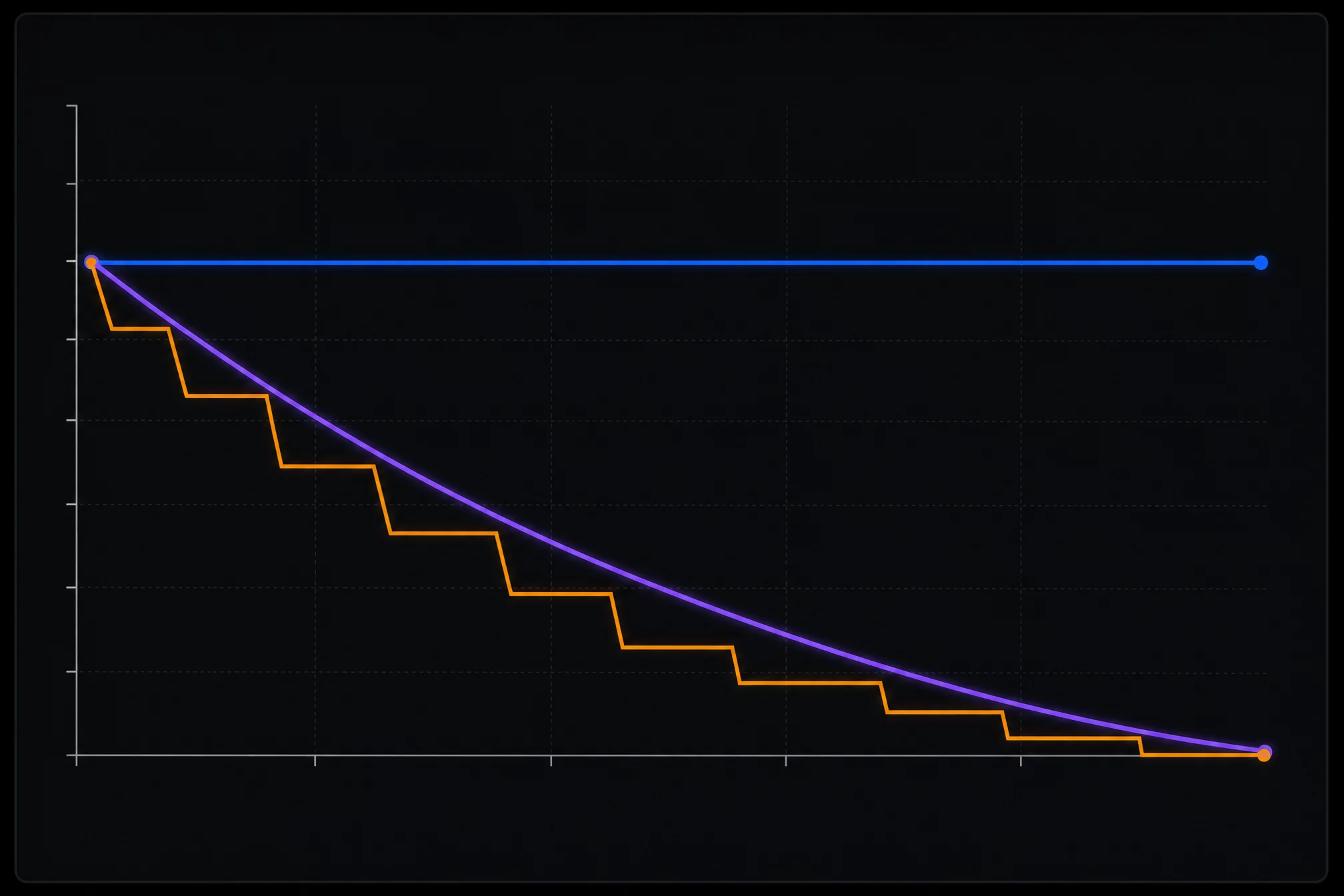
Сравнение трёх методов амортизации: когда какой применять
| Метод | Динамика суммы | Сложность формулы | Когда применять |
|---|---|---|---|
| Линейный | Постоянная весь срок | Минимальная, независима от прошлого периода | Большинство типового оборудования, офисная техника, транспорт без ускоренного износа |
| Уменьшаемого остатка | Убывает от периода к периоду | Средняя, зависит от остатка на начало периода | Оборудование с быстрым моральным устареванием — техника, IT-активы |
| По сумме чисел лет | Убывает по чёткому арифметическому правилу | Средняя, зависит от номера года эксплуатации | Активы с более резким снижением полезности в первые годы |
Таблица актуальна на июль 2026 года и отражает общие принципы расчёта, а не конкретные налоговые нормы — выбор метода для конкретного объекта и соответствие требованиям бухгалтерского и налогового учёта в вашей юрисдикции стоит согласовывать с главным бухгалтером или аудитором компании.
Практический совет по выбору метода для автоматизации: если в компании используется несколько методов одновременно, не пытайтесь загнать все три в одну универсальную формулу с кучей условий — это увеличивает риск ошибки. Настройте отдельный лист или блок кода для каждого метода и объединяйте результаты только на финальном этапе сводного отчёта.
Как сгенерировать шаблон проводки под ваш план счетов
Прямой ответ: шаблон проводки — это отдельный промпт, который переносит результат расчёта в структуру дебет-кредит-сумма-описание, и он должен учитывать именно ваш план счетов, а не универсальный образец.
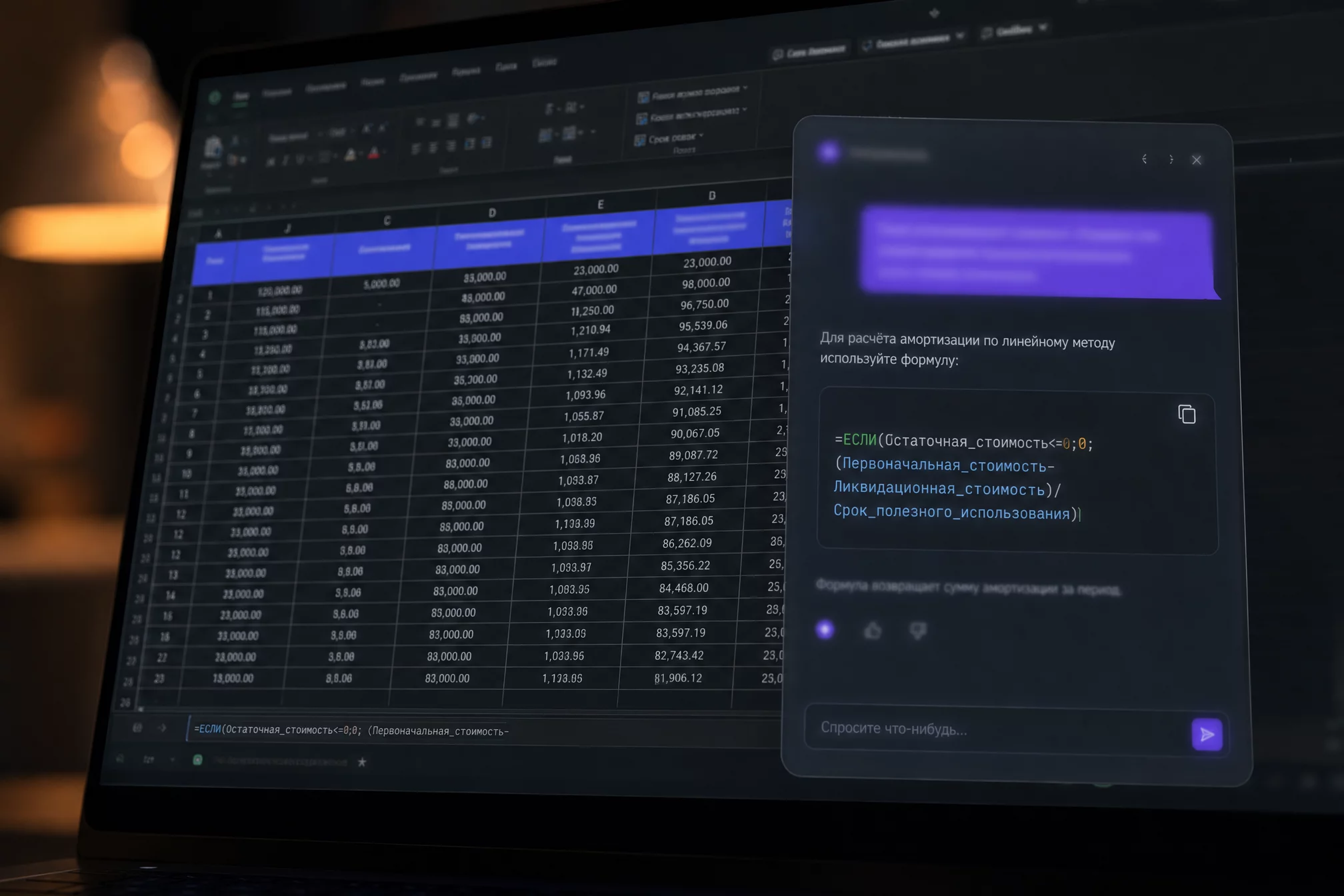
Расчёт суммы амортизации — только половина задачи. Вторая половина — правильно оформить проводку: какой счёт дебетуется (обычно счёт затрат или расходов будущих периодов), какой кредитуется (счёт амортизации), как формируется текстовое описание операции для журнала.
Напиши формулу Excel (или опиши логику, если нужен код), которая
формирует шаблон бухгалтерской проводки по результатам расчёта
амортизации.

Входные данные:
- Наименование объекта основного средства
- Сумма амортизации за период (из предыдущего расчёта)
- Дата расчёта (последний день месяца)
- Счёт затрат (зависит от подразделения, использующего объект,
  задаётся отдельным столбцом-справочником)

Нужно сформировать строку в формате:
Дата | Дебет | Кредит | Сумма | Описание

Где:
- Дебет — счёт затрат подразделения (из справочника)
- Кредит — счёт амортизации (фиксированный, укажи как переменную,
  которую я подставлю)
- Описание — "Амортизация [наименование объекта] за [месяц год]"

Учти, что для объектов с нулевой суммой начисления (амортизация
уже закончена) проводка формироваться не должна — такие строки
пропускай.
Отдельная деталь, которую стоит продумать заранее: если один объект основных средств используется несколькими подразделениями одновременно (например, общее оборудование склада), распределение суммы амортизации между счетами затрат нескольких подразделений требует дополнительного правила пропорции — попросите нейросеть добавить это как отдельный шаг после базового шаблона, когда с типовым случаем всё отлажено.
Как учесть НДС и налоговые нюансы в шаблоне проводки
Отдельный вопрос, который почти всегда возникает на этапе настройки шаблона — совпадает ли сумма амортизации в бухгалтерском и налоговом учёте. Для большинства объектов правила совпадают, но для части активов (например, при разных сроках полезного использования в бухгалтерском и налоговом учёте, или при применении амортизационной премии) суммы расходятся.
Если в компании такое расхождение есть, не пытайтесь смешать два расчёта в одной формуле. Правильный подход — вести два параллельных столбца результата: «амортизация БУ» и «амортизация НУ», с отдельными шаблонами проводок для каждого. Разницу между ними бухгалтерия обычно фиксирует отдельной строкой временных или постоянных разниц, и это уже вопрос учётной политики компании, а не логики самого агента.
Три готовых сценария рекуррентных начислений, помимо амортизации
Архитектура из пяти блоков выше переиспользуется для любого повторяющегося начисления — меняется только формула расчёта во втором блоке.
Сценарий 1: равномерное списание страховых премий
Компания платит годовую страховую премию единой суммой, но в учёте она распределяется равномерно по месяцам действия полиса. Формула проще амортизации — просто деление суммы на число месяцев действия, но важно не забыть корректировку, если полис начинается или заканчивается в середине месяца.
Сценарий 2: подписки на софт с предоплатой
Годовая или квартальная подписка на облачный сервис оплачена вперёд, но признаётся в расходах равномерно по периодам использования. Тот же принцип, что и со страховками, но обычно с более коротким сроком и большим числом отдельных подписок в компании — здесь автоматизация экономит больше времени просто за счёт объёма строк.
Сценарий 3: резервы под отпуска сотрудников
Более сложный случай, потому что база расчёта зависит от переменных данных — количества неиспользованных дней отпуска и среднего заработка сотрудника, которые меняются каждый месяц. Здесь формула должна подтягивать актуальные данные из кадрового учёта, а не работать на статичном справочнике, как в случае с основными средствами.
Каждый из трёх сценариев экономит время пропорционально числу объектов: чем больше отдельных подписок, полисов или сотрудников, тем заметнее эффект от автоматизации по сравнению с ручным пересчётом каждой строки в Excel вручную.
Промпт для равномерного списания страховых премий и подписок
Формула для сценариев 1 и 2 почти идентична — разница только в названии полей. Вот промпт, который подойдёт для обоих случаев:
Напиши формулу Excel для равномерного списания предоплаченной
суммы по периодам действия договора (страховой полис или
подписка на софт — принцип один и тот же).

Входные данные:
- Общая сумма предоплаты (столбец B)
- Дата начала действия договора (столбец C)
- Дата окончания действия договора (столбец D)
- Дата текущего периода расчёта (столбец E)

Формула должна:
1. Посчитать общее число месяцев действия договора между
   датой начала и датой окончания
2. Посчитать сумму списания за один месяц: общая сумма
   предоплаты / общее число месяцев действия
3. Если дата начала или дата окончания попадает на середину
   месяца — скорректировать сумму первого или последнего
   месяца пропорционально числу дней в этом месяце
4. Если дата текущего периода расчёта позже даты окончания
   действия договора — вывести 0 (списание уже завершено)

Покажи формулу и объясни отдельно логику корректировки
неполного месяца в начале и в конце срока.
Проверьте результат на одном полисе или подписке с известной суммой вручную — этого достаточно, чтобы убедиться, что формула верно обрабатывает неполные месяцы в начале и конце срока действия договора, что чаще всего и становится источником расхождений в ручных расчётах.
Как определить, что начисление уже готово для автоматизации
Не любое повторяющееся начисление одинаково легко поддаётся автоматизации через формулу. Есть три признака зрелости процесса, по которым стоит проверить конкретный вид начисления, прежде чем браться за него.
Первый признак — стабильность правила. Если метод расчёта менялся за последний год без явной причины (не из-за смены учётной политики, а просто «по ситуации»), формула будет постоянно требовать доработки. Второй признак — объём исключений. Если у трети объектов есть нетиповые условия (индивидуальный график, ручные корректировки), автоматизация даст скромный эффект, потому что большая часть работы всё равно останется ручной. Третий признак — доступность исходных данных. Если параметры для расчёта разбросаны по трём разным системам и файлам, а не собраны в одном месте, первая настройка займёт заметно больше времени, чем сам расчёт формулы.
Амортизация основных средств почти всегда проходит все три проверки хорошо: метод фиксирован учётной политикой, доля нетиповых объектов обычно невелика, а данные, как правило, уже есть в учётной системе. Именно поэтому я рекомендую начинать именно с неё, даже если в списке ваших рекуррентных начислений есть более раздражающие в моменте задачи.
Какую нейросеть выбрать для генерации формул: сравнение
Прямой ответ: для генерации формул Excel и объяснения логики метода разница между моделями небольшая, но по устойчивости кода на Python и по качеству объяснений на русском языке лидеры разные.
Я тестировала одну и ту же задачу — генерацию формулы метода уменьшаемого остатка с переключением на равномерное списание — на трёх моделях. Разница проявилась не в правильности итоговой формулы (все три модели справились после уточняющего промпта), а в том, сколько итераций потребовалось и насколько понятно объяснена логика.
| Модель | Формулы Excel | Код Python | Объяснение на русском | Что важно знать |
|---|---|---|---|---|
| GPT-5.5 | Сильно, с первой попытки | Хорошо | Хорошо, иногда суховато | Плюс: Code Interpreter сразу проверяет формулу на тестовых данных внутри чата |
| Claude Sonnet 5 | Хорошо | Сильно, чище код | Лучше среди трёх, естественный язык | Плюс: длинный контекст удобен, если справочник объектов большой и вставляется целиком в промпт |
| Gemini 3.1 Pro | Хорошо | Хорошо | Средне | Плюс: нативная интеграция с Google Sheets, если ваш справочник уже там |
Таблица актуальна на июль 2026 года. Для разового запроса «напиши формулу» разница между моделями не критична — берите ту, к которой у вас уже есть доступ. Для регулярной работы с объяснениями коллегам или главному бухгалтеру я обычно рекомендую Claude Sonnet 5 именно из-за качества русского текста в комментариях к формуле.
Если вы собираете более сложный сценарий на n8n с автозапуском и генерацией кода Python для расчёта, здесь Claude Sonnet 5 обычно даёт более аккуратный и предсказуемый код с первой попытки, что сокращает число итераций на отладку.
Промпт для проверки формулы на устойчивость к пустым и некорректным данным
Отдельная ситуация, которую стоит проверить перед тем, как довериться формуле на реальном справочнике: что происходит, если в одной из ячеек пропущено значение или введён текст вместо числа. Такие случаи регулярно встречаются в реальных выгрузках — например, если срок полезного использования не заполнен для нового объекта.
Проверь формулу [вставь свою формулу расчёта амортизации] на
устойчивость к некорректным входным данным.

Для каждого из следующих случаев скажи, что вернёт формула,
и как её изменить, чтобы вместо ошибки или неверного числа
формула возвращала понятное предупреждение:

1. Пустая ячейка в поле "первоначальная стоимость"
2. Текстовое значение вместо числа в поле "срок полезного
   использования"
3. Дата ввода в эксплуатацию позже текущей даты расчёта
   (опечатка при вводе)
4. Отрицательное число в поле "первоначальная стоимость"

Перепиши формулу так, чтобы в этих четырёх случаях в ячейке
результата появлялось "ПРОВЕРИТЬ ДАННЫЕ" вместо числа или
ошибки #ЗНАЧ!.
Эта проверка занимает 10-15 минут один раз, но избавляет от ситуации, когда формула молча возвращает ноль или ошибку по объекту с некорректными данными, а вы замечаете это только при сверке итоговой суммы с учётной системой — то есть намного позже, чем стоило бы.
Если хочется быстро прогнать свой список рекуррентных начислений через готовую логику и получить формулу под конкретный случай — я разбираю это на бесплатном уроке-экскурсии, ссылка в конце статьи и в Telegram-канале @findir_pro.
Кейс 1: амортизация оборудования на производственном предприятии
В моей практике консультаций типичный случай выглядит так: финансовый директор среднего производственного предприятия с парком в несколько десятков единиц оборудования ведёт расчёт амортизации в Excel вручную, копируя формулы построчно и вручную проверяя, какие объекты уже полностью самортизированы. Процесс обычно занимает несколько часов в конце каждого месяца — не из-за сложности расчёта, а из-за постоянной проверки на ошибки копирования формул между строками.
После генерации единой формулы линейного метода (промпт из раздела выше) и настройки автоматической проверки на «амортизация закончена» время расчёта в таких случаях сокращается до 15-20 минут — только на проверку итоговой суммы и разбор одного-двух объектов с нетиповыми условиями договора лизинга.
Итог: экономия обычно составляет несколько часов в месяц. При этом такой пересчёт нередко сразу выявляет расхождение по отдельным объектам — например, оборудование, введённое в эксплуатацию с опозданием из-за задержки монтажа, могло амортизироваться в старом Excel-файле по неверной дате начала, и ошибка накапливалась месяцами, пока её не обнаруживал пересчёт по новой формуле.
Главная ценность в таких случаях оказывается не в самой экономии времени, а в уверенности: раньше проверка правильности формул в старом файле требовала ручной сверки построчно, теперь формула одна и применяется ко всем объектам одинаково.
Кейс 2: списание подписок на софт в IT-компании
Похожая картина встречается у бухгалтеров IT-компаний с парой десятков активных подписок на облачные сервисы (от аналитики до дизайн-инструментов): на пересчёт остатков предоплаты по каждой подписке вручную в отдельной таблице уходит около часа-полутора в месяц.
После настройки формулы равномерного списания и справочника с датами начала и окончания каждой подписки время расчёта в таких случаях сокращается до 10-15 минут — таблица пересчитывается автоматически при смене даты расчёта, требуется только добавить новую подписку в справочник при её оформлении.
Итог: экономия обычно составляет около часа в месяц при нулевых прямых затратах на инфраструктуру — только время на первоначальную настройку формулы.
Частый побочный эффект: такая формула быстро показывает подписки с истёкшим сроком действия, которые продолжали числиться как активные в старой ручной таблице из-за забытого обновления, — компания в таких случаях продолжает списывать расходы по уже неактуальным сервисам.
Кейс 3: резерв отпусков в торговой компании
В компаниях среднего размера резерв под отпуска часто рассчитывают вручную раз в квартал, сверяя остатки неиспользованных дней по каждому сотруднику с данными кадрового учёта — на квартальный расчёт по штату в несколько десятков человек обычно уходит несколько часов.
После настройки формулы, которая подтягивает остаток дней отпуска и средний заработок из выгрузки кадровой системы и автоматически считает резерв по каждому сотруднику, время расчёта в таких случаях сокращается до 30-40 минут — в основном на проверку выгрузки данных из кадровой системы перед запуском формулы.
Итог: эффект здесь обычно скромнее, чем в первых двух сценариях, потому что расчёт квартальный, а не ежемесячный, — но точность растёт заметно: ручной расчёт по десяткам сотрудников регулярно даёт несколько расхождений с фактическими данными кадрового учёта из-за банальных опечаток при переносе цифр, а автоматический расчёт такие ошибки исключает в принципе.
Как настроить проверку на аномалии и не пропустить ошибку в данных
Прямой ответ: сравнение текущего расчёта с прошлым периодом ловит большинство ошибок ввода раньше, чем они попадут в проводку — это дешевле и надёжнее, чем разбираться с последствиями постфактум.
Частая причина ошибок в рекуррентных начислениях — не сама формула, а опечатка в исходных данных: неверно введённая первоначальная стоимость, перепутанный срок полезного использования, дубль строки в справочнике. Формула честно посчитает результат по неверным входным данным, и без дополнительной проверки эта ошибка попадёт прямо в проводку.
Промпт для генерации проверки на аномалии:
Напиши формулу Excel (или код, если предпочитаете код), которая
сравнивает текущий расчёт амортизации с расчётом за прошлый месяц
по каждому объекту.

Входные данные:
- Сумма амортизации текущего периода (столбец F)
- Сумма амортизации предыдущего периода (столбец G, из
  сохранённого расчёта прошлого месяца)

Правила:
1. Если разница между текущей и предыдущей суммой больше 5%
   без явной причины (объект не завершил срок амортизации
   и не был исключён из справочника) — пометить флагом
   "проверить"
2. Если сумма текущего периода равна 0, а предыдущего периода
   была больше 0 — это нормально, если срок амортизации
   закончился, но пометить флагом "проверить дату окончания
   срока" для ручного подтверждения
3. Если объект есть в текущем расчёте, но отсутствовал
   в предыдущем — пометить флагом "новый объект, проверить
   дату ввода в эксплуатацию"

Верни итоговую таблицу с колонкой "флаг" рядом с каждым объектом.
Такая проверка не заменяет здравый смысл, но снимает большую часть рутинной сверки: вместо просмотра всех 40-50 строк вручную вы смотрите только на те 2-5, что помечены флагом.
Частые ошибки при настройке AI-агента для начислений
Разберу пять ошибок, которые встречаю у финансистов на курсе чаще остальных.
Просить нейросеть посчитать сумму напрямую в чате. Модель может ошибиться на объёме в десятки строк — просите формулу или код, а расчёт выполняйте детерминированным инструментом.
Не проверять формулу на контрольном периоде. Формула, которая выглядит логично, может содержать ошибку в граничном случае — например, неверно обрабатывать объект, введённый в эксплуатацию в последний день месяца. Тестирование на известном результате обязательно.
Смешивать методы амортизации в одной универсальной формуле. Попытка обработать линейный метод и метод уменьшаемого остатка одной формулой с множеством условий увеличивает риск ошибки. Разделяйте расчёты по методам.
Пропустить проверку на аномалии. Без сравнения с прошлым периодом опечатка в исходных данных попадает прямо в проводку и обнаруживается только при следующей сверке, когда её уже сложнее найти.
Автоматически пересчитывать нетиповые случаи. Модернизация, частичная ликвидация, изменение срока полезного использования — такие объекты требуют осознанного решения человека, а не автоматического применения общей формулы.
Как выгрузить результат в 1С или другую учётную систему
Прямой ответ: формат выгрузки нужно согласовать заранее с форматом импорта вашей учётной системы — обычно это CSV или XML со строго определённой структурой колонок.
Большинство учётных систем принимают импорт проводок через файл с фиксированной структурой: дата, счёт дебета, счёт кредита, сумма, аналитика (подразделение, объект), описание. Если ваша система поддерживает импорт из CSV или Excel, задача сводится к тому, чтобы финальная таблица расчёта уже была в этом формате — без ручной перепечатки.
Промпт для настройки экспорта:
Напиши формулу Excel, которая преобразует итоговую таблицу
расчёта амортизации в формат для импорта в 1С.

Требуемый формат выходного файла (столбцы в этом порядке):
Дата | Счёт_Дт | Счёт_Кт | Сумма | Подразделение | Объект_аналитики
| Содержание_операции

Правила:
1. Дата всегда последний день расчётного месяца
2. Содержание_операции формируется как "Амортизация [название
   объекта] за [месяц прописью] [год]"
3. Строки с нулевой суммой (закончившаяся амортизация)
   не включать в выгрузку
4. Отсортировать итоговый файл по подразделению, затем по
   названию объекта
Прежде чем полагаться на автоматическую выгрузку, прогоните её на тестовом периоде и попросите коллегу из бухгалтерии, который отвечает за импорт в учётную систему, проверить структуру файла — это займёт 10 минут, но избавит от риска, что импорт зависнет из-за несовпадения формата колонок.
Что делать, если формула разошлась с фактическим учётом задним числом
Прямой ответ: разберите расхождение по одному объекту вручную, найдите причину в исходных данных или в логике формулы, и только после этого решайте, нужно ли пересчитывать весь период заново.
Рано или поздно после запуска агента возникнет ситуация, когда сумма по расчёту не совпадает с тем, что уже проведено в учётной системе за прошлый период — вручную или через предыдущую версию формулы. Это не повод паниковать и не повод сразу отказываться от автоматизации, но и не повод игнорировать расхождение.
Первый шаг — локализовать расхождение до конкретных объектов, а не смотреть на разницу в целом по портфелю. Сравните построчно результат новой формулы с прошлым фактическим расчётом и выпишите список объектов, где суммы не совпадают.
Промпт для разбора расхождений:
Сравни две таблицы: результат новой формулы расчёта амортизации
и фактические проводки за тот же период из учётной системы.

Таблица 1 (новая формула): [вставь или опиши структуру]
Таблица 2 (фактические проводки): [вставь или опиши структуру]

Для каждого объекта, где суммы не совпадают:
1. Покажи обе суммы и разницу в рублях и в процентах
2. Предположи наиболее вероятную причину расхождения, опираясь
   на типичные причины: разный метод расчёта, разная дата начала
   начисления, ошибка в исходных данных, ручная корректировка
   в прошлом периоде, которая не учтена в новой формуле
3. Отсортируй список по убыванию суммы расхождения, чтобы
   сначала разбирались самые значимые случаи
Второй шаг — для каждого объекта из списка расхождений определить: это ошибка в новой формуле, ошибка в старом ручном расчёте, или законная ручная корректировка прошлых периодов (например, ручное решение о досрочном списании объекта), которую формула не может знать без явного указания.
Третий шаг — если расхождение вызвано ошибкой в формуле, исправьте формулу и повторно проверьте на всём справочнике, а не только на проблемном объекте, потому что похожая ошибка часто затрагивает не один объект, а целую категорию со схожими параметрами.
Если расхождение вызвано законной ручной корректировкой прошлого периода — добавьте эту корректировку в справочник как отдельное поле «ручная корректировка», чтобы формула учитывала её явно в следующих периодах, а не считала расхождение снова и снова каждый месяц.
Как быть с расхождениями на стыке периода внедрения
Отдельный частый случай — момент перехода с ручного расчёта на формулу. В первый месяц после внедрения агента почти неизбежно возникнут небольшие расхождения по нескольким объектам просто потому, что накопленная амортизация в старой системе считалась чуть иначе, чем считает новая формула с нуля.
Практическое решение, которое я рекомендую: не пересчитывайте всю историю заново одной формулой. Возьмите остаточную стоимость на дату перехода как отправную точку для новой формулы и продолжайте расчёт от неё, не трогая прошлые периоды. Это исключает риск, что различие в логике расчёта аннулирует уже закрытые и сданные периоды отчётности.
Как масштабировать агента на все виды начислений отдела
Прямой ответ: начните с одного вида начисления, доведите его до стабильной работы на протяжении двух-трёх месяцев, и только потом добавляйте следующий — параллельная настройка нескольких видов начислений увеличивает риск не довести ни один до продакшена.
После того как амортизация основных средств отлажена и работает без нареканий, следующим логичным шагом обычно становится добавление списания подписок — это самый простой из оставшихся сценариев, формула почти идентична линейной амортизации.
Резервы под отпуска и другие начисления, зависящие от переменных внешних данных (кадровый учёт, курсы валют для валютных обязательств), стоит добавлять последними — они требуют интеграции с дополнительным источником данных, а не только со справочником объектов.
Для компании с несколькими юридическими лицами архитектура повторяет то, что я разбирала для конвейера сверки: не дублируйте весь расчёт для каждого юрлица отдельно, а добавьте поле «юрлицо» в общий справочник и группируйте итоговый отчёт по этому полю на последнем шаге.
Что дальше: от разовых начислений к полному циклу закрытия месяца
Расчёт амортизации и рекуррентных начислений — один из узлов более широкого процесса закрытия месяца, наравне со сверкой первички и подготовкой отчётности.
Если этот блок уже работает стабильно, следующий шаг — подключить его к более широкой цепочке автоматизации. Я подробно разбирала архитектуру из нескольких специализированных агентов для полного цикла закрытия в статье про армию AI-агентов для закрытия месяца — расчёт начислений из этой статьи встраивается туда отдельным узлом перед формированием сводной отчётности.
Если вы только начинаете работать с нейросетями в финансовой рутине и ещё не пробовали генерировать формулы через ChatGPT, начните со статьи «ChatGPT для финансиста и бухгалтера» — там разобраны базовые принципы работы с промптами на более простых задачах.
Чек-лист: настройте агента за 10 шагов
- Выберите один вид начисления для старта. Линейная амортизация — самый простой и понятный вариант для первого внедрения.
- Соберите справочник объектов и правил. Первоначальная стоимость, дата ввода, срок полезного использования, метод для каждого объекта.
- Сгенерируйте формулу расчёта. Точный промпт под конкретный метод, с проверкой на 2-3 объектах вручную.
- Настройте шаблон проводки. Дебет, кредит, сумма, описание под ваш план счетов.
- Добавьте проверку на аномалии. Сравнение с прошлым периодом, флаг при отклонении больше 5%.
- Вынесите нетиповые случаи в отдельный флаг. Модернизация и частичная ликвидация не пересчитываются автоматически.
- Протестируйте на трёх прошедших периодах. Сравните с известным результатом построчно.
- Настройте расписание запуска. Напоминание для Excel-версии, автоматический триггер для версии на n8n.
- Проверьте выгрузку в учётную систему. Формат файла должен подходить для импорта без ручной перепечатки.
- Введите ежемесячный контроль качества. Сверка с фактической учётной системой первые три месяца работы.
Итоги: когда стоит автоматизировать рекуррентные начисления
Автоматизация расчёта амортизации и рекуррентных начислений через AI-агента имеет смысл, когда объектов больше 15-20 и расчёт повторяется каждый месяц или квартал. На меньшем объёме ручной пересчёт в Excel всё ещё быстрее, чем время на настройку формулы.
Главная ценность такого агента не в скорости одного расчёта — она сопоставима с аккуратной ручной работой в Excel. Ценность в стабильности: формула применяется к каждому объекту одинаково, не зависит от усталости в конце месяца и не пропускает объекты из-за невнимательности при копировании строк.
Начните с одного метода на одном виде активов, протестируйте на исторических данных и только потом расширяйте на остальные виды начислений финансового отдела.
И ещё одна мысль напоследок. Расчёт амортизации кажется настолько рутинной задачей, что про неё редко думают в контексте автоматизации через нейросети — обычно вспоминают про модуль в 1С или доработку у программиста. На практике разрыв между «хочу автоматизировать» и «умею настроить формулу» в 2026 году закрывается одним точным промптом и одним вечером тестирования на своих данных.
Три канала, где я и Софья Бурцева разбираем AI для финансистов и делимся рабочими сценариями:
- Telegram-канал @findir_pro — 45 000 подписчиков, ежедневные разборы инструментов и кейсов
- Канал «АИ с Софьей и Натали» — 13 000 подписчиков, углублённые видеоразборы и прямые эфиры
- Сообщество в MAX — 5 000+ участников, живое обсуждение и обмен готовыми сценариями
Курс AI-навыков для финансистов от онлайн-школы «Финансовый директор | Мастер CFO» уже прошли 800+ выпускников. Основатель школы — Софья Бурцева, я отвечаю за экспертизу по нейросетям и продюсирование образовательных программ.